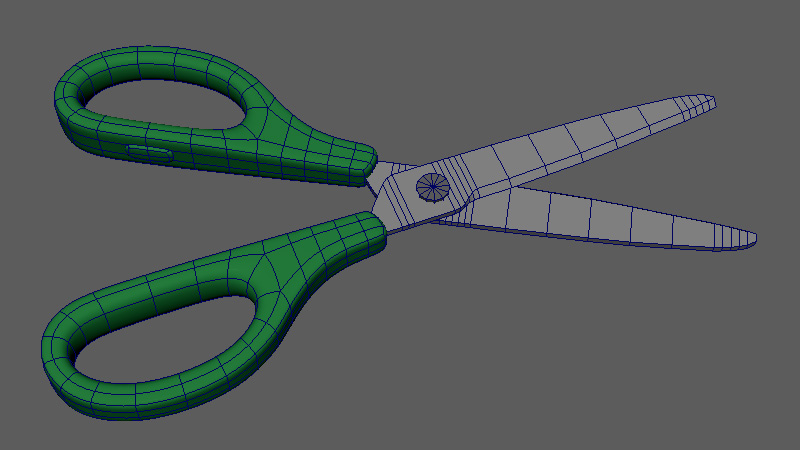
MAYA上でレンダリングすることを想定し、ソリッドモデリング及びサブディビジョンモデリングを用いてハサミを制作します。ビューパネルに下絵を配置し、参考にしながら形を作ります。
対応ソフト:MAYA2023
*前回のUVエディタ表示が残っていてモデリングがしにくい場合は、UVエディタのチェッカマップの表示と、シェードの表示をオフにしておいて下さい。
【下絵の配置】
<下絵のデータ>
以下のリンクからハサミの下絵データをダウンロードして下さい。
ハサミの下絵データ(pngファイル)
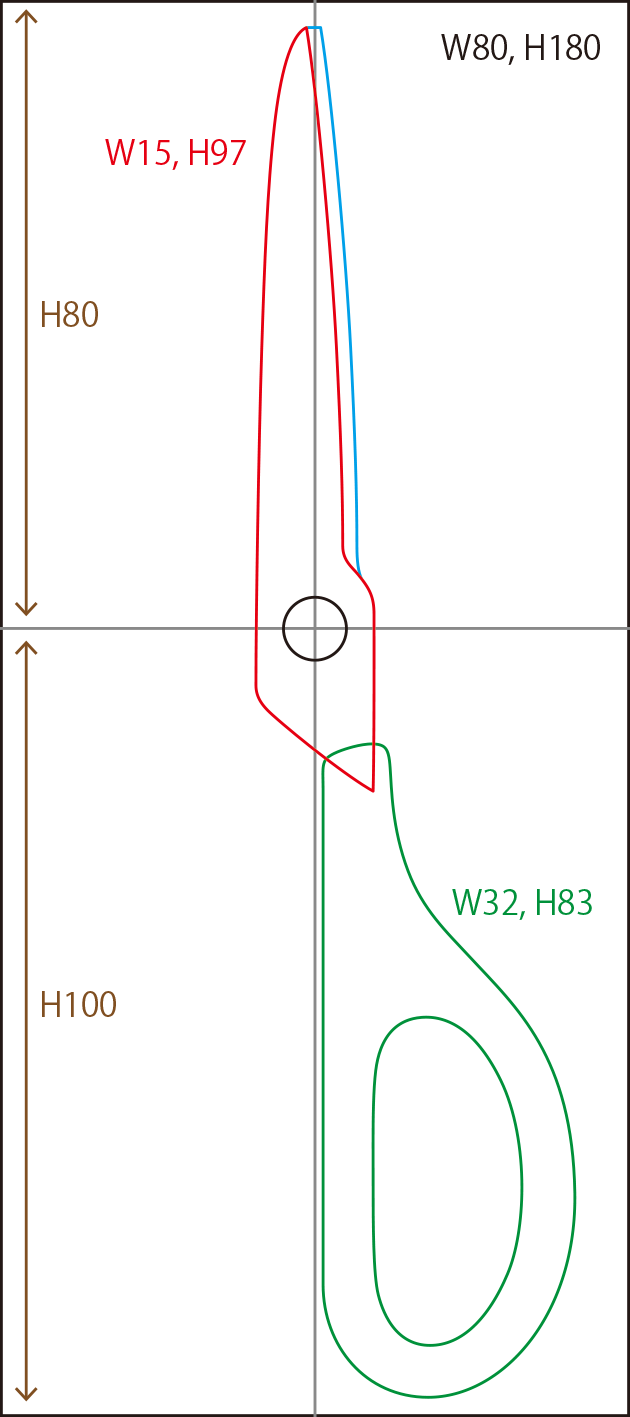
下絵は片側だけにしています。ハサミの制作ではまず片側のパーツをモデリングします。次に、それを複製して反対側のパーツを作成します。反対側のパーツは反転させ、組み合わせて作ります。
本章で用いる下絵はIllustratorで作成しました。その他、下絵を作るには、手描きのスケッチをスキャンしたり、現物を写真で取る等の方法があります。複雑な形状の場合は下絵があると参考になります。
<下絵の読み込み>
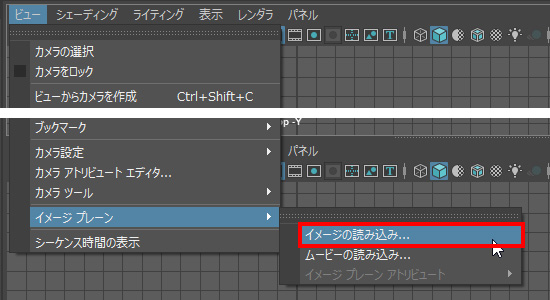
・topビューのメニュー [ビュー] > [イメージプレーン] > [イメージの読み込み] を選択。
・[開く] ウィンドウで下絵の「scissors_image.png」を選択。
「イメージプレーン」に画像を読み込み、下絵とします。
<下絵の配置>
・「imagePlane1」を選択する。
・チャネルボックスで スケールXYZ 全てに 1.27 を入力。
スケールを調整し、MAYAのサイズに合わせます(下絵の設定サイズ幅8cm、高さ18cm)。
・移動Z に 1 を入力。移動Y に -5 を入力。
移動Zを調整し、刃の回転の中心部分を原点にします。又、モデリングの際オブジェクトに干渉しないよう、移動Yに値を入れます。
<レイヤに登録>
・「imagePlane1」を選択する。
・ディスプレイタブの、レイヤを作成し、選択したオブジェクトを登録するボタンを押す❶。
・[R]の表示モードにする❷。
作業中選択できないようにします。

【刃のモデリング】
刃部分は、3キー表示をしないソリッドモデリングで作成します。まず刃の赤線部分を作成します。
<基本形状の作成>
・Shiftキー(⇧キー)+右クリックを長押し、 [プレーン] を選択、作成。
・チャネルボックスで スケールXYZ (1.5, 1, 9.7) 、移動Z に -2.85 を入力。
・ヒストリの [入力] 下、 [polyPlane1] をクリック。
・[幅の分割数] に 1 を入力。
プレーンを刃のサイズ(幅1.5cm、高さ9.7cm)に合わせます。移動して位置も合わせます。幅の分割数は1にして、ポリゴン数を抑えます。
<X線表示>
・topビューのメニュー [シェーディング] > [X線表示] にチェックを入れる。
「X線表示」により、ポリゴン表示が透けて、下絵が確認できるようになります。

<エッジの移動>
・右クリック長押し > [エッジ] を選択。
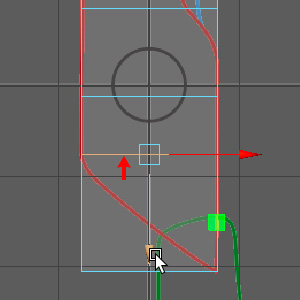
・topビューで下から2番目のエッジを選択、wキーを押して-Z方向、下図の場所に移動する。
線が大きく曲がりはじめる場所にエッジを移動しています。後でエッジを増やして曲線をモデリングします。
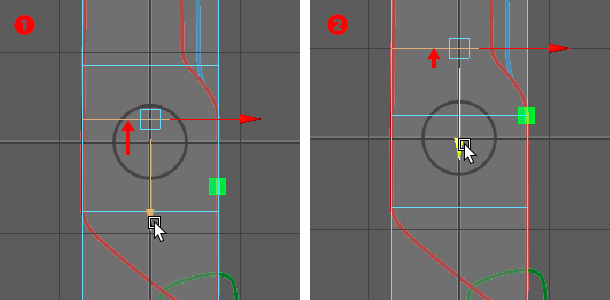
・下から3番目のエッジ❶、4番目のエッジ❷を図のように移動する。
・qキーを押して移動ツールから離れる。
<エッジの追加>
・右クリック長押し > [フェース] を選択。
・一番下のフェースをクリックして選択❶。
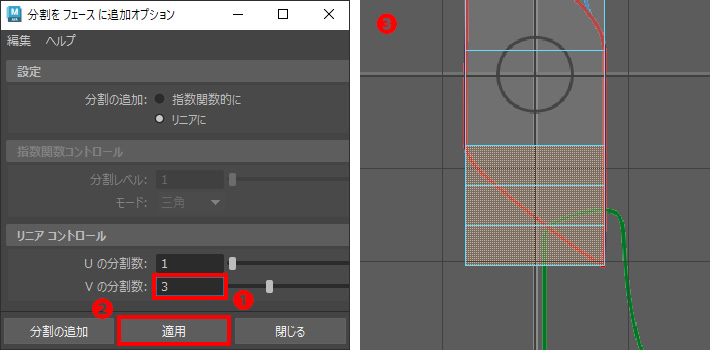
・Shiftキー(⇧キー)+右クリック長押し、 [分割をフェースに追加] の □(オプション)を選択❷。
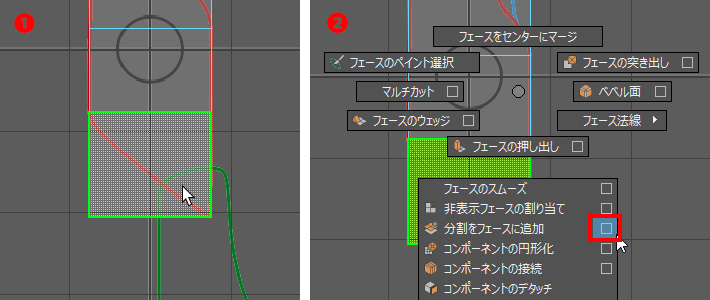
・[分割をフェースに追加オプション] ウィンドウ [リニアに]を選択。 [リニアコントロール] > [Vの分割数] に 3 を入力❶。[適用] を押す❷。
選んだフェースのV方向が3つに分割されエッジが増えます❸。
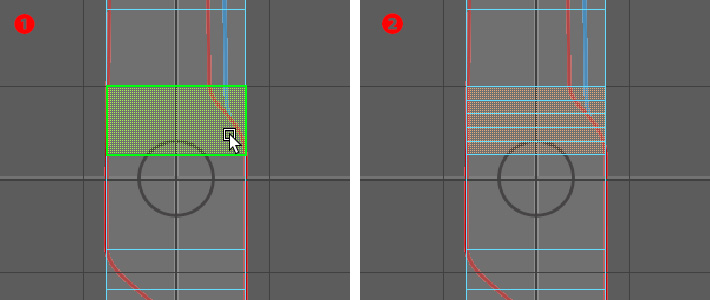
・❶のフェースをクリックして選択。
・[分割をフェースに追加オプション] ウィンドウの [リニアコントロール] > [Vの分割数] に 5 を入力。[適用] を押す。
選んだフェースのV方向が5つに分割されエッジが増えます❷。
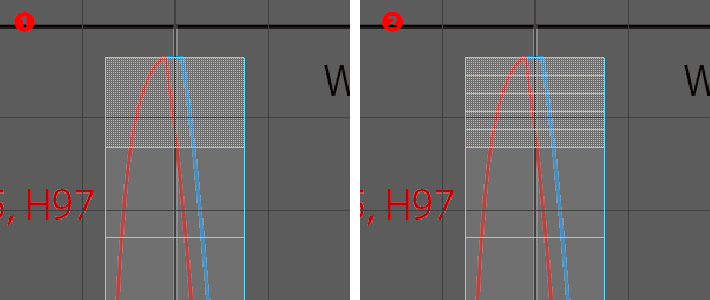
・刃上部の❶のフェースをクリックして選択。
・[分割をフェースに追加オプション] ウィンドウの [リニアコントロール] > [Vの分割数] に 5 を入力。[分割の追加] を押す。
選んだフェースのV方向が5つに分割されエッジが増えます❷。
<形状を整える>
・右クリック長押し > [頂点] を選択。
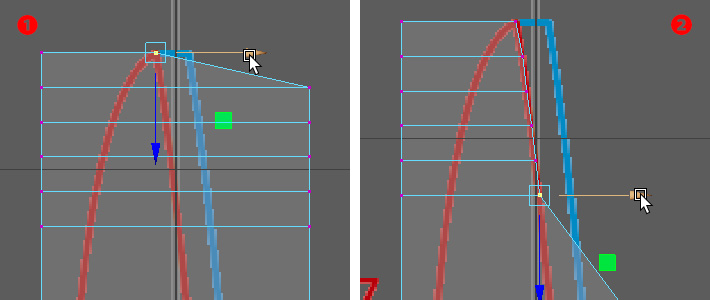
頂点を移動し、赤い線に沿って配置していきます。
・右上の頂点を選択、wキーを押し、❶のように-X方向に移動する。赤線の少し右よりに配置する。
・下の5つの頂点も同様に、❷のように赤線に沿って配置する。
・左上の頂点を選択、図のように+x方向に移動する。右側にあった頂点に重ならないよう、少し左側に配置する。

・下の5つの頂点は、図のように+X方向に移動し、赤線に沿って配置する。
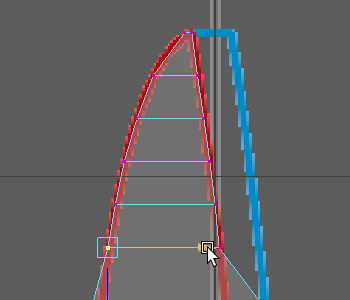
・その下の頂点も同様にX方向に移動して、赤線に沿って配置していく。
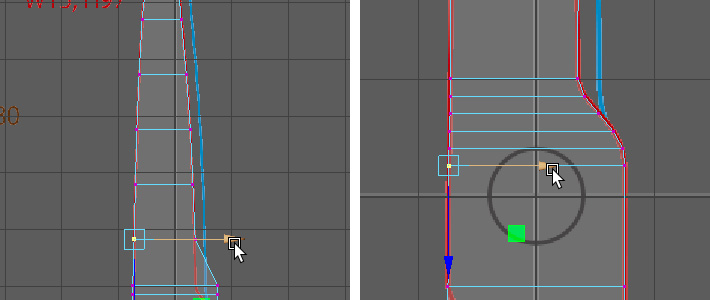
下部の角度が急に変化している部分は、頂点(エッジ)を移動して補います。
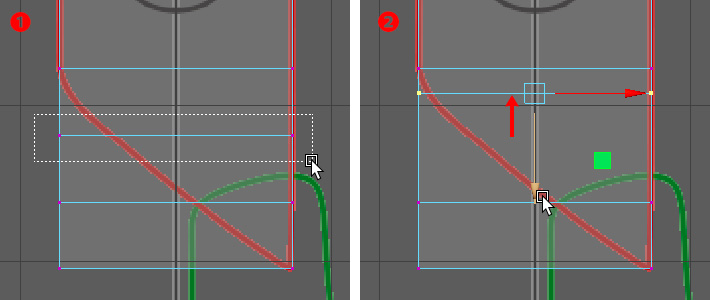
・❶のように下から3列目の頂点を囲って選択する。
・❷のように-Z方向に移動する。
・下から2列目も同様に、両端の頂点を囲って選択、移動する。
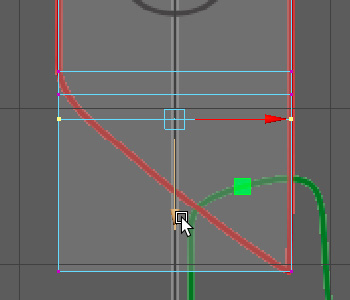
・下から3列目と4列目の左側の頂点を、+X方向に移動して赤線に揃える。
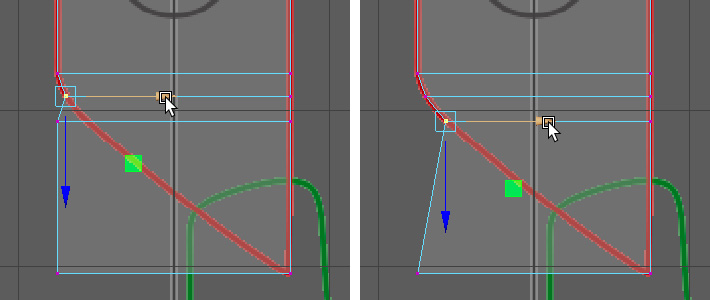
・左下の頂点を選択、図のようにのように+X方向、-Z方向に移動する。
凹んだ形にならないように注意します。凹型のポリゴンは問題になる場合があります。
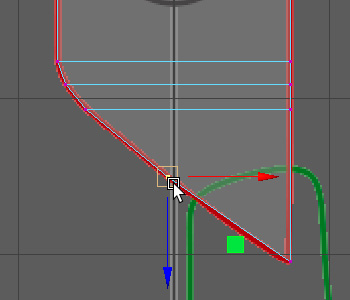
・qキーを押して移動ツールから離れる。
刃の赤線部分の形ができました。次に押し出して厚みを付け、青線部分を作ります。
<押し出しによる厚み付け>
・右クリック長押し > [オブジェクトモード] を選択。
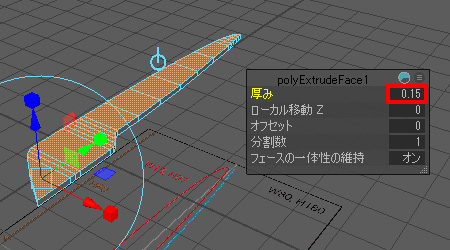
・perspビューで、Shiftキー(⇧キー)+右クリックを長押し、 [押し出し] を選択。
・オプションウィンドウの [厚み] に 0.15 を入力。
<青線部分の作成>
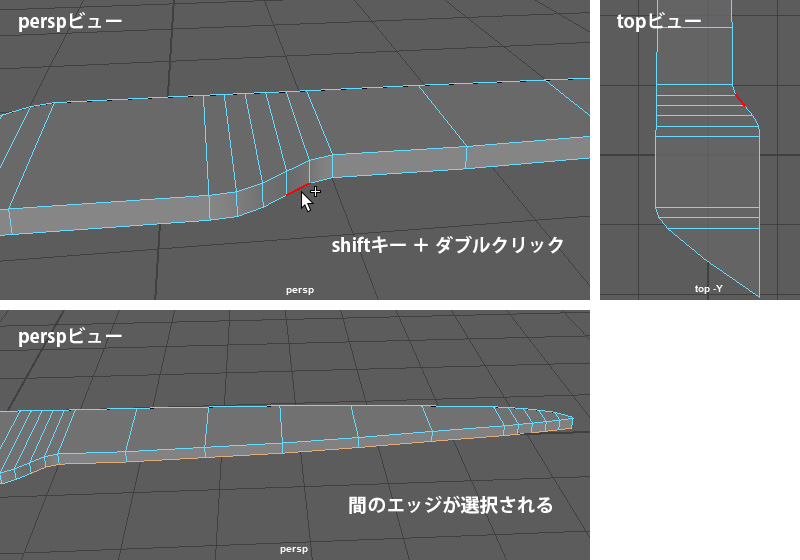
・右クリック長押し > [エッジ] を選択。
・perspビューで、下面の図の場所のエッジをクリックして選択。
※図では見やすいように下絵を非表示にしています。
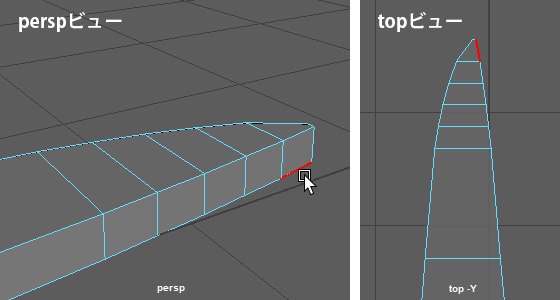
・shiftキー(⇧キー)を押しながら、下面の図の場所のエッジをダブルクリックして選択。
間のエッジが選択されます。
・wキーを押す。
・topビューで、+X方向に移動、青線に重ねる。
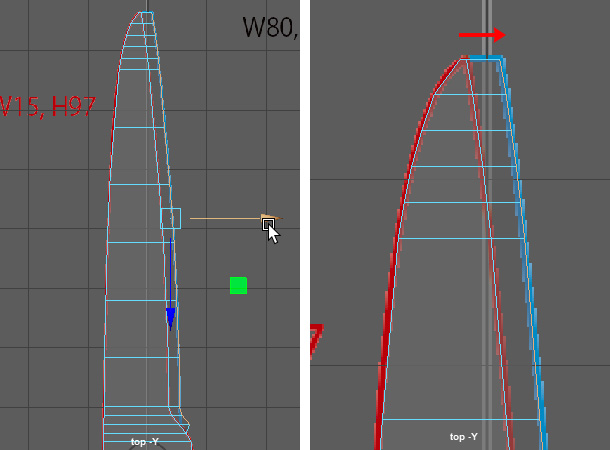
・右クリック長押し > [頂点] を選択。
・topビューで、青線からはみ出している頂点を選択、-X方向に移動して修正する。
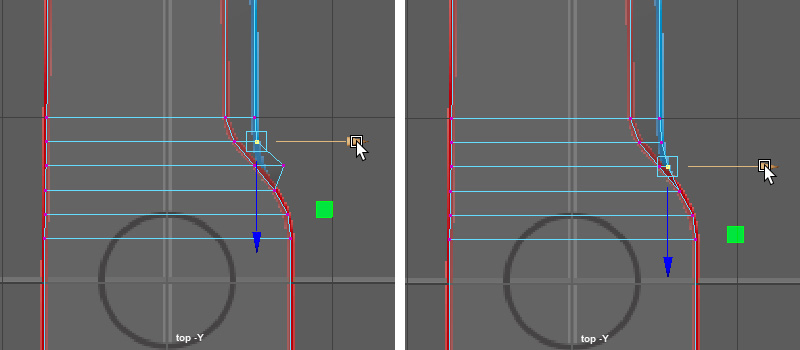
・qキーを押して移動ツールから離れる。
<ヒストリの消去>
・刃のオブジェクト「pPlane1」を選択する。
・optionキー(win:Altキー)+shiftキー(⇧キー)+dキー を押してヒストリを消去する。
<今後の準備>
・刃「pPlane1」を選択、チャネルボックスの 移動Y に 0.01 を入力。
後でもう片側の刃を組み合わせた際、少しだけ隙間を空けるため移動しておきます。
・hキーを押して刃「pPlane1」を非表示にする。
<シーンの保存>
・[ファイル]>[シーンを保存]を選択。ファイル名「scissors1.mb」にして保存する。
これで刃のモデリングが終わりました。次に持ち手部分を作成します。
【持ち手のモデリング】
持ち手部分は3キーの表示によるサブディビジョンモデリングにより制作します。
<基本形状の作成>
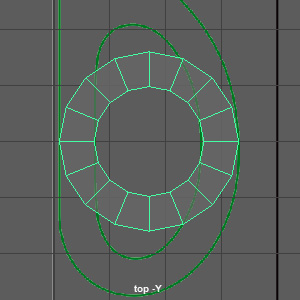
・Shiftキー(⇧キー)+右クリックを長押し、 [パイプ] を選択、作成。
・チャネルボックスで 移動XYZ (1.7, 0, 7) 、スケールY 1.2 を入力。
・ヒストリの [入力] 下、 [polyPipe1] をクリック。
・[半径] 1.6、[厚み] 0.62、[軸の分割数] 16 を入力。
持ち手の輪の形状をパイプで作成します。3キー表示で作成するため、分割数は少なめです。
<平面にする>
厚みがあると作業がしにくいため、上面だけ使用します。
・右クリック長押し > [フェース] を選択。
・frontビューで、側面、下面のフェースを囲って選択。
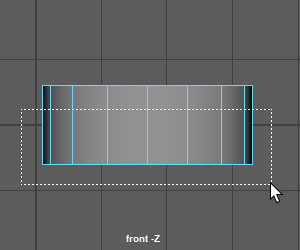
・deleteキーを押して選択したフェースを消去。
<持ち手の輪部分の作成>
・右クリック長押し > [頂点] を選択。
頂点を外側の緑の線に沿うように移動し、外側の形状に合わせます。
・topビューで、中央下の頂点を選択、wキーを押して移動する。
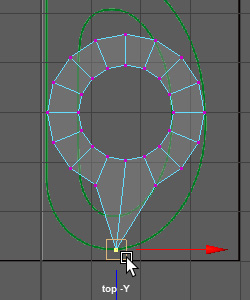
・外側下半分の頂点を同様に移動する。
線の曲がりが強い部分は間隔を狭くして、緩やかな部分は間隔を広げます。
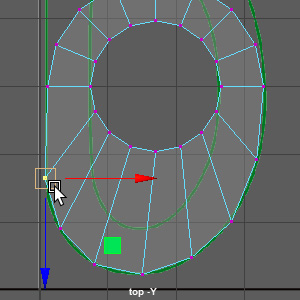
・内側下半分の頂点を移動して、緑の線に沿わせる。
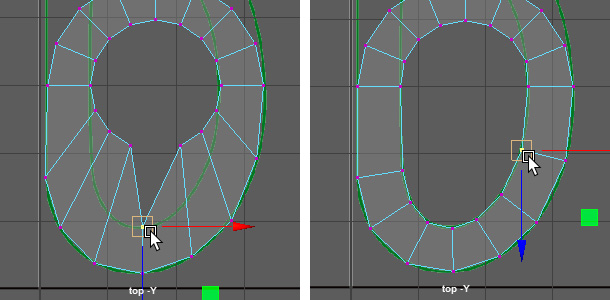
・上部外側、中央の頂点を図のように移動❶。
・その左側の頂点を、図のように移動❷。
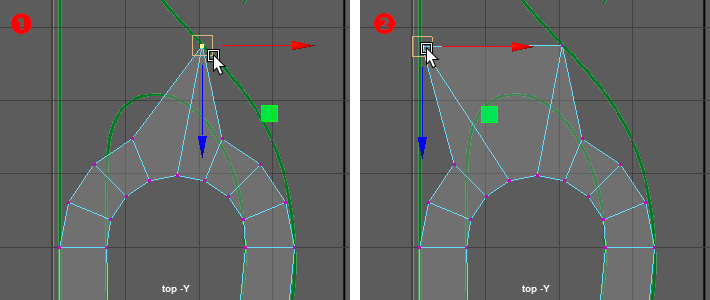
・上部外側の頂点を緑の線に沿って配置する。
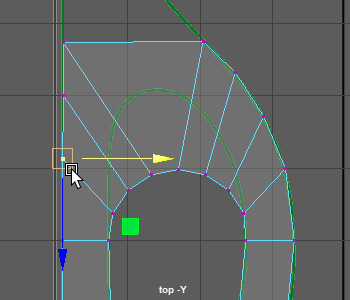
・上部内側の頂点も移動して配置する。
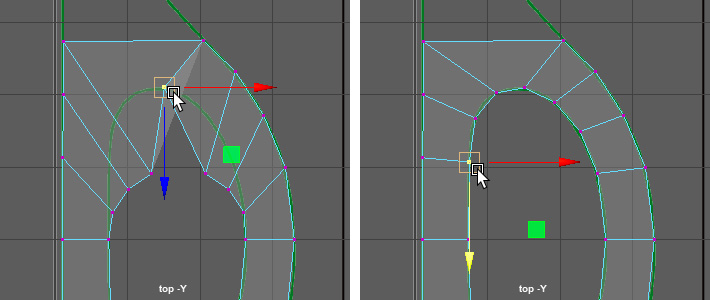
・左端の頂点、上から5つを囲って選択。
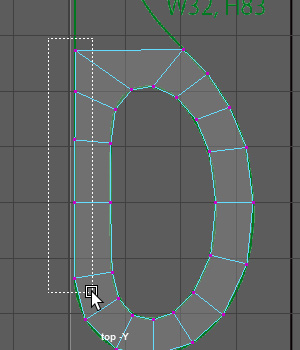
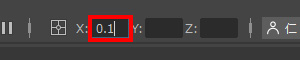
・ステータスライン [入力フィールド] の [X:□] に 0.1 を入力する。
・Returnキー(win:Enterキー)を押す。
選択した頂点がX0.1で揃います。
<エッジの追加>
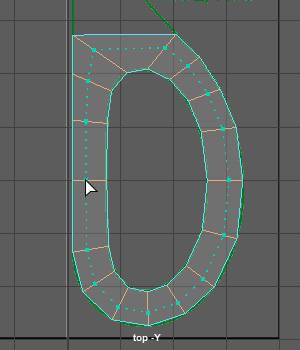
持ち手の輪部分にエッジを追加して、3キー表示にした際に角を強くします。外側を強めに(内側は丸く)するため、外側に少し寄せてエッジを追加します。
・右クリック長押し > [エッジ] を選択。
・shiftキー(⇧キー)+右クリックを長押し、 [エッジループの挿入ツール] を選択。
・図のようにエッジを選択し、少し外側寄りにエッジを1追加する。
・qキーを押して、[エッジループの挿入ツール] から離れる。
<押し出し>
エッジを押し出して持ち手のフェースを作ります。
・図のエッジをクリックして選択。
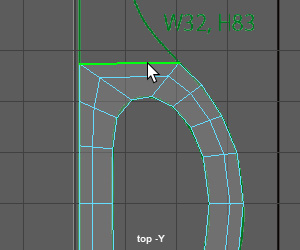
・shiftキー(⇧キー)+右クリックを長押し、 [エッジの押し出し] を選択。
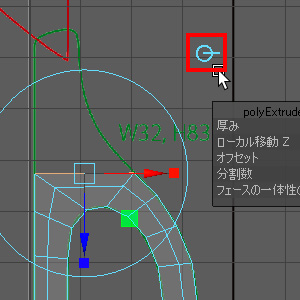
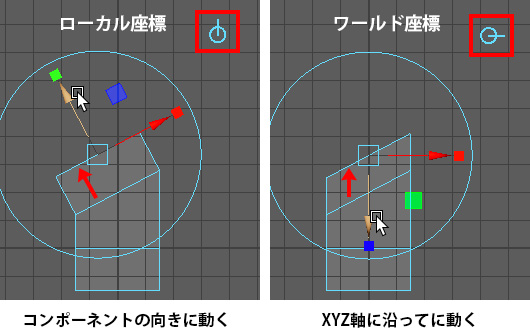
・押し出しのマニピュレーター右上にある、丸に縦棒のアイコンをクリックする。
押し出しのマニピュレーターがローカル座標から、ワールド座標での操作に変わります。軸に沿って真っすぐ正確に押し出したいため、変更しました。
<参考>
下図は押し出し時のローカル座標とワールド座標の違いです。ローカル座標はコンポーネント(この場合はエッジ)の向きに沿って押し出されます。ワールド座標はXYZ軸に沿って押し出されます。
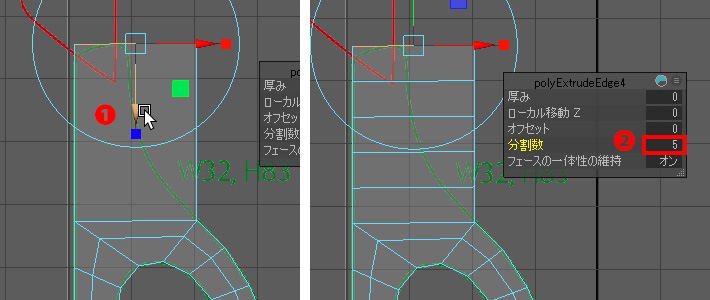
・青の矢印をドラッグ、-Z方向、持ち手の端まで移動する❶。
・オプションウィンドウの[分割数]に5を入力する❷。
<持ち手の先部分の作成>
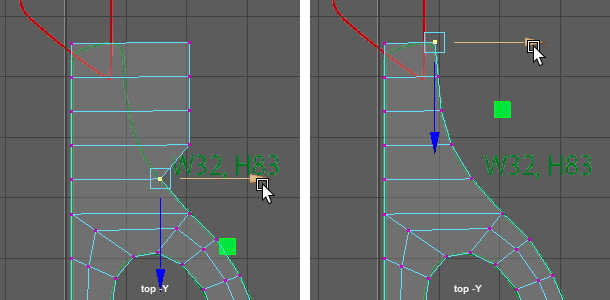
・右クリック長押し > [頂点] を選択。
・wキーを押す。
・押し出した右側の頂点を、-X方向に動かして緑の線に合わせる。
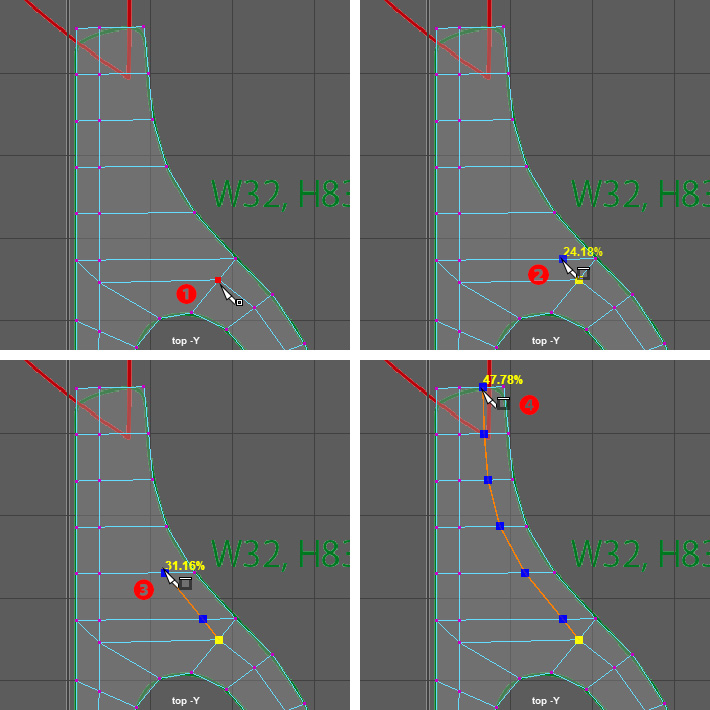
<エッジの追加>
押し出した持ち手の先のフェースに、角を立てるためのエッジを追加します。
・図部分の頂点を-X方向に移動し、角を立てるエッジの幅を下と合わせます。

・shiftキー(⇧キー)+右クリックを長押し、 [マルチカット] を選択。
・❶の場所の頂点をクリック。
・❷の場所のエッジ上をクリック。
・returnキー(win:Enterキー)を押して確定。
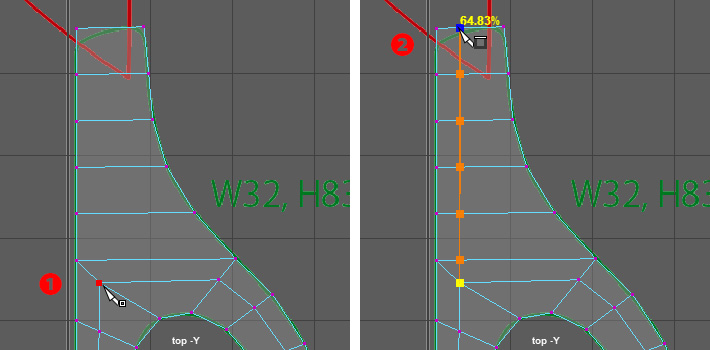
・❶の場所の頂点をクリック。
・その上の❷の場所のエッジ上をクリック。
・その上の❸の場所のエッジ上をクリック。
・順次、上のエッジ上をクリックしていき、❹の場所までエッジを増やす。
・returnキー(win:Enterキー)を押して確定。
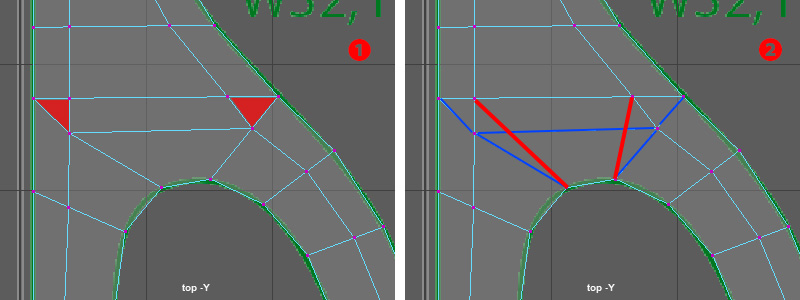
<ポリゴンの再構成>
❶の赤い場所は三角ポリゴンになっているため、四角ポリゴンに修正したいです。❷のように、赤の線を追加、青の線は削除して、ポリゴンの構成/流れ(トポロジーと言います)を修正します。
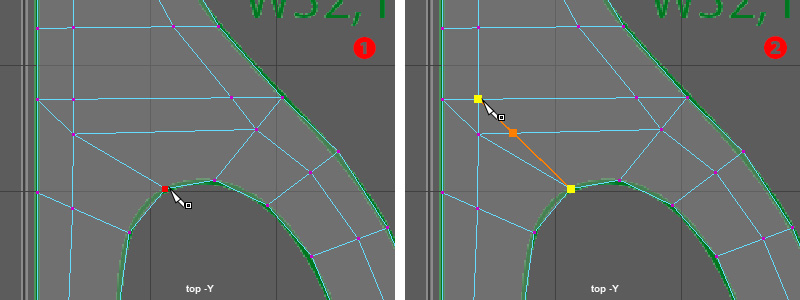
・❶の場所の頂点をクリック(マルチカットを継続して使用)。
・❷の場所の頂点をクリック。
・returnキー(win:Enterキー)を押して確定。
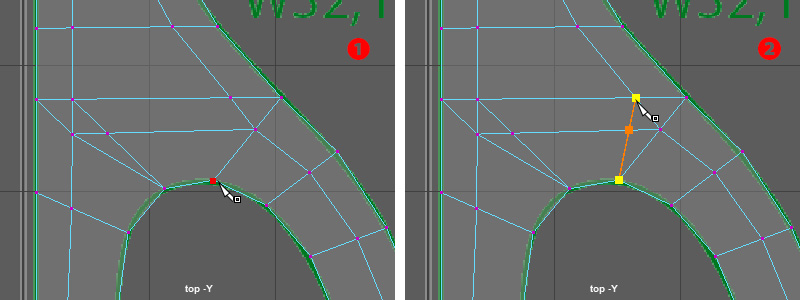
・❶の場所の頂点をクリック(マルチカットを継続して使用)。
・❷の場所の頂点をクリック。
・returnキー(win:Enterキー)を押して確定。
・qキーを押して、[マルチカット] から離れる。
・右クリック長押し > [エッジ] を選択。
・❶のエッジをクリックして選択。
・shiftキー(⇧キー)を押しながら、順次❷のエッジをクリックして追加選択。
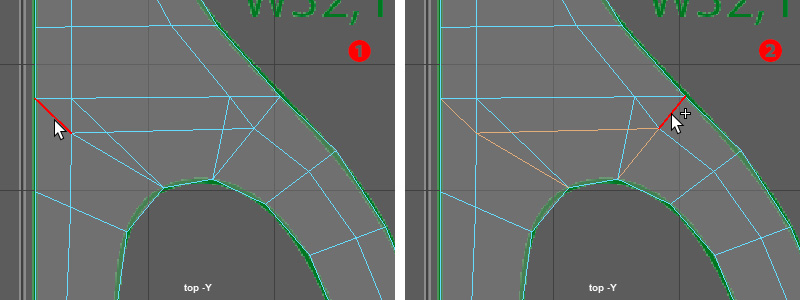
・commandキー(win:Ctrlキー)+deleteキーを押す。
頂点とエッジ両方を削除します。
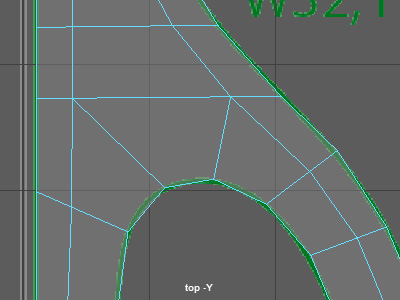
これで、三角ポリゴンがなくなり、角を作るエッジの流れもきれいになりました。
<先端の形を作る>
・右クリック長押し > [頂点] を選択。
・図のように頂点を選択、wキーを押して移動し、緑の線の形にする。
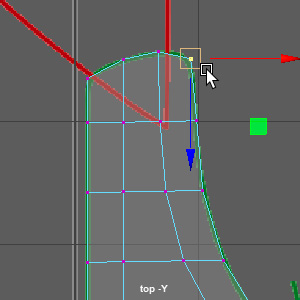
・qキーを押して、[移動ツール] から離れる。
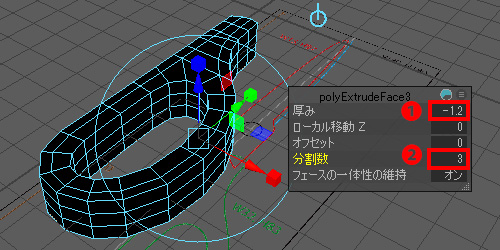
<厚みを付ける>
・右クリック長押し > [オブジェクトモード] を選択。
・perspビューで、Shiftキー(⇧キー)+右クリックを長押し、 [押し出し] を選択。
・オプションウィンドウの [厚み] ❶に -1.2 、[分割数] ❷に 3 を入力。
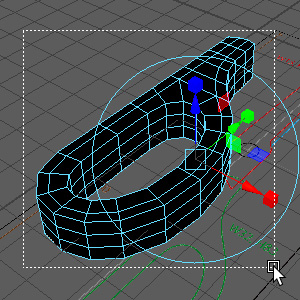
<法線の反転>
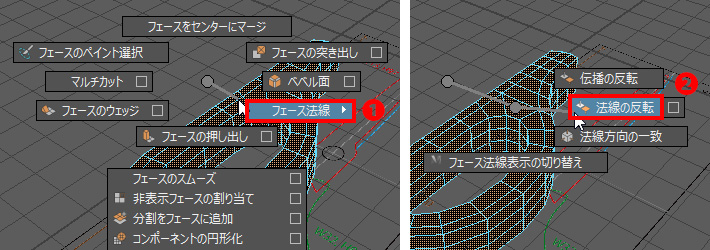
フェースの法線が裏返っているため、反転させます。
・全ての面を囲って選択。
・Shiftキー(⇧キー)+右クリックを長押し、 [フェース法線] にカーソルを合わせ❶、続いて [法線の反転] を選択する❷。
<内側のエッジの削除>
持ち手の輪の内側部分は丸みを付けるため、エッジを削除します。
・右クリック長押し > [エッジ] を選択。
・perspビューで、❶のエッジをダブルクリックして、エッジループを選択。
・Shiftキー(⇧キー)を押しながら、❷のエッジをダブルクリックして、エッジループを追加選択。
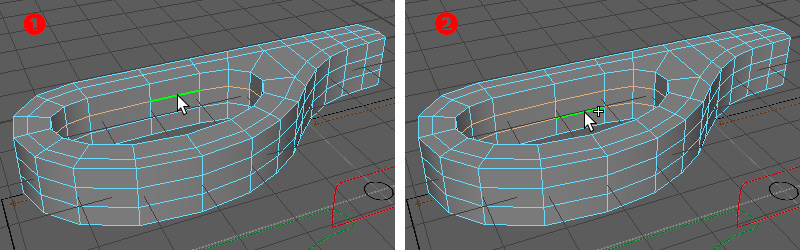
・commandキー(win:Ctrlキー)+deleteキーを押す。
エッジと頂点が削除されます。
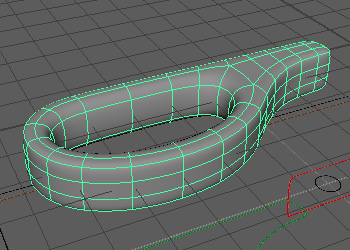
<スムーズメッシュ表示の確認>
・右クリック長押し > [オブジェクトモード] を選択。
・3キーを押して、スムーズメッシュ表示を確認する。
<ラティスによる変形>
ラティスにより厚みに変化を付けます。
・持ち手のオブジェクトを選択。
・[デフォーム] > [ラティス] □(オプション)を選択。
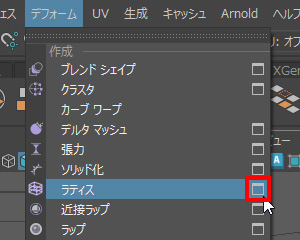
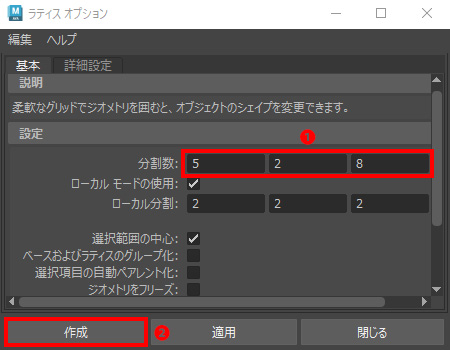
・オプションウィンドウの [分割数] に(5, 2, 8)を入力❶。
・[作成] ボタンを押す❷。
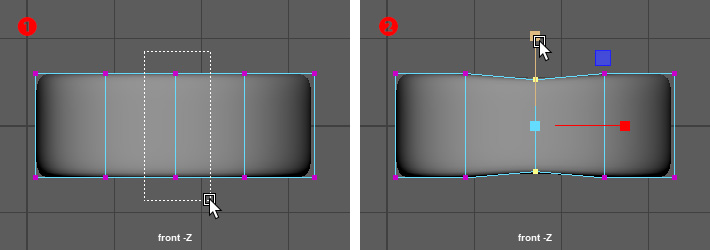
・ラティスの枠線上で、右クリック長押し、[ラティスポイント] を選択。
・frontビューで、中心の列のポイントを囲って選択❶。
・rキーを押す。Y方向にやや縮小する❷。
・右側の2列の頂点も同様に囲って選択、スケールをかけて、Y方向に縮小していく。
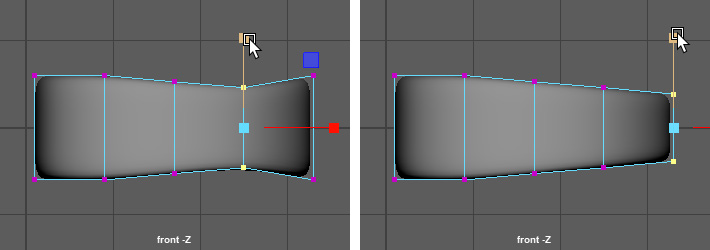
・sideビューで、右から4つめの列のポイントを囲って選択❶。
・スケールをかけて、Y方向に少しだけ縮小する❷。
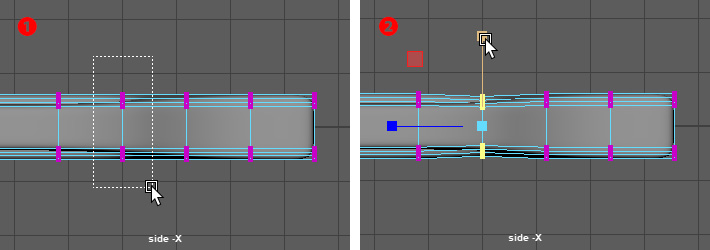
・右側の3列の頂点も同様に囲って選択、スケールをかけて、Y方向に縮小していく(あまり薄くし過ぎない。刃が入るようにする)。

・qキーを押して、[スケールツール] から離れる。
<ヒストリの消去>
・右クリック長押し > [オブジェクトモード] を選択。
・持ち手のオブジェクト「pPipe1」を選択。
・optionキー(win:Altキー)+shiftキー(⇧キー)+dキー を押してヒストリを消去する。
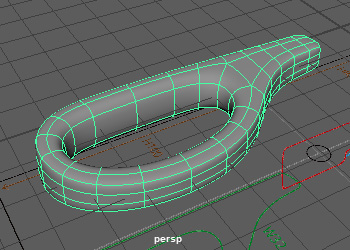
<突起の作成>
持ち手同士が接する場所にある突起を作成します。持ち手とは別パーツで作成します。
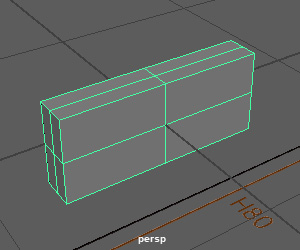
・Shiftキー(⇧キー)+右クリックを長押し、 [立方体] を選択、作成。
・チャネルボックスで 、スケールXYZ (0.2, 0.5, 1.2) 、移動X に 0.1 を入力。
・ヒストリの [入力] 下、 [polyCube1] をクリック。
・[幅の分割数] [高さの分割数] [深度の分割数] に 2 を入力。
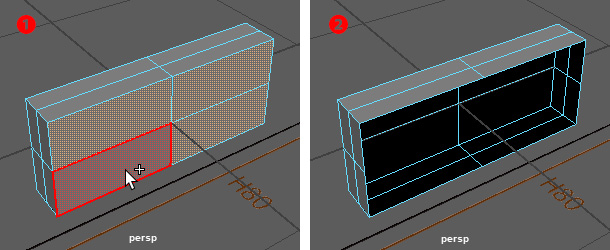
・右クリック長押し > [フェース] を選択。
・+X方向のフェース4枚を選択❶。
・deleteキーを押して、選択したフェースを削除❷。
・右クリック長押し > [オブジェクトモード] を選択。
・3キーを押して、スムーズメッシュ表示にする。
・チャネルボックスで、移動Z に 7 を入力。
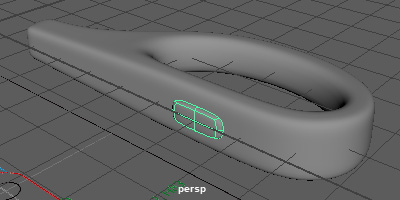
・optionキー(win:Altキー)+shiftキー(⇧キー)+dキー を押してヒストリを消去する。
【ハサミのまとめ】
<片側のグループ化>
・アウトライナで刃「pPlane1」を選択。
・hキーを押して表示する。
・アウトライナで刃「pPlane1」、持ち手「pPipe1」、突起「pCube1」を全て選択。
・commandキー(win:Ctrlキー)+ gキー で選択したオブジェクトをグループ化する。
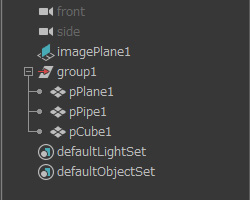
<複製と反転>
・「group1」を選択。
・commandキー(win:Ctrlキー)+ dキー で選択したオブジェクトを複製。
・「group2」を選択。
・チャネルボックスで、スケールX と スケールY に -1 を入力。
スケールに-1を入れる事により、対称の形状になります。
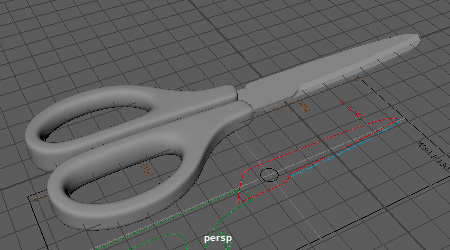
<留め具の作成>
刃の回転軸にある留め具を作成します。
・Shiftキー(⇧キー)+右クリックを長押し、 [円柱] を選択、作成。
・チャネルボックスで、スケールXYZ (0.4, 0.27, 0.4)
・ヒストリの [入力] 下、 [polyCylinder1] をクリック。
・[軸の分割数] に 12 を入力。
・optionキー(win:Altキー)+shiftキー(⇧キー)+dキー を押してヒストリを消去する。
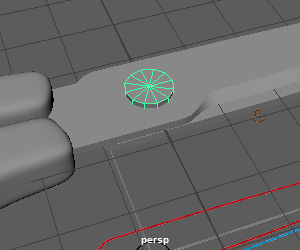
<ハサミ全体のグループ化>
・アウトライナで「group1」「group2」「pCylinder1」を選択。
・commandキー(win:Ctrlキー)+ gキー でグループ化する。
・アウトライナで「group3」をダブルクリック、「scissors_group」にリネームする。
<回転軸の確認>
・アウトライナで「group1」を選択。
・チャネルボックスで、回転Y に 10 を入力。
・アウトライナで「group2」を選択。
・チャネルボックスで、回転Y に -10 を入力。

ハサミのモデリングが完成しました。
<シーンの保存>
・[ファイル]>[シーンを保存]を選択。
<参考1>
ここではハサミのUV展開までは扱いません。もしUV展開をする場合、片側のモデリングができた時点でUV展開するのが良いです。複製すると、UV展開の結果も複製できるので便利です。
<参考2>
今回は、サブディビジョンモデリングとソリッドモデリングを混在させて作成しています。トラブルの元となることもありますので、他人にモデリングデータを渡す必要がある場合、モデリング手法の混在には注意が必要です。事前にモデリング手法のルールを確認しておくのが良いです。
これで「MAYA入門1」は終わりになります。一通りの基本的なモデリング、マテリアル、ライティング、UV展開、テクスチャ、レンダリングの体験をしました。まだ説明できていない機能は多くありますが、本カテゴリで得た知識を足掛かりに、WEBサイトや書籍を調べて取り組んでみましょう。