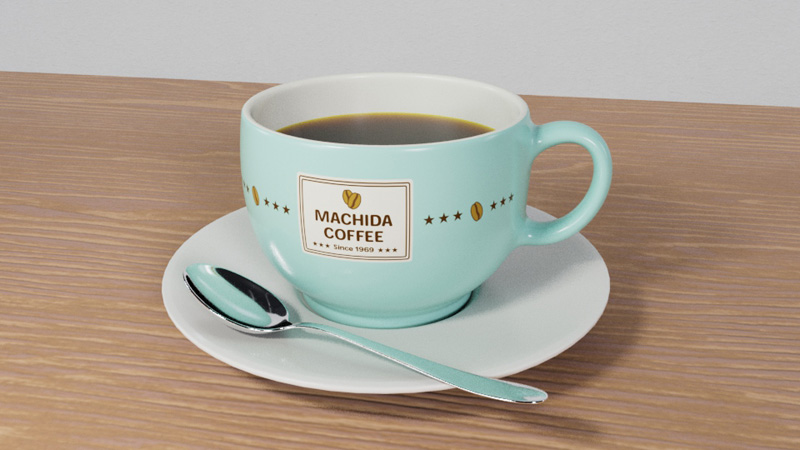
カップにテクスチャを適用するためにUV展開を行います。3次元の立体物を、2次元のUV座標上に展開するには幾つかの工程が必要となります。「平面マッピング」の投影、「カット」によるシェルの分割、「展開」等のツールによる調整により、UV展開を進めます。そしてUVを下絵に、Illustratorを用いてテクスチャを作成します(Illustratorの基礎的な操作は修得している前提で進めます)。
対応ソフト:MAYA2023, Illustrator2023
<作業の準備>
・[ファイル] > [シーンを開く] で、8章で保存した「cupset5_texture.mb」を選択して開く。
・カップ本体「cupset3:pCylinder1」以外のオブジェクト(テーブル面、壁面、コーヒー、ソーサー、スプーン)を選択、hキーを押して不可視にする。
・カップ本体のオブジェクトを選択、1キーを押してメッシュスムーズ表示を解除する。
【カップのUV展開】
今回はカップの外側の側面に、Illustratorで作成したラベルを貼る事を前提にUV展開を進めます。テクスチャの内容や使用ソフト等により、UV展開の方法も変えていく必要があります。
<平面マッピングの投影>
・[UV] > [平面] 横の□(オプション)を選択。
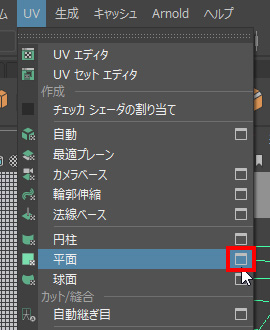
・[投影元] >[〇Y軸] を選択。
・[□イメージの幅/高さの比率を維持] をチェック。
・[投影]をクリック。
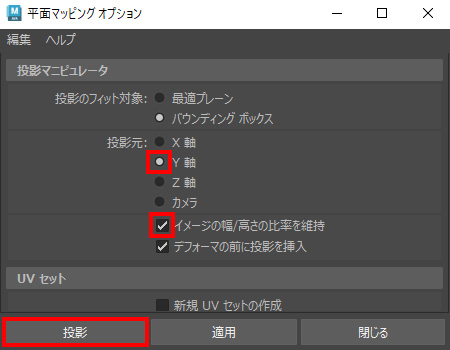
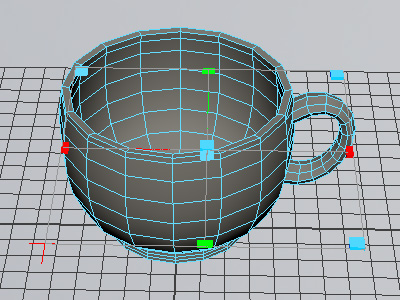
Y軸方向から平面の画像が投影される貼り方になります。
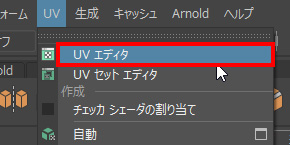
・[UV] >[UVエディタ] を選択。
<UVのカット>
UVを切り分けて、幾つかのUVメッシュに分割していきます。
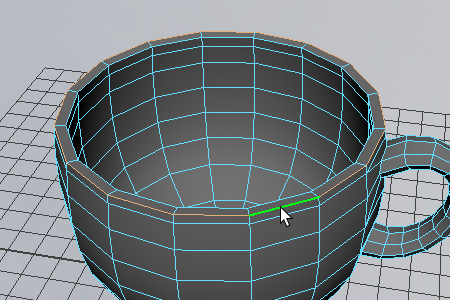
・perspビューで 右クリック長押し、[エッジ] を選択。
・カップの縁のエッジをダブルクリックして、エッジループを選択。
ウィンドウ右側の「UVツールキット」を使用します。
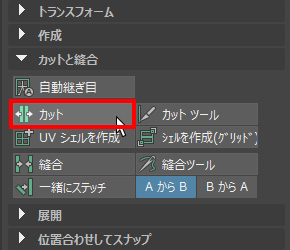
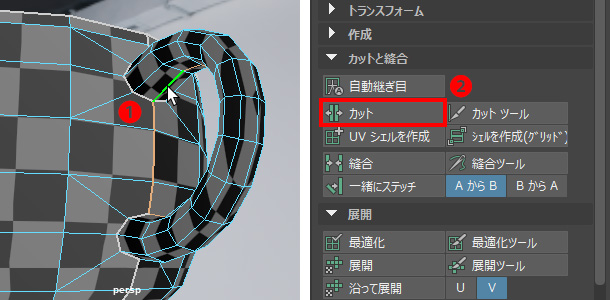
・[▶カットと縫合] 横の ▶ をクリック。
・[カット] をクリック。
選択したエッジでUVが切り分けられます。
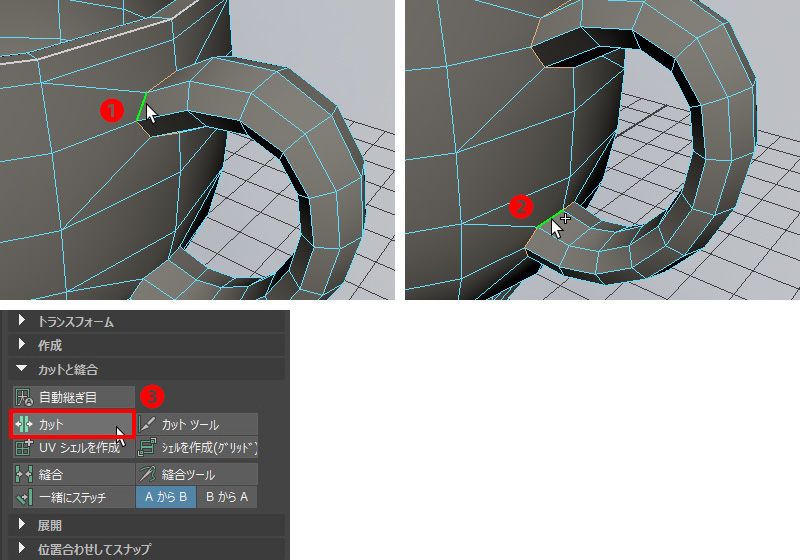
・上側の取っ手根本のエッジをダブルクリックして、エッジループを選択❶。
・shiftキー(⇧キー)を押しながら、下側の取っ手根本のエッジをダブルクリックして、エッジループを追加選択❷。
・UVツールキット [▼カットと縫合] > [カット] をクリック❸。
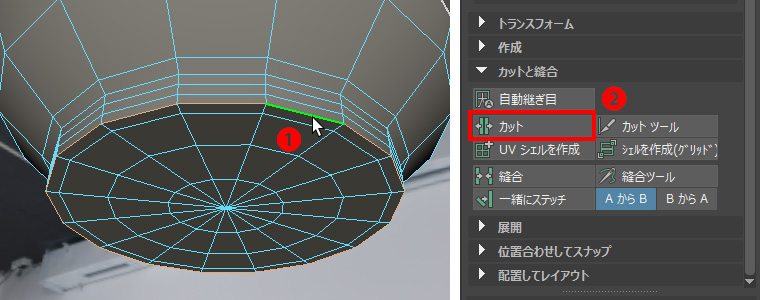
・高台の縁のエッジをダブルクリックして選択❶。
・UVツールキット [▼カットと縫合] > [カット] をクリック❷。
・UVエディタ上で、右クリック長押し、[UVシェル] を選択。

・UVエディタでクリックしてシェルを選択、wキーを押し移動して、下図のように並べる。
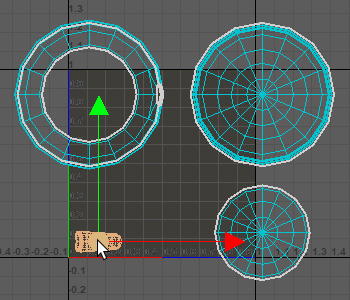
・qキーを押して、移動ツールから離れる。
<シーンの別名で保存>
・[ファイル] > [シーンを別名で保存] で、ファイル名を「cupset6_uv.mb」として保存。
<側面への円柱マッピングの投影>
側面のシェルに円柱マッピングを適用します。テクスチャでマークを貼る際に、歪みが比較的少なくなります。
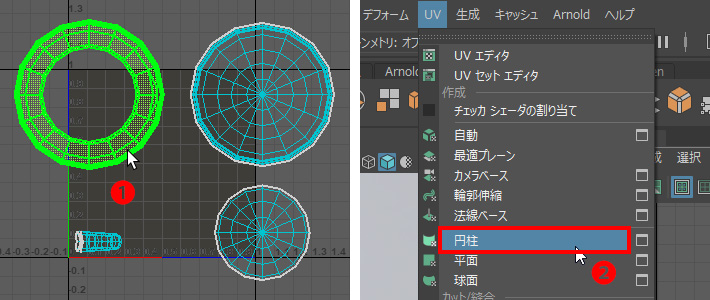
・UVエディタでカップの外側の側面となるシェルをクリックして選択❶。
・[UV] > [円柱] を選択❷。
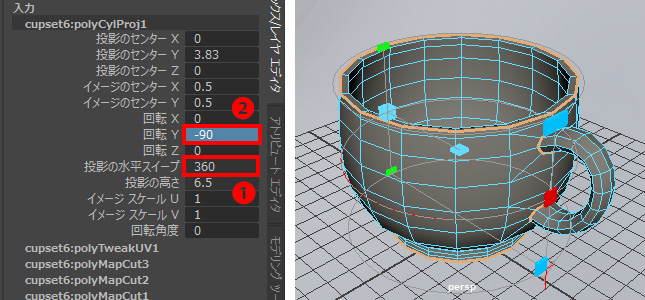
・チャネルボックス [入力] > [投影の水平スイープ] に 360 を入力❶。
「投影の水平スイープ」の角度で投影範囲が決まります。修正して360度全てを投影範囲に入れます。
・[回転Y] に -90 を入力❷。
閉じたつなぎ目の場所によってUVの切れ目が変わります。「回転Y」を変更することによって、取っ手の中心に切れ目を設定します。
・perspビューの何もない所をクリックして、マニピュレーターを非表示にする。
<UVの歪みの確認>
円柱マッピングを投影したら、「チェッカ マップ」により、チェッカー模様を表示して側面のUVの歪みをチェックします。
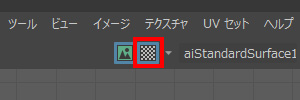
・shiftキー(⇧キー)を押しながら、UVエディタのメニュー下の [チェッカ マップ] ボタンを押す。
「チェッカ マップ」のオプションウィンドウが出ます。UVエディタ/UVツールキット上では、他のツールもshiftキー+クリックでオプションウィンドウが出ます
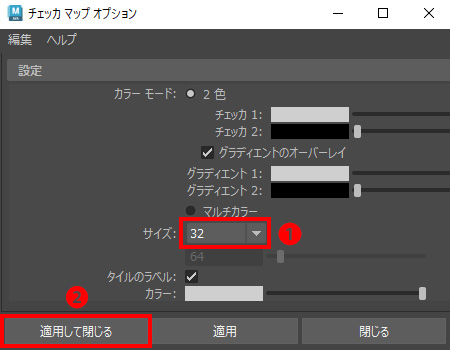
・オプションウィンドウで、[サイズ] を 32 にする❶。
チェッカーの大きさを大きくして見やすくします。
・[適用して閉じる] を押す❷。
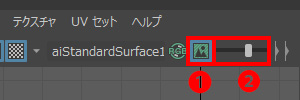
・UVエディタのメニュー下の❶の [イメージの減光] ボタンを押す。
テクスチャが明るくエッジが見にくい場合に適用します。実際にテクスチャが暗くなるわけではなく、確認用となります。
・❷のスライダーを少し右に動かし、さらに暗くする。
スライダーで暗さ度合いを調整できます。
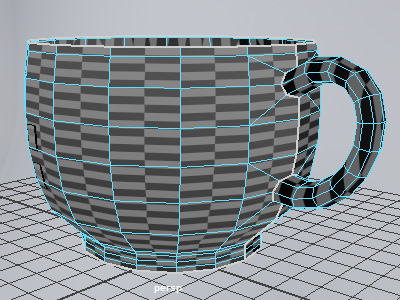
・perspビューでチェッカー模様を見て、テクスチャが張られた場合の歪みを確認する。
側面の模様が横長(本来は正方形)になっています。側面はこのままだと、テクスチャが横長に伸びてしまいます。
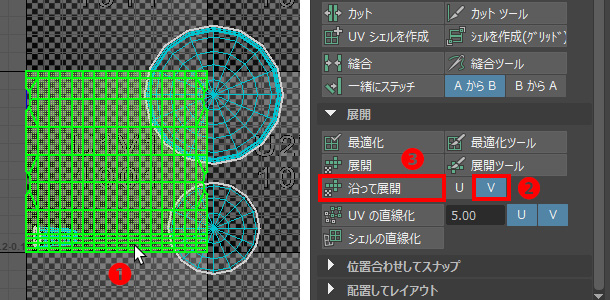
・UVエディタで側面のシェルを選択❶。
・UVツールキットで [▶展開] の ▶ をクリック。
・[沿って展開] > [V] を選択❷。
・[沿って展開] を選択❸。
「沿って展開」はU/Vどちらかの方向に限定して、UVの歪みを整えます。
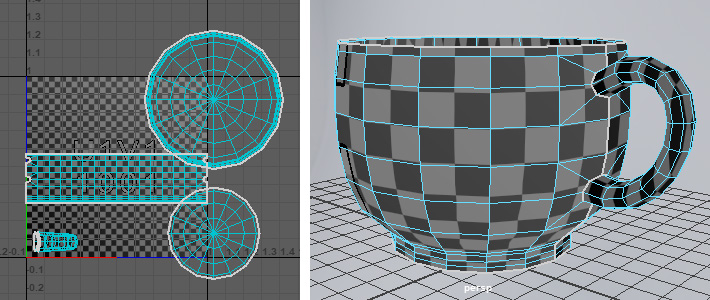
・perspビューの何もない所をクリックして、選択を解除する。
シェルの形状が変わり、perspビューで見ると側面のチェッカー模様が正方形に近くなりました(側面上部~中央あたり。下部はやや歪んでいます)。
<取っ手のUV調整>
取っ手のUVを調整します。シェルが筒状になっていて開くことができないため、切れ目を加えます。
・perspビューで右クリック長押し、[エッジ] を選択。
・取っ手の内側根本のエッジをダブルクリックしてエッジループを選択❶。
・UVツールキット [▼カットと縫合] > [カット] をクリック❷。
・UVエディタで右クリック長押し、[UVシェル] を選択。
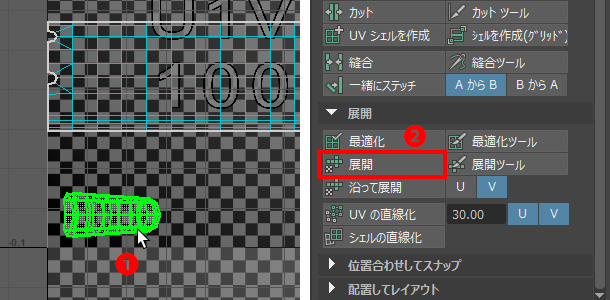
・取っ手のシェルをクリックして選択❶。
・UVツールキット [▼展開] > [展開] を選択❷。
「展開」によって、UVの重なりや歪みが整えられます。
もし他のUVシェルまで展開されてしまったら
取っ手のUVのみ選択して展開したのに、他のUVシェルも同時に展開されてしまう場合があります。
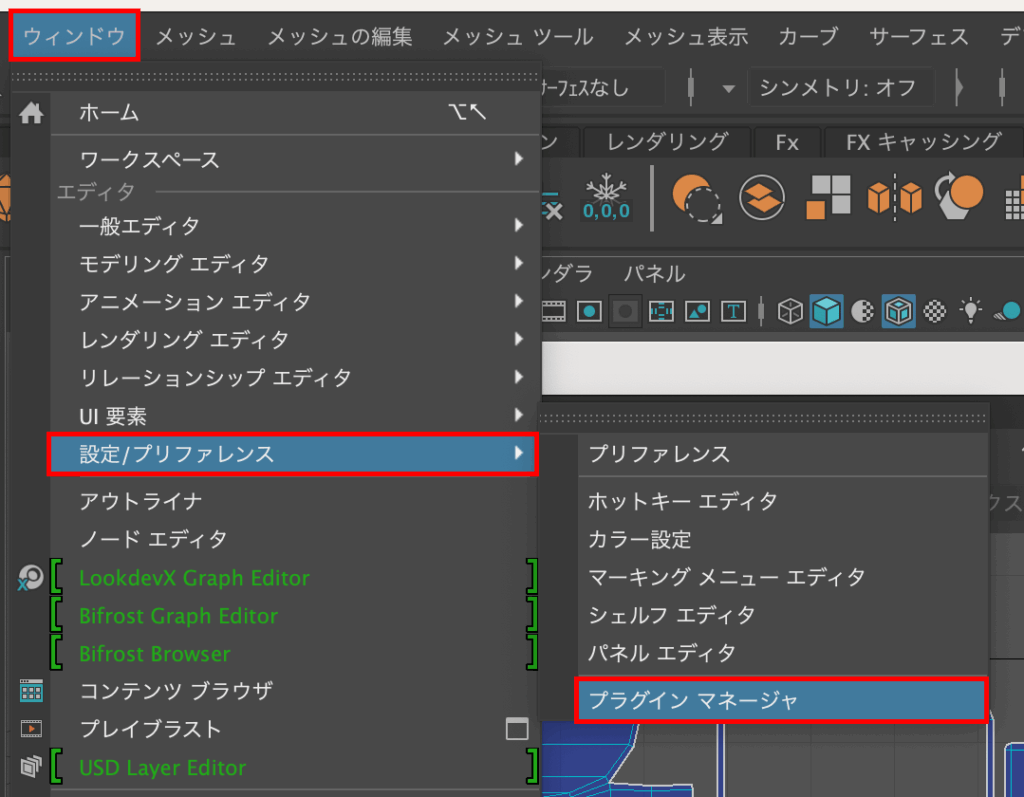
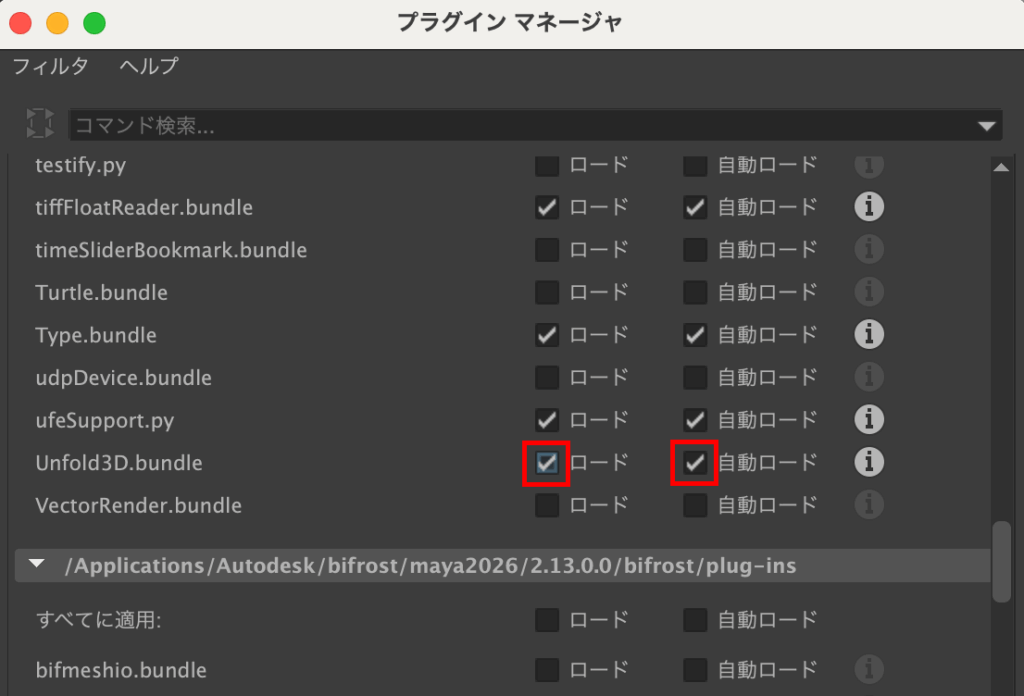
その場合はUndo(zキー)で元に戻し、プラグインの「Unfold3D」を有効にして再度展開して下さい。
・zキーで元に戻す。
・メニューの [ウィンドウ]>[設定/プリファレンス]>[プラグインマネージャ]を選択
・[Unfold3D.bundle] の [ロード] と [自動ロード] のチェックを入れる。
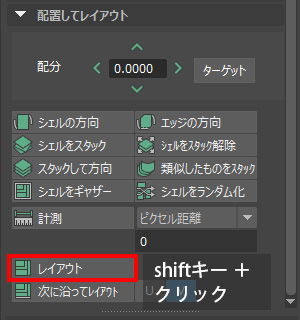
・UVツールキットで、[▶配置してレイアウト] の ▶ をクリック。
・[レイアウト] を、shiftキー(⇧キー)を押しながらクリック。
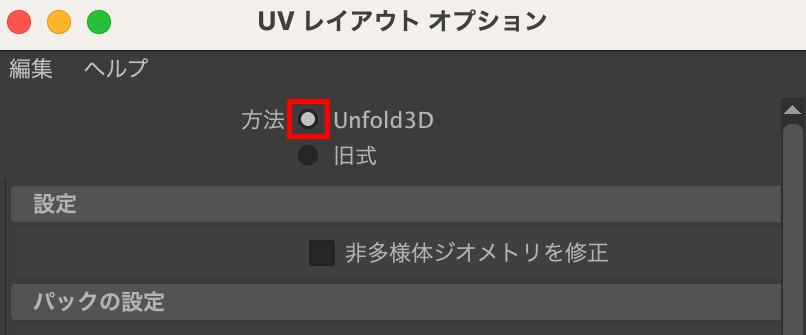
「レイアウト」のオプションウィンドウが出ます。
・オプションウィンドウで [方法] を [Unfold3D] にする。
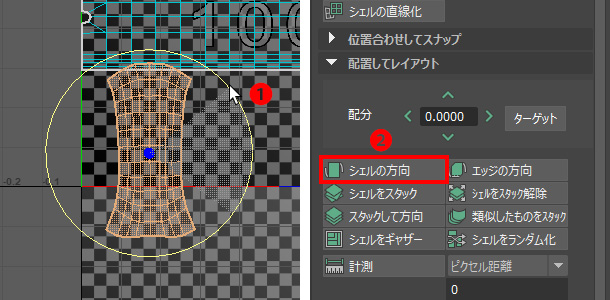
斜めになっているシェルを回転させ、垂直にします。
・UVエディタでeキーを押して、縦になるよう回転させる❶。
・UVツールキット [▶配置してレイアウト] の ▶ をクリック。
・[シェルの方向] を選択❷。
シェルが少し回転し垂直になります。
・qキーを押して、回転ツールから離れる。
<カップの内側の調整>
今回、カップの内側はテクスチャを描かないため、展開後は小さくします。
・UVエディタでカップの内側のシェルを選択❶。
・UVツールキット [▼展開] > [展開] を選択❷。
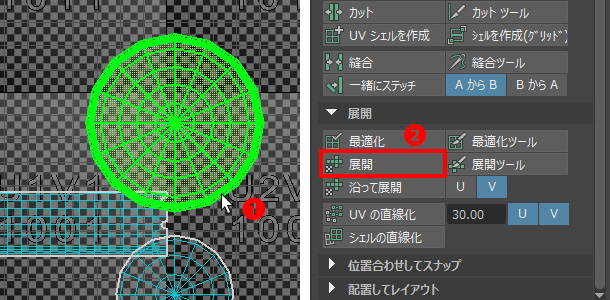
・rキーを押して、中心の□をドラッグして図のように小さくする。
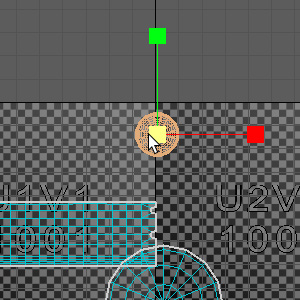
・qキーを押して、スケールツールから離れる。
<側面のシェルの分割>
より有効にピクセルを使用するため、側面のシェルを分割して、UV座標の0~1の中に大きくレイアウトできるようにします。側面に入れるラベルは図のように、frontビューから見て正面(及び裏側)に入れるため、影響が出ない場所で分割します。
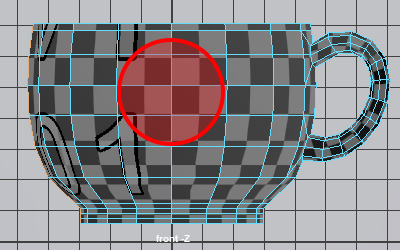
・UVエディタで右クリック長押し、[エッジ] を選択。
・側面のシェル、中央の縦のエッジ(端から9番目)をダブルクリックして1列選択❶。
・UVツールキット [▼カットと縫合] > [カット] をクリック❷。
分割したところにはテクスチャを入れないため、問題はないです。
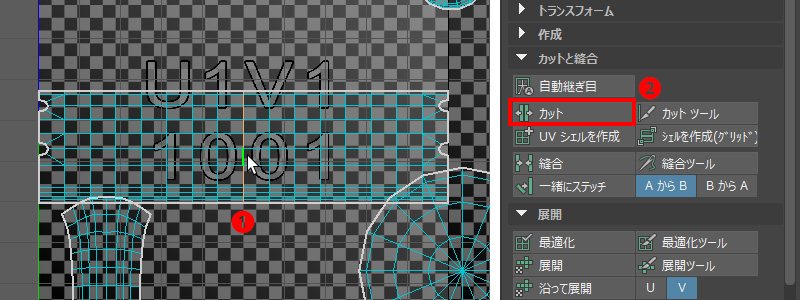
・UVエディタで右クリック長押し、[UVシェル] を選択。
・側面の右側のシェルをクリックして選択。
・wキーを押して、UV0~1の中央上あたりに移動❶。
・側面の左側のシェルをクリックして選択。
・wキーを押して、UV0~1の中央下あたりに移動❷(上のシェルと少し隙間を空ける)。
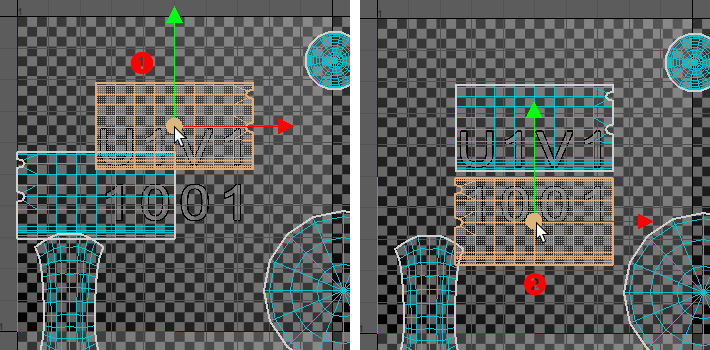
・側面のシェルを二つとも選択する。
・rキーを押して、UV0~1の範囲より少し小さくなる程度に拡大する❶。
・wキーを押して移動し、UV0~1の左上、端から少し空けて配置する❷。
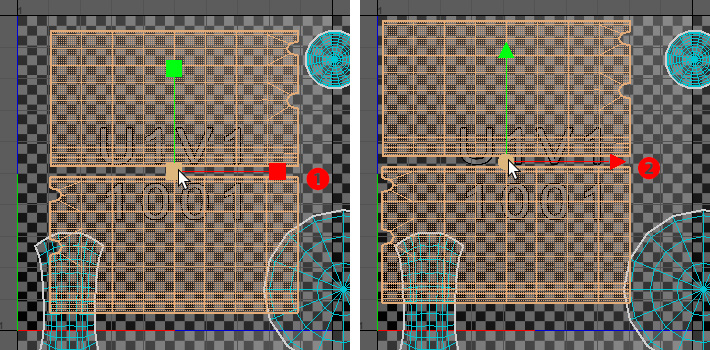
・残りの3つのシェルは、図のようにUV0~1の右側に、移動とスケールにより配置する(他のシェルとの間隔、UV0~1の端からの間隔は少し空ける)。
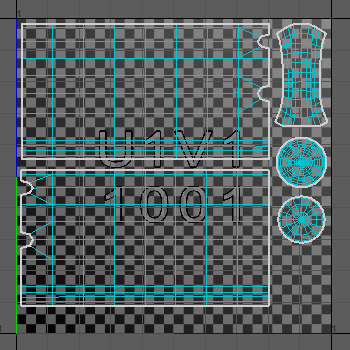
・[ファイル] > [シーンを保存]で上書き保存しておく。
これでカップのUV展開は終わりです。
<ヒストリの削除>
エラーの原因となる場合があるため、ヒストリを削除しておきます。
・perspビューで、右クリック長押し、[オブジェクトモード]を選択。
・カップ本体のオブジェクトを選択。
・optionキー(win:Altキー)+shiftキー(⇧キー)+dキー を押してヒストリを消去する。
【UVの画像出力】
UVを画像にして出力し、Illustratorに読み込み下絵にしてテクスチャを作成します。
・カップ本体のオブジェクトを選択していることを確認する。
UVの画像出力にはオブジェクトの選択が必要です。
・UVエディタのメニュー下 [UVスナップショット] ボタンを押す。
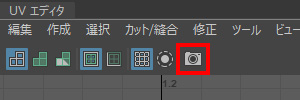
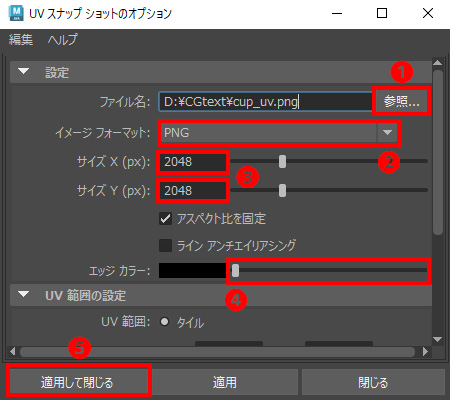
[UVスナップショット] のオプションウィンドウが開くので、パラメータを入力します。
・[ファイル名] 横の [参照] ボタンを押す❶。
・[スナップショットの保存] で保存先を指定する。ファイル名は「cup_uv」とする。
・[イメージフォーマット] 横の ▼ を押して、[PNG] を選択する❷。
・[サイズX] [サイズY] に 2048 を入力する❸。
出力する画像のサイズ。テクスチャサイズは2のn乗の数が望ましいため、512、1024、2048といった値を入れます。
・[エッジカラー] 横のスライダーを左端に移動し、黒のカラーにする❹。
・[適用して閉じる] ボタンを押す❺。
【Illustratorによるテクスチャの作成】
出力したUV画像をIllustratorに配置し下絵にして、テクスチャを作成します。
・Illustratorを起動する。
・[新規ファイル] ボタンを押す。
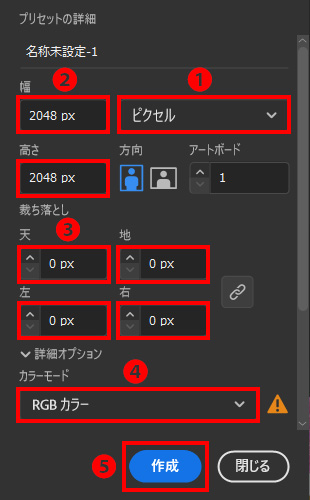
「新規ドキュメント」のウィンドウが開きます。
・単位を [ピクセル] にする❶。
・[幅] と [高さ] を 2048 px にする❷。
・[裁ち落とし] を 0 px にする❸。
・[カラーモード] を [RGBカラー] にする❹。
・[作成] ボタンを押す❺。
<カラープロファイルの指定>
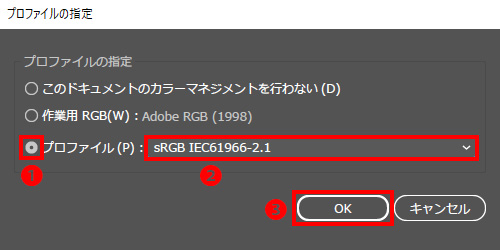
色の情報/色域の規格であるカラープロファイルを指定しておきます。
・[編集] > [プロファイルの指定] を選択。
・[〇プロファイル(P)] を選択❶。
・[sRGB IEC61966-2.1] を選択❷。
汎用的な色の規格である「sRGB」にしました。
・[OK] ボタンを押す❸。
<UV画像の配置>
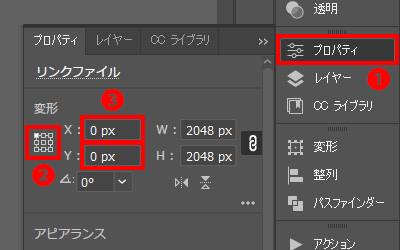
UV画像をアートボードとずれないよう正確に配置します。
・[ファイル] > [配置] を選択。
・[配置] ウィンドウで「cup_uv.png」を選択して [配置] ボタンを押す。
・アートボード上でクリックして、下絵となるUV画像を配置する。
・画面右、[プロパティ] をクリックする❶。
・[変形] の基準点の位置を左上にする❷。
・[X] と [Y] に 0 px を入力する❸。
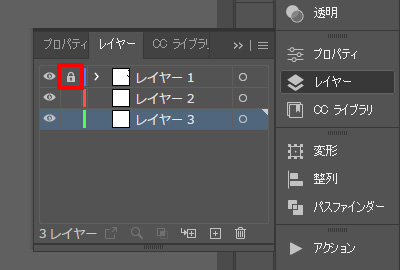
<レイヤーの作成>
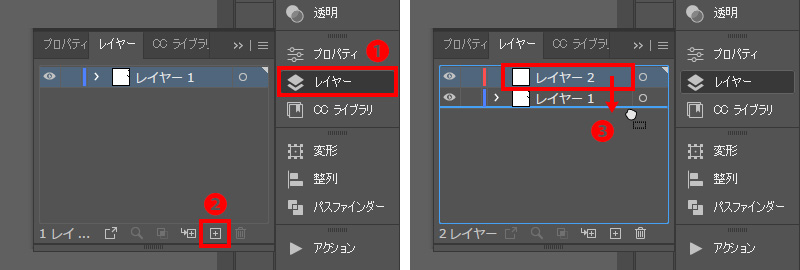
ラベル用のレイヤーを作成します。
・画面右、[レイヤー] をクリックする❶。
・[新規レイヤーを作成] ボタンをクリックする❷。
・「レイヤー2」をドラッグして、「レイヤー1」の下に移動する❸。
背景用のレイヤーを作成します。
・[新規レイヤーを作成] ボタンをクリックする。
・「レイヤー3」 をドラッグして、「レイヤー2」の下に移動する。
・「レイヤー1」の目のアイコンの横をクリック。
鍵マークがついて「レイヤー1」の編集ができなくなります(不用意に動かさないようにする)。
<背景の描画>
・「レイヤー3」をクリックして選択。
・画面左、[長方形ツール] を選択❶。
・画面右、[カラー] を選択❷。
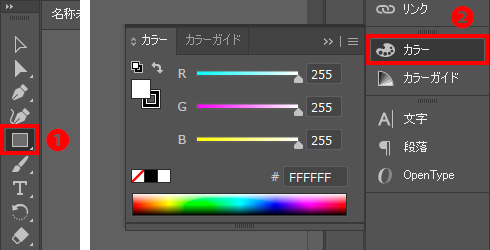
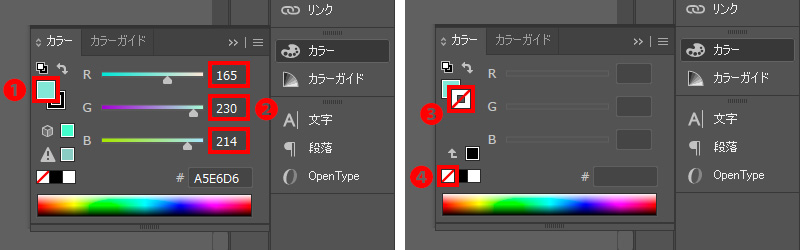
・❶で [塗り] が選択されていることを確認(左上の□が前に出ている)。
・[R] 165、[G] 230、[B] 214 を入力❷。
・❸で [線] を選択に変更(右下の□をクリックして前に出す)。
・❹を押して線を透明に変更。
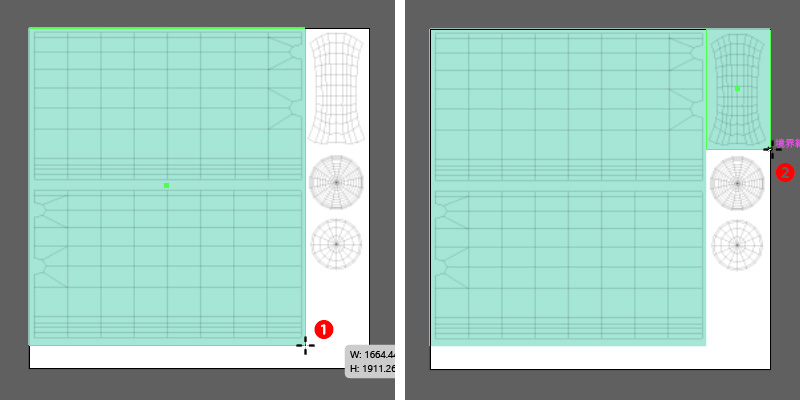
・ドラッグして、側面のUVより少し大きめに面を作成❶。
・ドラッグして、取っ手のUVより少し大きめに面を作成❷。
作成した面がアートボードより外側にはみ出しても大丈夫です。
・commandキー(win:Ctrlキー)を押しながら、オブジェクトがない場所をクリック、選択を外す。
・❶で [塗り] を選択する(左上の□をクリックして前に出す)。
・[R] 255、[G] 251、[B] 229 を入力❷。
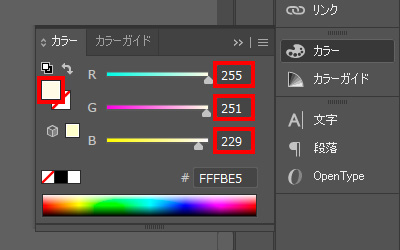
・ドラッグして、内側と高台下面のUVより少し大きめに面を作成。
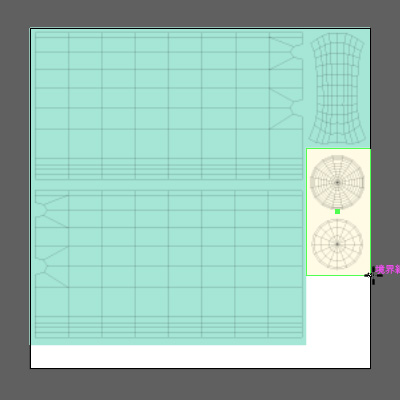
・commandキー(win:Ctrlキー)を押しながら、オブジェクトがない場所をクリック、選択を外す。
・[ファイル] > [保存] を選択。ファイル名を「cup_texture_ai1」としておく。
<ラベルの描画>
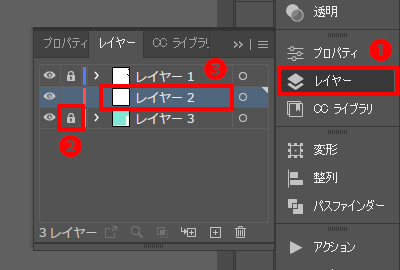
・画面右、[レイヤー] をクリックする❶。
・「レイヤー3」の目のアイコンの横をクリックして、鍵のアイコンを表示する(ロックする)❷。
・「レイヤー2」をクリックして選択❸。
「レイヤー2」にラベルを描画します。
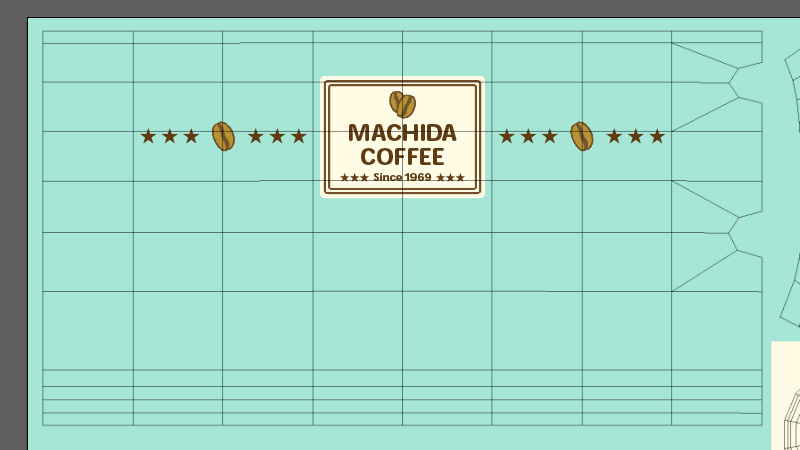
UVをガイドとして、コーヒーショップを想定したオリジナルのラベルを作成します。
左右の端から5つ目の縦のエッジがラベルの中央となります。左右の端を超えるパターンは貼ると切れ目ができます。真中より下部分は歪みが大きくなるため、上部分に図柄を入れていきます。
側面のUVは2つに分かれて上下に配置されていますが、ラベルの図柄は両方に入れておきます。
・ラベルが完成したら、[ファイル] > [保存] を選択して保存しておく。
<テクスチャの書き出し>
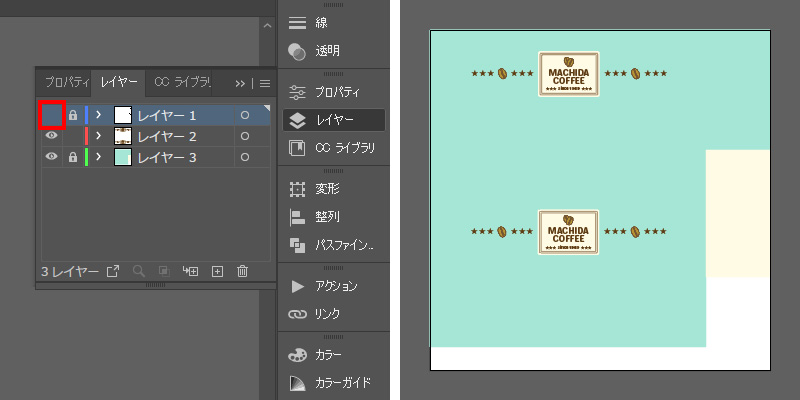
・「レイヤー1」の目のアイコンをクリックして、非表示にする。
UVのワイヤーフレームをテクスチャに含めないようにします。
・[ファイル] > [書き出し] > [スクリーン用に書き出し] を選択。
「スクリーン用に書き出し」ウィンドウが開きます。
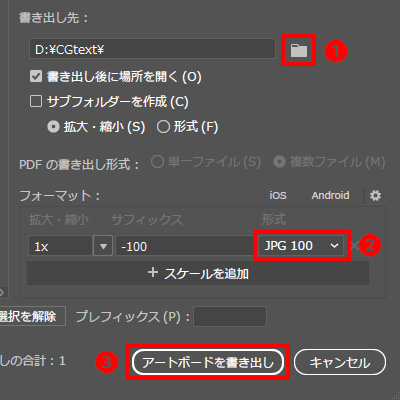
・[書き出し先] 下の❶のフォルダアイコンをクリック。
・[場所を選ぶ] ウィンドウで、保存場所のフォルダを選択。
・[フォーマット] 下の❷で [JPG100] を選択。
・[アートボードを書き出し] を押して保存❸。
・書き出した「アートボード 1-100.jpg」を「cup_texture1.jpg」にリネームする。
【カップへのテクスチャの適用】
<テクスチャ適用の準備>
・カップのオブジェクトを選択、3キーを押してスムーズメッシュ表示にする。
・非表示にしていたカップ以外のオブジェクトをアウトライナで選択、hキーを押して表示にする。
<マテリアルの複製>
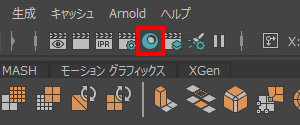
・ステータスライン [ハイパーシェードウィンドウ] の表示ボタンをクリック。
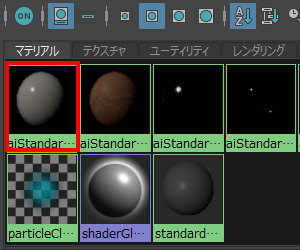
・[ブラウザ] で [aiStandardSurface1] を選択。
・ハイパーシェードのメニュー [編集] > [複製] > [シェーディングネットワーク] を選択。
「aiStandardSurface1」が複製され「aiStandardSurface6」が作成されます。
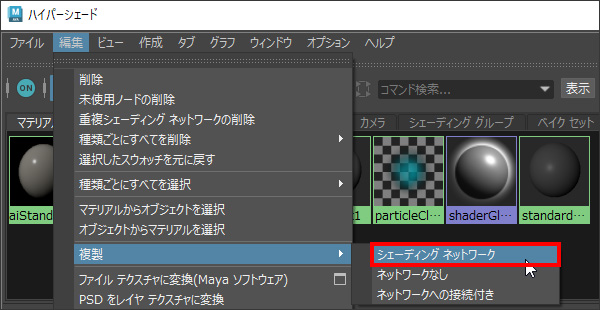
・アウトライナ等で、ソーサーのオブジェクト「cupset3:saucer」を選択。
・ハイパーシェード [ブラウザ] の [aiStandardSurface6] 上で、右クリック長押し > [マテリアルを選択項目に割り当て] を選択。
<テクスチャの割り当て>
・[ブラウザ] で [aiStandardSurface1] を選択。
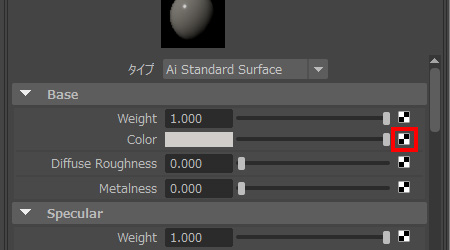
・[プロパティエディタ] で [▼Base] > [Color] 横のチェッカーボタンをクリックする。
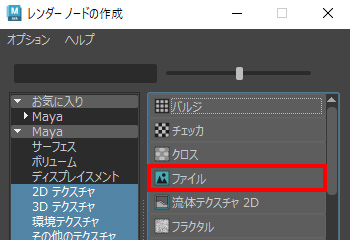
・[レンダーノードの作成] ウィンドウの [ファイル] をクリックする。
・[プロパティエディタ] の [▼File Attributes] > [イメージの名前] 横の、フォルダボタンをクリックする。

・[開く] ウィンドウで、ダウンロードした「cup_texture1.jpg」を選択し開く。
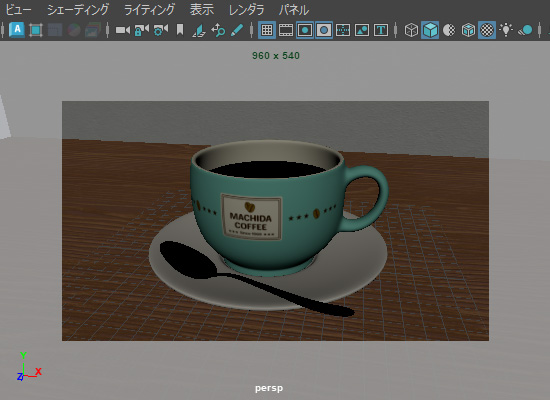
・perspビューでテクスチャが張られている様子を確認する。
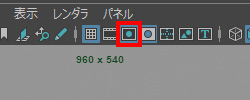
・perspビューで、[解像度ゲート] ボタンを押す。
・レンダリングを行う前に、カメラを操作し調整する。
カップセットが画面の中央に収まるちょうど良い大きさで、床面/壁面の端が見えない、バランスの良いトリミングになるようにする。
・Arnold RenderView を開く。
・[Refresh Render] ボタンをクリックし、レンダリングする。
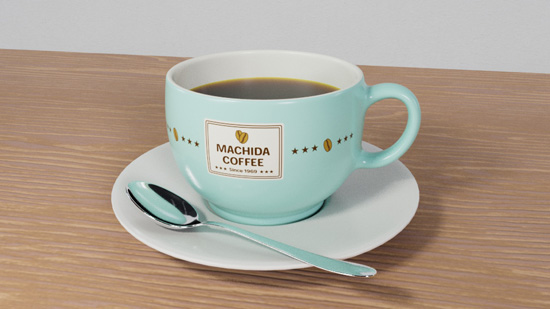
・Arnold RenderView [Store a Snapshot] ボタンを押して仮保存する。
・もしテクスチャに問題がある場合は、Illustratorに戻り、修正して再度レンダリングする。
<画像の保存>
レンダリングイメージが完成した場合は画像を保存します。
・Arnold RenderViewで [File] > [Save Image] を選択。
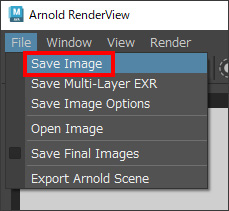
「Save Image As」ウィンドウが開きます。
・保存場所のフォルダを指定する。
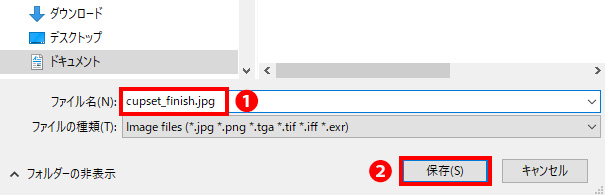
・ファイル名を付ける❶。末尾に「.jpg」と拡張子を入れる。
ここでは、拡張子を入れるとその画像形式になります。
・[保存]をクリックして保存する❷。
・保存した先のフォルダを確認する。作成したJPEG画像をダブルクリックして内容を確認する。
<シーンファイルの保存>
・完成したら、[ファイル] > [シーンを別名で保存] で、ファイル名を「cupset7_finish.mb」として保存する。