シェルフによる操作、ワークスペースのウィンドウを移動し画面のレイアウトを変更する方法、ヘルプの使用等について学びます。
対応ソフト:MAYA2024
【シェルフ】
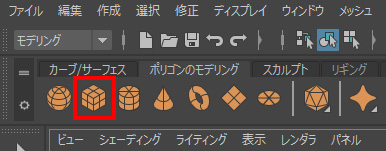
画面上部のアイコン列をシェルフと呼び、ショートカットとして使用します。複数のタブがあり、切り替えることができます。

・「ポリゴンのモデリング」タブのシェルフから、立方体のアイコンをクリックし作成する。
・その他のオブジェクトも作成してみる。
【ウィンドウの移動】
MAYAの画面に配置されたウィンドウは、独立したウィンドウにしたり、移動する等できます。
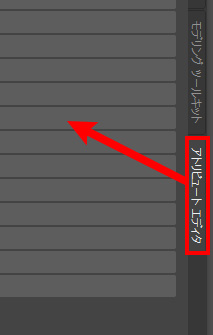
・画面右端[アトリビュートエディタ]のタブを左ボタンでドラッグする。
独立したウィンドウになります。
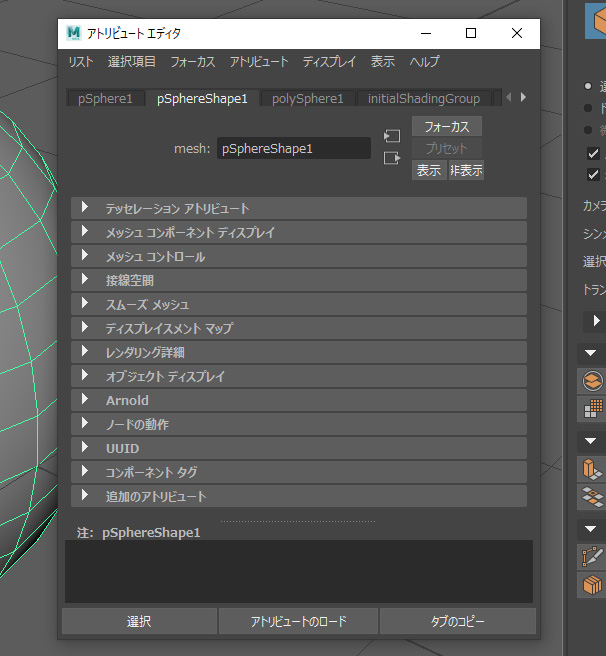
・アトリビュートエディタのウィンドウの上部(白部分)を左ボタンでドラッグして、アウトライナの右横に移動すると青の縦線が出るので、そこで左ボタンを離す。
アトリビュートエディタがウィンドウの中に組み込まれます。
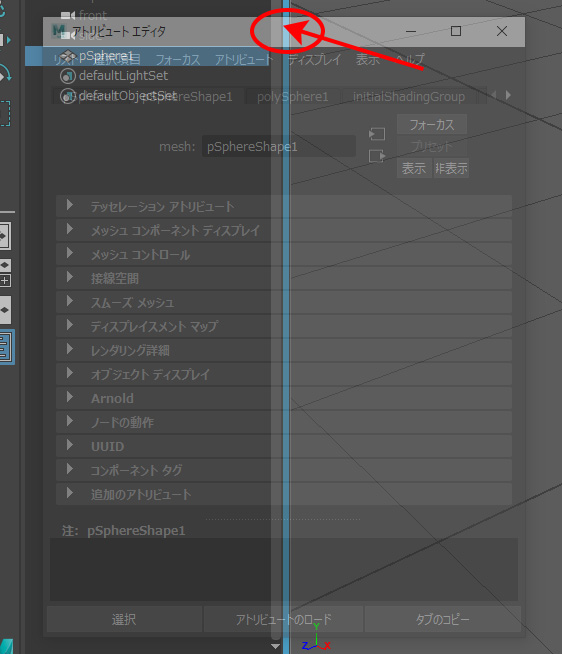
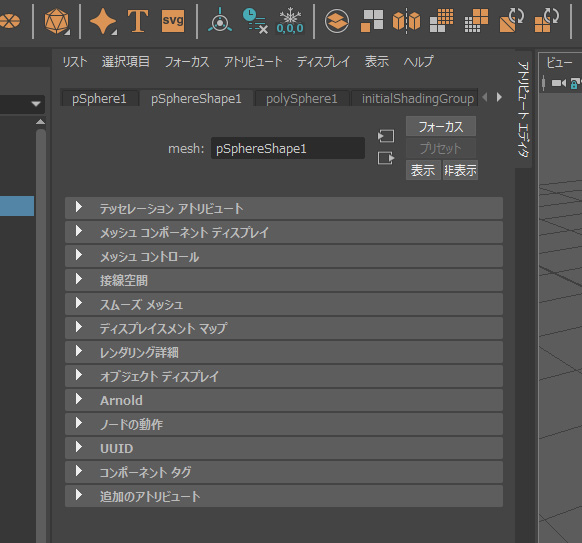
・その他のウィンドウも移動できるか試してみる。
タブだけでなく、二本の点線部分もドラッグして外に動かすことができます。
【ワークスペースの初期化】
MAYAの画面全体のことをワークスペースといいます。必要なウィンドウがなくなったり等、初期化したいときはワークスペースをリセットします。
・[ウィンドウ] > [ワークスペース] > [”一般”を出荷時の既定にリセット] を選択。
ワークスペースが初期状態にリセットされます。
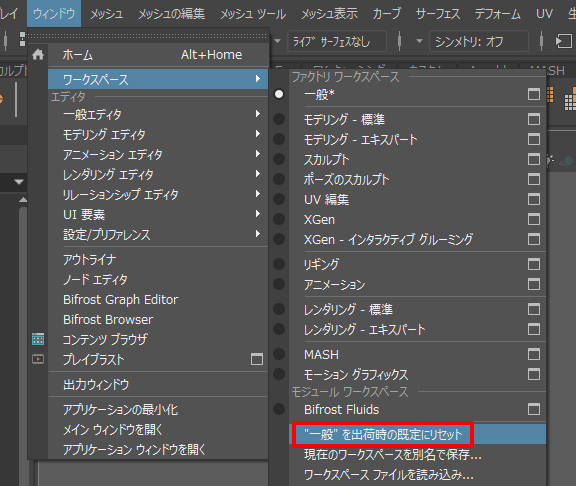
・[ウィンドウ] > [アウトライナ] を選択して、アウトライナを表示しておく。
【ヘルプを用いて調べる】
不明な用語や操作が出た場合、ヘルプを用いて調べてみましょう。
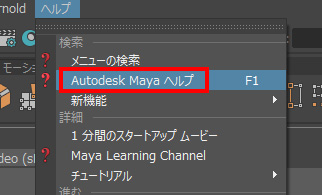
・[ヘルプ] > [Maya ヘルプ] を選択する。
WEBブラウザでヘルプのページが立ち上がります。
・画面右上の検索窓に「マニピュレータ サイズ」と入力してreturnキー(win:Enterキー)を押す。
・出てきた結果のリンクを開く。
・ページの内容を参考に、MAYA上でマニピュレータのサイズを調整してみる。
・ヘルプのTOPの画面に戻り、その他の項目のヘルプを見てみる。
MAYAには様々なツールやショートカット等があります。これからはヘルプで検索して、自分で使いやすい操作方法をトライしてみましょう。