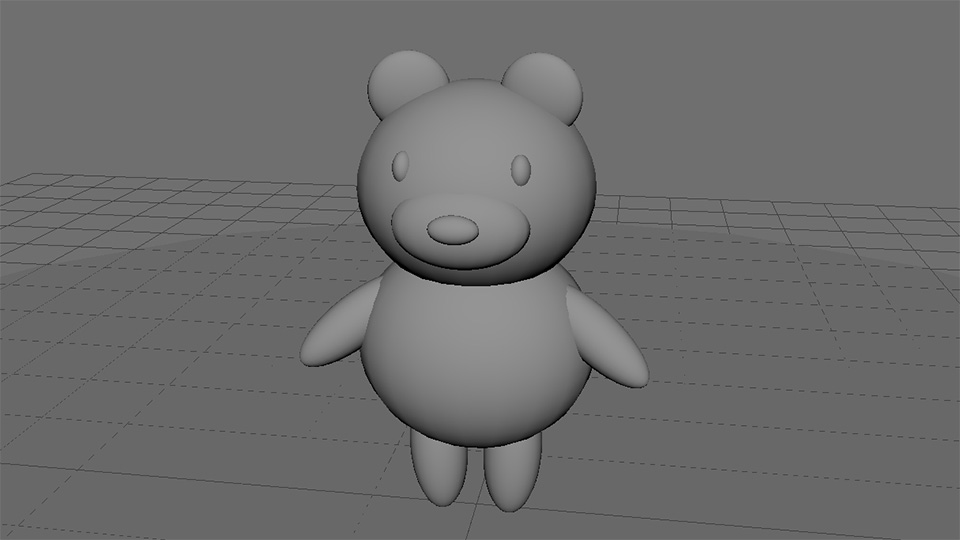
本章ではMAYAの基本的な操作を習得し、3DCGの概観を理解します。基本的なプリミティブオブジェクトを用いて形を作ります。3DCGでは形を作る作業のことを「モデリング」といいます。
対応ソフト:MAYA2024
【オブジェクトを配置する】
・画面上部のメニューから[作成] > [ポリゴン プリミティブ] > [トーラス] を選択。
トーラス(ドーナツ型)が、画面中央に配置されます。


【作業画面(ビューパネル)を切り替える】
・画面の真中でスペースキーを一度ポンと押す。
画面が4分割の画面に切り替わります。
作業画面をビューパネルといい、カメラの視点によりそれぞれ名称がついています。各ビュー下には小さくビューの名称が表記されています。
persp(パース)ビュー:自由な方向からの視点
top(トップ)ビュー:真上からの視点
side(サイド)ビュー:真横(右)からの視点
front(フロント)ビュー:正面からの視点

・好きなビューでスペースキーを押すと1画面の表示になる。
・再度スペースキーを押すと4分割のビューに戻る。
今後、この4分割のビューでの作業が基本となります。perspビューだけでの作業は、思わぬ位置のずれ等ありますので注意しましょう。
【視点を動かす】
それぞれのビューでカメラを動かしてみましょう。
・以下の操作でカメラが動くので確認してみる。
optionキー+マウスの左ボタンをドラッグ:視点を中心に回転(perspビューのみ)
optionキー+マウスの中ボタンをドラッグ:上下左右に移動
optionキー+マウスの右ボタンをドラッグ:視点に近づく、離れる (マウスホイールでも同様)
※winはoptionキーの代わりにAltキーを使用
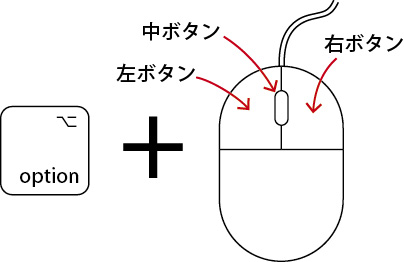
カメラ操作等、MAYAでは3ボタンマウスを活用することが多いです。
まだ持っていない場合は、3ボタンマウスを購入することをお勧めします。
【オブジェクトの選択解除、選択】
・ビューでトーラス以外の場所をクリックする。
選択が解除されます。
・ビューでトーラスをクリック。
選択されます。オブジェクトが選択されていると、緑の線が表示されます。
【オブジェクトの移動、回転、拡大縮小】
画面左側にあるツールボックスを使用します。
オブジェクトを選択し、かつツールを選択するとマニピュレータというガイドが出てきます。マニピュレータを使って各軸に沿った操作をすることができます。
最初は選択ツールになっています。
・トーラスが選択されていることを確認。
・ツールボックスの各ツールを選択する。
移動ツール、回転ツール、スケールツールを選択するとマニピュレータが出てきます。
マニピュレータの中心(移動、回転、スケールの中心)をピボットポイントといいます。
選択ツールはマニピュレータが出ません。

・トーラスを選択し、かつ移動ツールを選択。
・各ビューでマニピュレータを操作する。
・矢印をドラッグすると軸に沿って移動する。
赤がX軸、緑がY軸、青がZ軸の方向に動きます。
・四角の面をドラッグすると軸と垂直な面に沿って移動する。
赤がX軸、緑がY軸、青がZ軸と垂直な面方向に動きます。
・中央の四角い枠をドラッグする。
カメラの視点と平行に移動します。

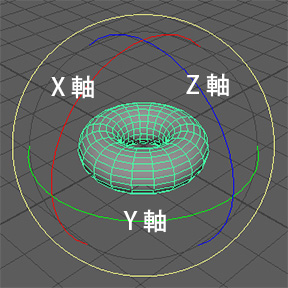
・回転ツールを選択する。マニュピュレータを操作する。
・赤、青、緑の輪の部分をドラッグすると、各軸を中心に回転する。
オブジェクトに軸の串を刺して、回転させるイメージです。
・一番外側の輪をドラッグすると視点と垂直に回転する。
・外側の輪内の、線がない場所をドラッグすると、自由に回転できる。
・スケールツールを選択、マニュピュレータを操作する。
・赤、青、緑の立方体部分をドラッグすると各軸方向に拡大縮小する。
・赤、青、緑の四角の面をドラッグすると各軸と垂直な面に沿って拡大縮小する。
・中央の立方体をドラッグすると均等な比率で拡大縮小する。

各ツールにはショートカットがあります。
・オブジェクトを選択した状態で、QWERキーを順に押す。
選択ツール:qキー
移動ツール:wキー
回転ツール:eキー
スケールツール:rキー
【間違えた操作を元に戻す】
zキー : 元に戻す(Undo)
・繰り返しzキーを押すことで、操作を元に戻していく。
※winはcommandキーの代わりにCtrlキーを使用。
【元に戻した操作を再度やり直す】
Shiftキー (⇧キー) + zキー : やり直し(Redo)
・繰り返しShiftキー (⇧キー) + zキーを押すことで、操作をやり直していく。
<次の作業の準備>
・トーラスを選択した状態でdeleteキーを押して削除する。
オブジェクトを選択し、deleteキーを押すと削除できます。
【表示の切り替え】
画面上のオブジェクトの表示方法を変えることができます。
・[作成] > [ポリゴン プリミティブ] > [立方体] で立方体を作成する。
・4キーを押す。ワイヤーフレーム表示になる。
オブジェクトの中にオブジェクトがある時など、重なった際の選択に便利です。
・5キーを押す。シェーディング表示になる。

【オブジェクトの複製】
・立方体を選択し、commandキー + dキーを押す。
メニューから [編集] > [複製] を選択するのと同様です。
※winはcommandキーの代わりにCtrlキーを使用。
オブジェクトの複製ができます。
・複製したオブジェクトを移動ツールで移動して確認する。
複製されたオブジェクトは、複製元のオブジェクトと位置が重なっているので注意が必要です。
<次の作業の準備>
・立方体を選択しdeleteキーを押して削除する。
【基本的なオブジェクト】
MAYAには基本的な形状であるプリミティブ・オブジェクトが用意されています。
・[作成] > [ポリゴン プリミティブ] >(それぞれ選ぶ)
・作成したら他のオブジェクトに重ならないよう移動ツールで横に動かす。
・球~サッカーボールまで作成する。
【ビューパネル上での複数オブジェクトの選択】
<Shiftキー(⇧キー) + クリック>
・一つ目のオブジェクトをビューパネル上でクリックして選択する。
・別のオブジェクトを、shiftキー (⇧キー) を押しながらクリックする。
・繰り返し選択することで、複数オブジェクトが同時に選択される。
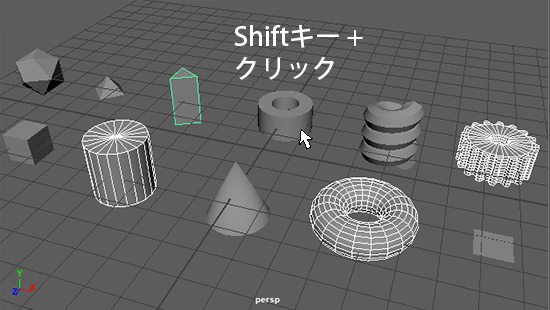
・ビューのオブジェクトがない場所をクリックして選択解除する。
<左ボタンドラッグ>
・ビュー上で左ボタンドラッグすると、四角の点線の枠ができる。
・選択したい複数のオブジェクトを点線の枠に含めると、同時に選択される。
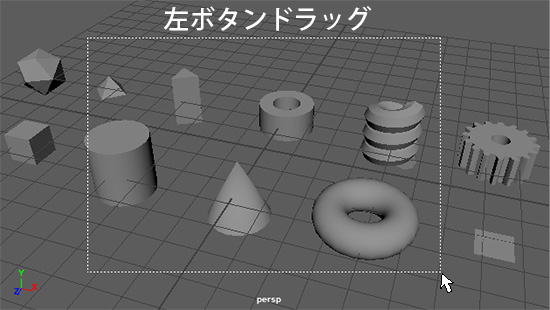
【複数選択された際のツールの挙動】
各ツールで操作した際の動きを確認しましょう。
・複数オブジェクトが同時に選択された状態で、移動ツール、回転ツール、スケールツールを操作し、それぞれどう動くかを確認する。
・ビューのオブジェクトがない場所をクリックして選択解除する。
【選択に便利なツール(アウトライナ)】
・[ウィンドウ] > [アウトライナ] を選択。
・オブジェクト名をクリックする。オブジェクトが選択される。
アウトライナでは作成されているオブジェクトの一覧を見ることができ、選択もできます。
今後は常に表示しておくのが良いです。
【アウトライナ上での複数オブジェクトの選択】
<Shiftキー(⇧キー) + クリック>
・先頭となるオブジェクト名をクリックする。
・shiftキー (⇧キー) を押しながら最後のオブジェクト名をクリックする。
間のオブジェクトがすべて選択されます。
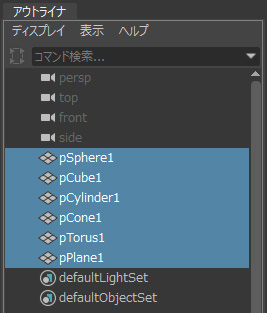
・オブジェクトがない場所をクリックして選択解除する。
<commandキー + クリック>
・任意のオブジェクト名を一つ選択する。
・追加するオブジェクト名をcommandキー (win:Ctrlキー)を押しながらクリックする。
選んだオブジェクトのみ追加選択されます。
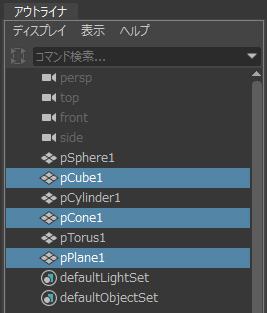
【選択オブジェクトのフォーカス】
・オブジェクトを何か1つ選択する。
・fキーを押す。
カメラが移動し、選択したオブジェクトをフレームに収めます。
【全てのオブジェクトのフォーカス】
・aキーを押す。
カメラが移動し、全てのオブジェクトをフレームに収めます。
作業に用いるだけでなく、カメラがどこを向いているかわからなくなった時もfキー、aキーを使うと便利です。
<次の作業の準備>
・全てのオブジェクトを選択する。
・Deleteキーを押して消去。
【ヒストリによるアトリビュートの修正】
チャネルボックスの下にある[入力]内で、オブジェクトの操作履歴(ヒストリ)を確認できます。このヒストリ内の項目のアトリビュートを変更することで、操作後でも修正できます。
・[作成] > [ポリゴン プリミティブ] > [トーラス] でトーラス(pTorus1)を作成。
・トーラスが選択された状態で、チャネルボックスの下 [入力] > [polyTorus1] をクリックする❶。
変更可能なアトリビュートが出てきます。
・[半径] に 3 を入れる❷。輪が大きくなる。
・[断面の半径] に 0.1 を入れる❸。断面が小さくなり細くなる。
・[軸の分割数] に 40 を入れる❹。分割が増えきれいな円になる。
分割数を増やすと滑らかな形状になります。ただし、増やし過ぎると面の数が多くなりデータが大きくなるため、数値を上げ過ぎないよう注意が必要です。
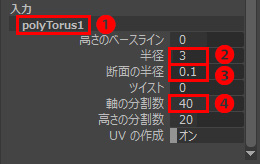

・pTorus1 を移動ツールで横に移動する。
・ビュー上でオブジェクトがない場所をクリック、選択を外す。
・[作成] > [ポリゴン プリミティブ] > [パイプ] でパイプ(pPipe1)を作成。
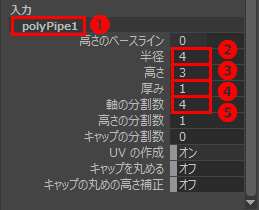
・パイプを選択、チャネルボックスの下 [入力] > [polyPipe1] をクリックする❶。
・[半径] に 4 を入れる❷。輪が大きくなる。
・[高さ] に 3 を入れる❸。輪が高くなる。
・[厚み] に 1を入れる❹。厚みが太くなる。
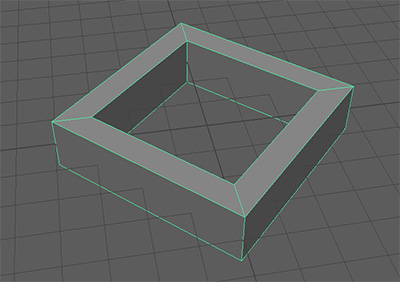
・[軸の分割数] に 4 を入れる❺。正方形の形になる。
少ない分割数にすると、円ではなく三角形、四角形・・・といった形を作ることができます。
その他のポリゴンプリミティブでも、ヒストリ内のアトリビュートの数値を変えることができます。
<次の作業の準備>
・全てのオブジェクトを選択しdeleteキーを押して削除する。
練習課題<オリジナルの動物を作る>
ポリゴンプリミティブを組み合わせて、オリジナルの動物のモデリングします(既存のキャラクターを作成しない)。下の各条件を満たして作成して下さい。
・topビューから見て太い縦(Z軸)と横(X軸)の線とが交差した所を中心にする。
・topビューから見て下を前にする。
・sideビューから見て左を前にする。
・frontビューから見て太い横(X軸)の線を地面にする(足の先が接する)。
・円柱を用いて足の下に地面を作成する。
各ビューでの向きや、太い線(X,Y,Z軸)を意識しながら作成します。

【データの保存方法】
制作した動物を保存します。
次の章で保存したファイルを開いて色や光を付けて画像にします。
・[ファイル] > [シーンを保存] を選択する。
初めて保存する場合、新しくファイルが作成され保存されます。
保存場所やファイル名が指定できます。
既存のファイルから開いた場合は、上書き保存されます。

・[ファイルの場所]❶ [フォルダブックマーク]❷ [名前]❸で保存先のフォルダを指定する。
・[ファイル名]❹にファイル名を書く。
ファイル名は英数字にします。半角の _(アンダーバー)以外の記号やスペースは使いません。
今回はファイル名を「○○○〇1_model」とします(〇〇〇〇の部分は何か考えて入れて下さい)。
・[ファイルの種類]❺でMayaバイナリであることを確認する(.mbの拡張子になる)。
・[名前を付けて保存]❻を選択する。

ファイル名を日本語表記にしたり、記号を入れたりすると予期せぬ問題が生じることがあります。
安定した動作のため、英数字のファイル名を推奨します。
又、保存するフォルダ名も英数字にします。
【Mayaの終了】
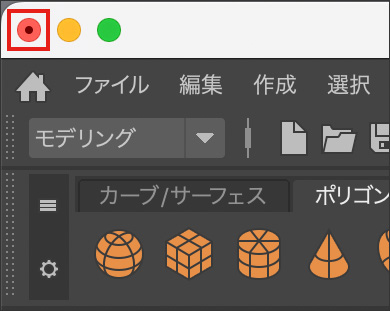
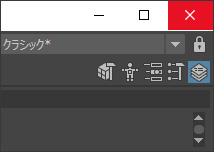
・ワークスペース、左上の赤丸ボタンをクリックしてMayaを終了する。(Winは右上の×をクリック)
今後は作業が終わったらMayaを終了して下さい。
これで本章は終わりです。初めてのMAYA体験いかがでしたでしょうか。
