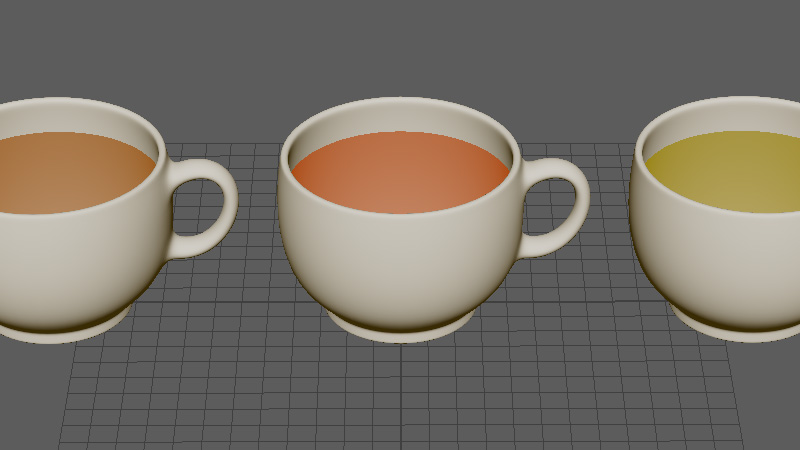
本章ではサブディビジョンモデリングの練習として飲み物のカップをモデリングします。サブディビジョンモデリングはスムーズがかかった状態を想定しながら進めます。サポートエッジを追加し、エッジの丸みをコントロールします。
対応ソフト:MAYA2023
【カップのモデリング】
<基本形状を作成>
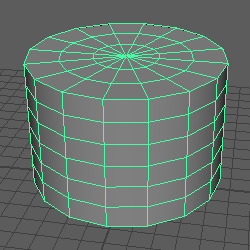
・Shiftキー(⇧キー)+右クリックを長押し、 [円柱] を選択、作成。
・チャネルボックスで スケールXYZ (4.5, 3, 4.5) 、移動Y に 3.5 を入力。
・ヒストリの [入力] 下、 [polyCylinder1] をクリック。
・[軸の分割数] に 16、[高さの分割数] に 6、 [キャップの分割数] に 3 を入力。
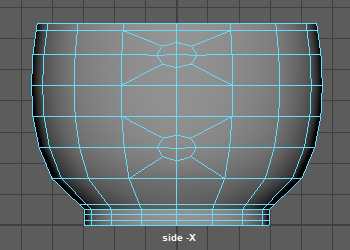
直径約9cm、高さ6.5cmのカップにします。下が浮いているのは後でその場所に高台を作るためです。
後のモデリングをイメージしながら分割数を決めます(後で加えたり減らしたりも可能ですが、軸の分割数は後での変更が難しいです)。
・右クリック長押し > [頂点] を選択。
・frontビューで、左ボタンドラッグで囲って、上から二番目の横列の頂点を選択する。
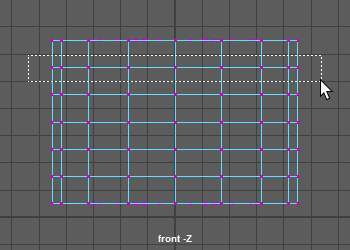
・rキー(スケールツール)を押して、マニピュレータ中央の□部分をほんの少し右にドラッグして大きくする。
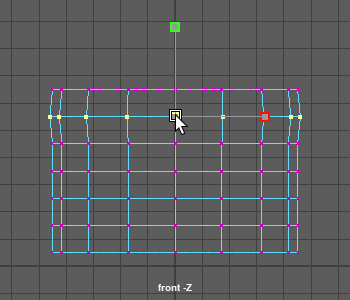
・上から3番目~7番目の横列も順に、同様にスケールをかけて下図のような形を作る。
一番下の7番目は半径3(中心から3マス目)程の大きさにします。

カップの床面を緩やかな曲面にします。
・perspビューでカメラの視点をカップの床面を見上げるように移動する。
・右クリック長押し > [フェース] を選択。
・tabキー(→|キー)を押しながら、床面中央から2列を左ボタンドラッグして選択❶。
tabキー(→|キー)を押しながら左ボタンドラッグすると、ドラッグしている間カーソル(◎+の表示)に触れた面がまとめて選択できるので便利です。
・frontビューで、wキー(移動ツール)を押し、選んだフェースを少しだけ下げる❷。
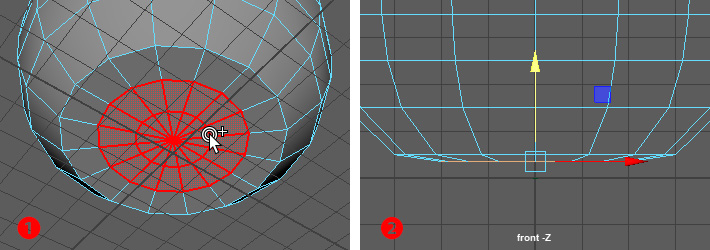
・何もない場所をクリックして、選択を解除。
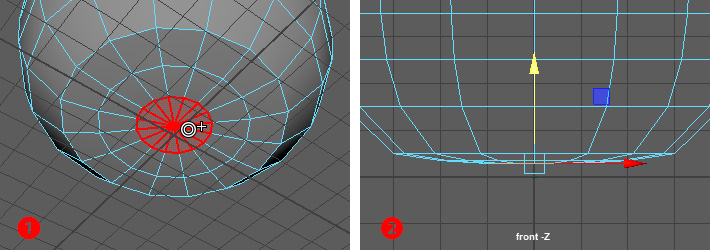
・tabキー(→|キー)を押しながら、床面中央から1列を左ボタンドラッグして選択❶。
・frontビューで、移動ツールで選んだフェースをほんの少しだけ下げる❷。
<厚みを付ける>
高台や取っ手を付ける前に押し出しをして、カップの内側を先に作ります。
厚みを付ける前段階として、上面を削除します。
・何もない場所をクリックして、選択を解除。
・qキー(選択ツール)を押して移動ツールから離れる。
・perspビューでカメラの視点をカップの上面を見下げるように移動する。
・tabキー(→|キー)を押しながら、上面のフェース全てを左ボタンドラッグして選択❶。
・deleteキーを押して、上面を削除する❷。
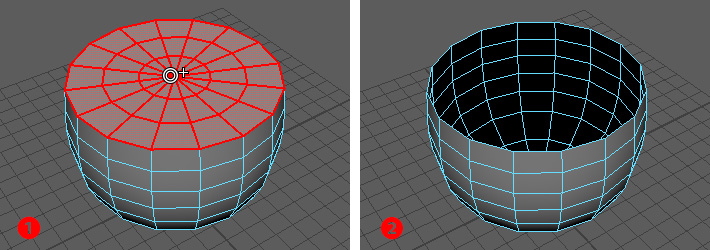
・3キーを押してスムーズメッシュ表示での形状を確認する。
この時点(押し出しの前)であれば、オブジェクト全体の形状を修正しても大丈夫です。
・1キーを押して元に戻す。
・[ファイル] > [シーンの保存] を選択。
・ファイル名を「cupset1」にして保存する。
全てのフェースを選択して、厚みを付けます。
・左ボタンドラッグでオブジェクトを点線で囲み、全てのフェースを選択❶。
・Shiftキー(⇧キー)+右クリックを長押し、 [フェースの押し出し] を選択。
・オプションウィンドウの [厚み] に -0.3 を入力❷。
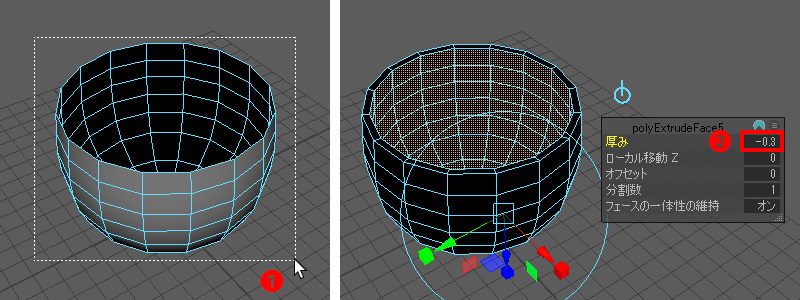
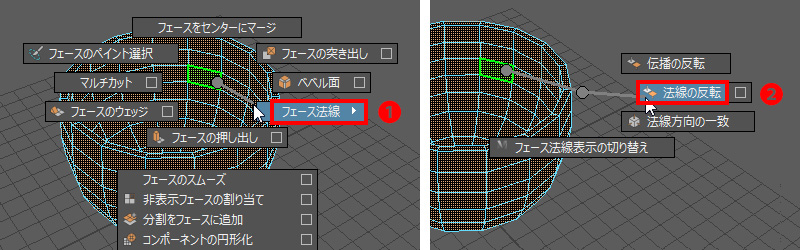
面が裏返っているため、全てのフェースを選択し、法線を反転させます。
・左ボタンドラッグでオブジェクトを点線で囲み、全てのフェースを選択。
・Shiftキー(⇧キー)+右クリックを長押し、 [フェース法線] にカーソルを合わせ❶、続いて [法線の反転] を選択する❷。
<高台を作る>
床面を押し出して、高台を作ります。
・何もない場所をクリックして、選択を解除。
・qキー(選択ツール)を押して押し出しツールから離れる。
・perspビューでカメラの視点をカップの床面を見上げるように移動する。
・tabキー(→|キー)を押しながら、床面全てのフェースを左ボタンドラッグして選択。
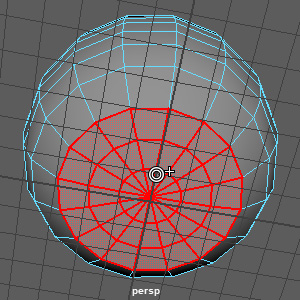
・shiftキー(⇧キー)+右クリックを長押し、 [フェースの押し出し] を選択。
・wキー(移動ツール)を選択❶。
移動ツールを用いることで、垂直に押し出すことができます。
・frontビューで、-Y方向に移動する❷。
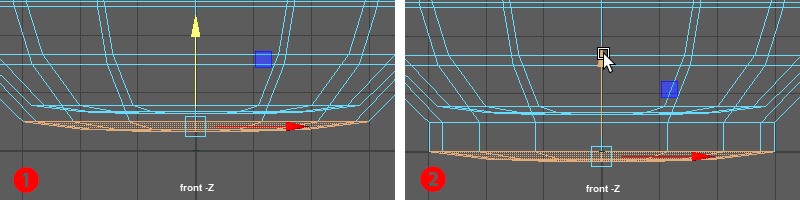
高台の下面の形状を整えます。
・右クリック長押し > [頂点] を選択。
・frontビューで、左ボタンドラッグで囲って、下面の頂点を選択する❶。
・ステータスライン [入力フィールド] の [Y:□] に 0 を入力する❷。
選択した頂点のY位置が0になり、高さが揃います。
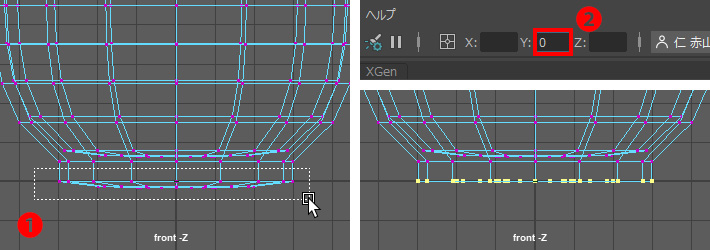
今回、高台の内側を見せるレイアウト(ひっくり返ったカップ等)を想定しないため、高台内側はモデリングしません。
<サポートエッジの挿入>
・何もない場所をクリックして、選択を解除。
・qキー(選択ツール)を押して移動ツールから離れる。
・perspビューで、3キーを押してスムーズメッシュ表示での形状を確認する。
・1キーを押して元に戻す。
3キーを押してスムーズメッシュ表示を確認し、角を立てたい場所を確認します。
今回は高台部分とカップの縁にサポートエッジを追加します。
・右クリック長押し > [エッジ] を選択。
・Shiftキー(⇧キー)+右クリックを長押し、[エッジループの挿入ツール] を選択。
・perspビューで、高台の根本のエッジ、少し上のエッジを左ボタンドラッグし、挿入する場所を決めたら左ボタンから手を離す。
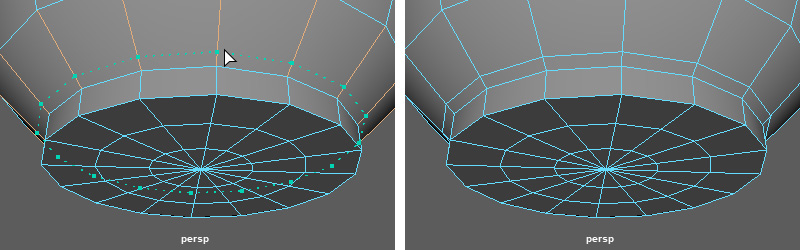
・下図のオレンジになっている3本のエッジ部分を、同様に追加する。

カップの飲み口の縁にサポートエッジを入れます。
・perspビューで視点をカップの飲み口が見えるように移動する。
・下図のオレンジになっている飲み口の縁の内側と外側、2本のエッジループを追加する。
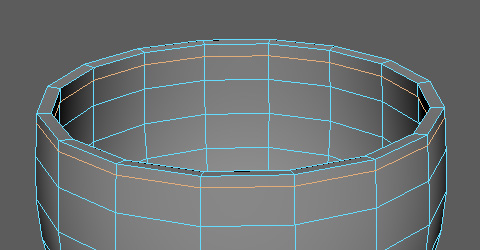
・qキー(選択ツール)を押して [エッジループの挿入ツール] から離れる。
・何もない場所をクリックして、選択を解除。
・3キーを押してスムーズメッシュ表示での形状を確認する。
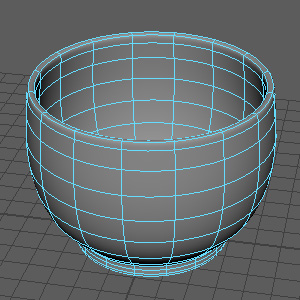
・1キーを押して元に戻す。
<取っ手を付ける>
frontビューから見て右側、sideビューから見て正面に取っ手を付けます。
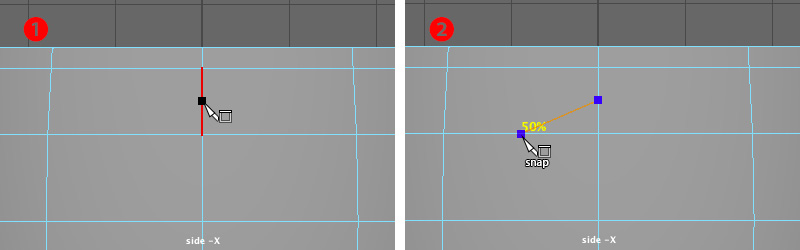
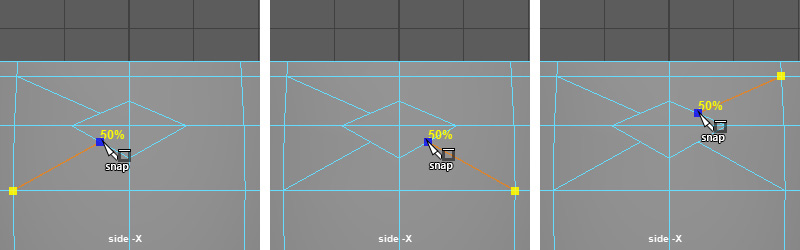
まず、根本となる断面のフェースを2つ、マルチカット等を用いて作ります。sideビューから見て、以下の図の形になるよう進めます。
上側の断面を作成します。
・右クリック長押し > [エッジ] を選択。
・ビュー上で shiftキー(⇧キー)+右クリックを長押し、 [マルチカット] を選択。
・sideビューで、shiftキー(⇧キー)を押しながら、カップの中心線(Y軸と重なる場所)の上から2番目のエッジをクリックする❶。
マルチカットの際、shiftキー(⇧キー)を押しながらエッジにカーソルを合わせると、エッジの中心(長さ50%の位置)に黒い点が表示され、スナップされます。きれいな比率で作成することで、後の円形化の際、ゆがみのない円を作ることができます。
・左下のエッジも同様に、shiftキー(⇧キー)を押しながらエッジの中心点をクリックする❷。
・続いて、1周回って輪になるように、 shiftキー(⇧キー)を押しながらエッジの中心点をクリックし、エッジを追加する。
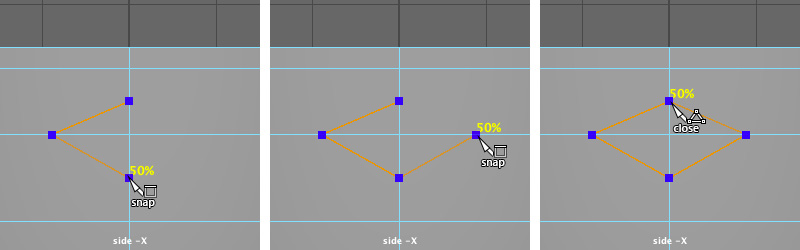
・1周回ったエッジが描けたらreturnキー(win:Enterキー)で確定する。
・マルチカットで❶の角の場所をクリックする(ここではshiftキーを押さない)。
・次に❷の斜辺の場所をshiftキーを押しながらクリックする。
・returnキー(win:Enterキー)で確定する。
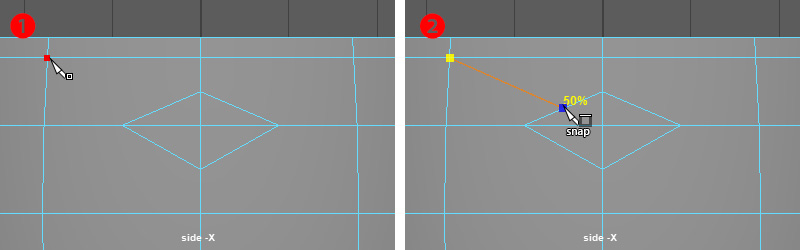
・下図のように、残りの3本、角と斜辺の中心をつないでいく。
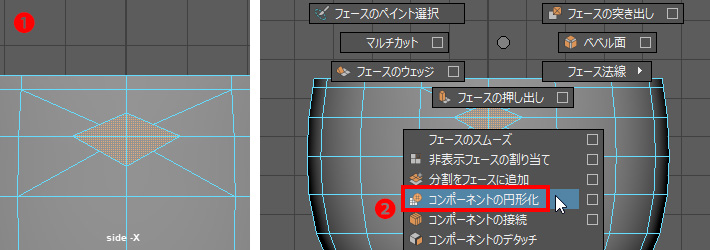
マルチカットによって作成された断面を横長の円形にします。
・qキー(選択ツール)を押してマルチカットツールから離れる。
・右クリック長押し > [フェース] を選択。
・断面となる4枚のフェースを選択する❶。
・Shiftキー(⇧キー)+右クリックを長押し、[コンポーネントの円形化] を選択❷。
選択した断面となるフェースを円形にします。
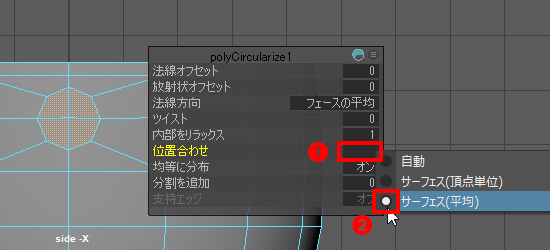
・オプションウィンドウ [位置合わせ] の [自動化] ❶をクリック、[サーフェス(平均)] ❷を選択。
丸くなったコンポーネントの位置が周囲とずれているのを修正できます。
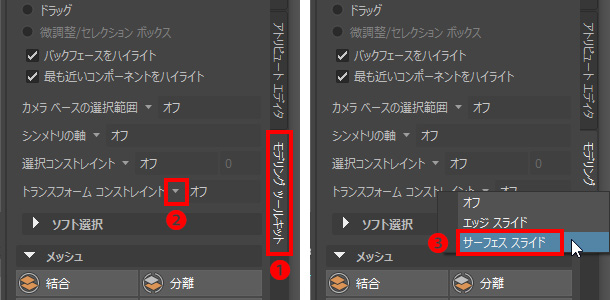
・画面右端、[モデリングツールキット] のタブ❶をクリック。
モデリングツールキットは、よく使用されるモデリング関連の機能をまとめたウィンドウとなります。状況に応じて活用して下さい。
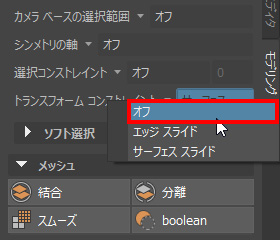
・[トランスフォーム コンストレイント] の ▼ ❷をクリック、[サーフェス スライド] ❸を選択。
コンポーネントを移動させた際、周囲のフェースに沿って歪まずに移動させることができます。
・sideビューで rキー(スケールツール)を押し、少し横長の円になるよう断面の大きさを調整する。
これで上側の断面が作成できました。
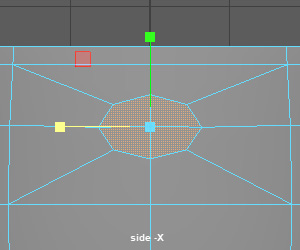
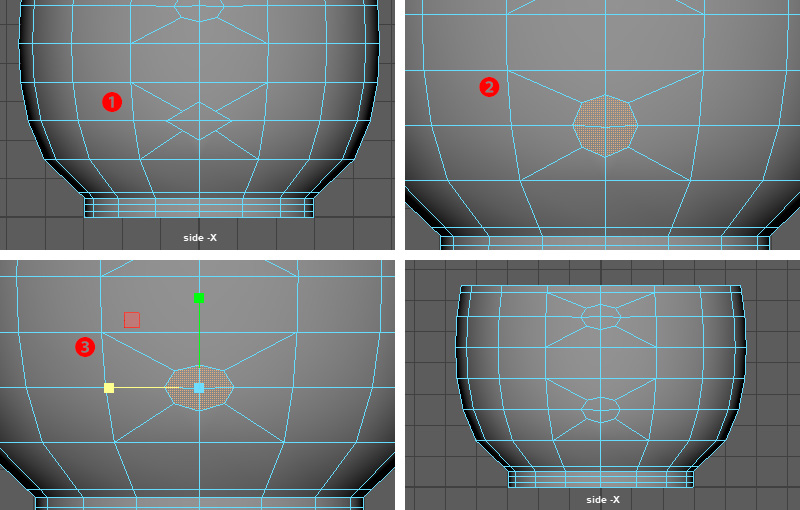
次に下側の断面を作成します。場所が変わるだけですので、上側の断面の作り方を参考に作成して下さい。
下側断面の作成方法の概要です。
・マルチカットでエッジを追加する❶。
・円形化でフェースを円型にする。[サーフェス(平均)] にする❷。
・スケールツールでフェースの大きさを整える❸。
・[モデリングツールキット] の [トランスフォーム コンストレイント] を [サーフェス スライド] から、[オフ] に変更する。
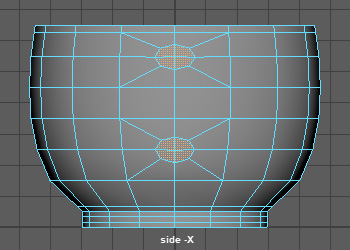
・qキー(選択ツール)にしてスケールツールから離れる。
上下の断面をブリッジのツールにより接続します。ブリッジは、二つの離れたコンポーネント(フェース、エッジ、頂点)の間を接続するツールです。
・sideビューで断面のフェースを上下とも選択する。
・ビュー上で shiftキー(⇧キー)+右クリックを長押し、[ブリッジ フェース] □(オプション)を選択する。
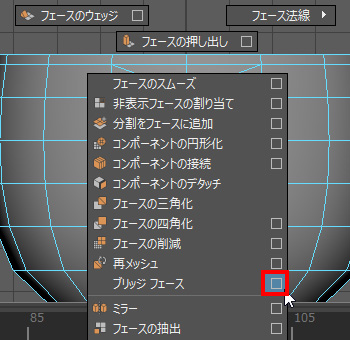
・[ブリッジ フェース] のオプションウィンドウで、[ブリッジ タイプ] を [スムーズ パス + カーブ] を選択する❶。[方向] を [カスタム] にし [ソース] と [ターゲット] が + であることを確認する❷。[分割数] に 10 を入力する❸。
[スムーズ パス + カーブ]により滑らかにフェースを接続し、又カーブによりフェースの形を整えることができます。
・[ブリッジ] を押す❹。

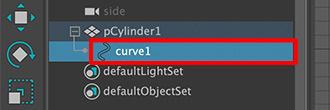
・アウトライナで「pCylinder1」の下「Curve1」を選択
・ビューパネルの何もない所で、右クリック長押し > [CV] を選択。
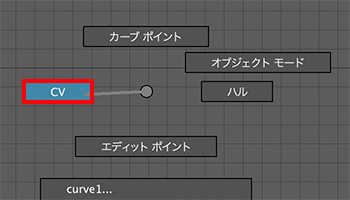
カーブをコントロールできる赤い点(CVポイント)が表示されます。
・frontビューで 4キー を押してワイヤーフレーム表示にする。
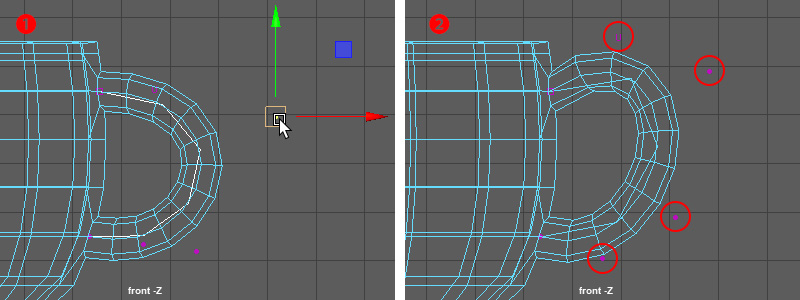
CVポイントを動かすことでフェースの中心を通るカーブが調整され、その結果ブリッジで作成したフェースも調整できます。
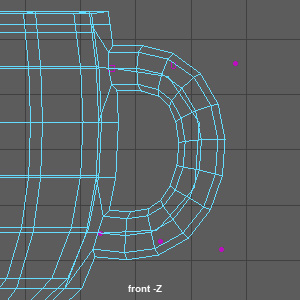
・右上のCVポイントを、左ボタンドラッグで囲って選択する。
・wキー(移動ツール)を押し、移動させてカーブ/フェースの変形を確認する❶。
・根本にある始まりと終わり以外のCVポイントを囲って選択、移動し、❷の図のように変形させる。
動かすCVポイントの位置によってはフェースがねじれる場合もあるため、perspビューも見ながらねじれないよう注意します。
・右クリック長押し > [オブジェクトモード] を選択。
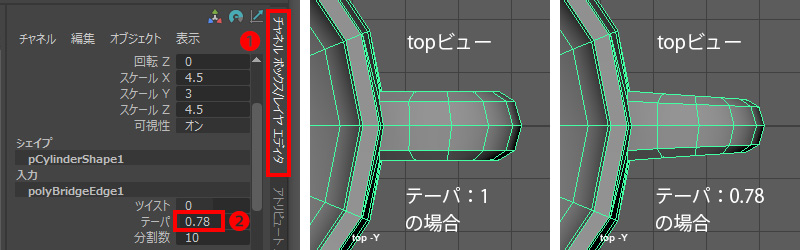
・画面右端、[チャネルボックス] のタブをクリック❶。
・[テーパ] に 0.78 を入力❷。
テーパはブリッジしている間のフェースを膨らませたり、細めたりします。取っ手が太く感じられるため、テーパに1未満の数字を入れて少し細くします。値によってはねじれる場合もありますので、ねじれない値で設定して下さい。
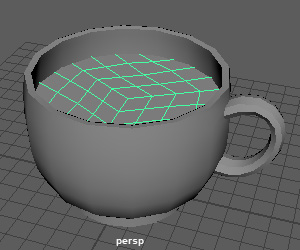
飲み物の水面となる円形を配置します。
・Shiftキー(⇧キー)+右クリックを長押し、 [円形] を選択、作成。
・チャネルボックスで スケールXYZ (4.4, 1, 4.4) 、移動Y に 5.2 を入力。
もし円形がカップの外側にはみ出す、あるいはカップの内径より小さい場合はスケールの値を調整して下さい。
・カップと円形のオブジェクトを2つとも選択。
・3キーを押してスムーズメッシュ表示での形状を確認する。

・問題がない場合はカップと円形を2つとも選択、optionキー(win:Altキー)+shiftキー(⇧キー)+dキー を押してヒストリを消去する。
・アウトライナでカップの子となっている curve1 を選択( pCylinder1 左横の + を押して展開)、deleteキーを押す。
・カップと円形2つとも選択、command キー (Win:Ctrlキー) + gキー を押しグループ化する。
・グループを cup にリネームする。
これでカップのモデリングが完成しました。
・[ファイル] > [シーンの保存] をしておく。
後の章でソーサーとスプーンをモデリングします。