ポリゴンは頂点をつないだエッジに囲まれたフェースによって構成されています。本章ではポリゴンの要素や、扱う上での注意点、基本的なツールについて学びます。
対応ソフト:MAYA2024

【ポリゴンの要素の操作】
オブジェクト上で右クリックを長押しすると、選択するモードを変更してポリゴンの各要素(頂点、エッジ、フェース)を操作することができます。MAYAではこれらのオブジェクトを構成する要素の事を「コンポーネント」と言います。

・Shiftキー(⇧キー)+右クリックを長押し、 [立方体] を選択、作成。
・立方体を選択、チャネルボックスで スケールXYZ (5, 5, 5) と入力。
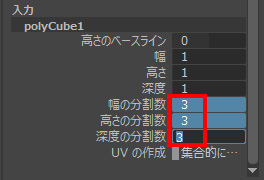
・ヒストリの [入力] 下、 [polyCube1] をクリック。
・[幅の分割数] [高さの分割数] [深度の分割数] の全ての値に 3 を入力。
<頂点の操作>
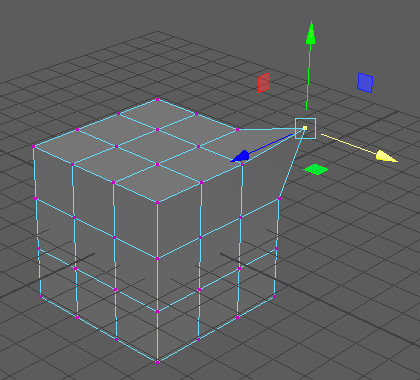
・立方体の上で、右クリック長押し > [頂点] を選択。
・頂点をクリックし選択、移動ツールで動かしてみる。
<エッジの操作>
・立方体の上で、右クリック長押し > [エッジ] を選択。
・エッジをクリックし選択、移動ツールで動かしてみる。
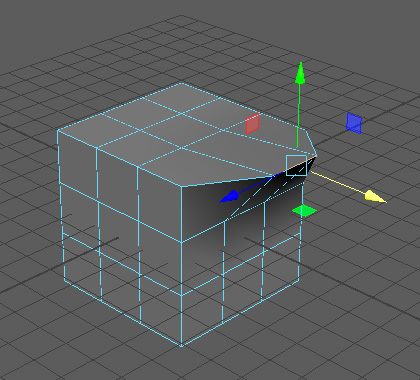
<フェースの操作>
・立方体の上で、右クリック長押し > [フェース] を選択。
・フェースをクリックし選択、移動ツールで動かしてみる。
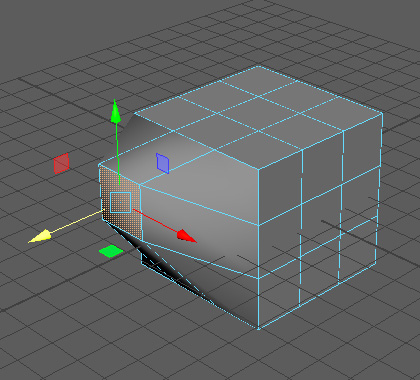
<オブジェクトモード>
・立方体の上で、右クリック長押し > [オブジェクトモード] を選択。
通常のオブジェクトの操作に戻ります。
・立方体を選択、deleteキーを押して消去する。
<参考>
【多角形ポリゴンの使用は避ける】
3DCGでは、5辺以上のエッジ(5つ以上の頂点)で形成されるフェースの事を多角形ポリゴンと言います。ポリゴンはレンダリングや他ソフトへの移行時に、三角形(三角ポリゴン)に分割されることが多いです。その際、多角形ポリゴンは複数の分割方法があるため、不測の分割がなされ形状が不安定になることがあります。そのため多角形ポリゴンは、ゲームエンジンでの使用等、禁止される傾向にあります。
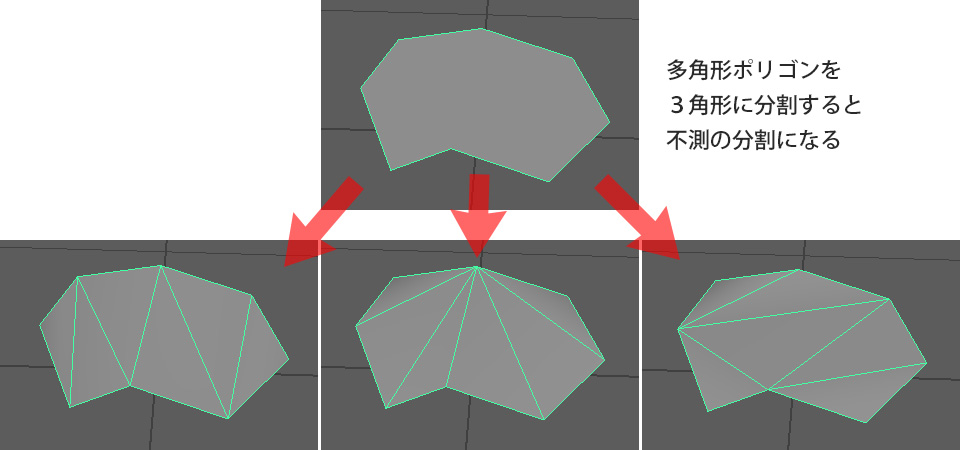
本テキストでは多角形ポリゴンを避け、主に四角ポリゴン(四辺でできたポリゴン)になるようモデリングすることにします。四角ポリゴンも最終的に三角ポリゴンに分割されますが、多角形に比べると安定しています。又、四角ポリゴンは三角ポリゴンと比べて面が把握しやすく扱いやすいです。三角ポリゴンは禁止ではありませんが、曲面の中にあると面のよじれが生じる等ありますので、少なくなるようにします。
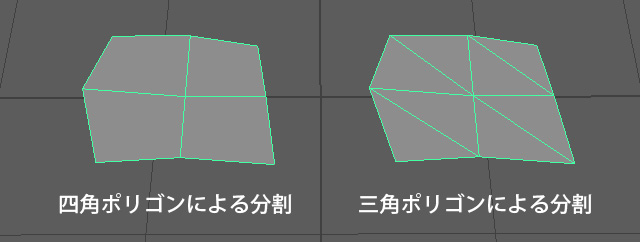
【フェース法線】
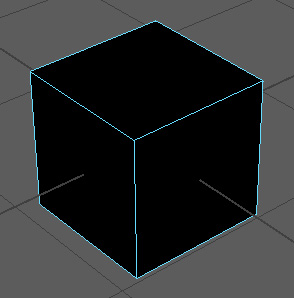
ポリゴンのフェースには向き(表と裏)があり、表面の垂直線を法線(フェース法線)と言います。ポリゴンの表示が黒くなっている時は裏になっています。法線の向きによりレンダリング等の影響が出る場合もありますので、表面にしておくのが安全です(MAYAの初期設定では、フェースの裏表両面ともレンダリング可の設定になっています)。
・Shiftキー(⇧キー)+右クリックを長押し、 [立方体] を選択、作成。
・立方体を選択、右クリック長押し > [フェース] を選択。
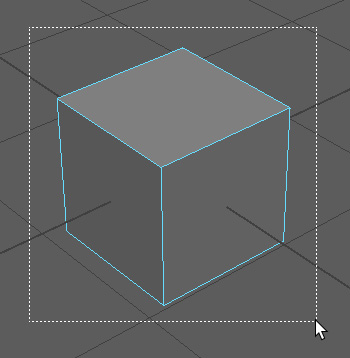
・フェースを全て、左ボタンドラッグで囲って選択する。
囲って選択すると、初期設定では裏側も含めて全てのフェースが選択できます。
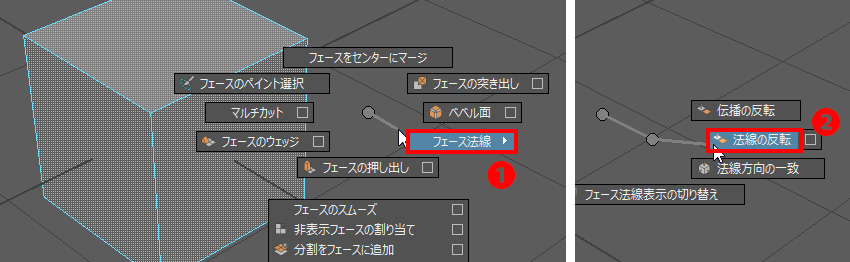
・Shiftキー(⇧キー)+右クリックを長押し、 [フェース法線] にカーソルを合わせる❶と、次の選択肢が表示されるので、[法線の反転]を選択する❷。
・選択を外すと、フェースの法線が裏になり黒い表示になっているのが確認できる。
・再度フェースを全て選択、法線を反転させて元に戻す。
・右クリック > [オブジェクトモード] を選択。
通常のモードになります。
・立方体を選択、deleteキーを押して立方体を消去。
【フェースの押し出し】
[押し出し]の操作により、フェースを押し出したり、へこませたり、増やしたりすることができます。ポリゴンモデリングでは多用する操作となります。
・Shiftキー(⇧キー)+右クリックを長押し、[立方体] を選択、作成。
・立方体を選択、チャネルボックスで スケールXYZ (5, 5, 5) と入力。
・ヒストリの [入力] 下、 [polyCube1] をクリック。
・[幅の分割数] [高さの分割数] [深度の分割数] の全ての値に 4 を入力。
・立方体の上で、右クリック長押し > [フェース] を選択。
・下図の4枚のフェースを同時に選択する。
最初のフェースをクリックして選択、以降のフェースはshiftキー(⇧キー)を押しながらクリックすると追加され、複数面選択できます。
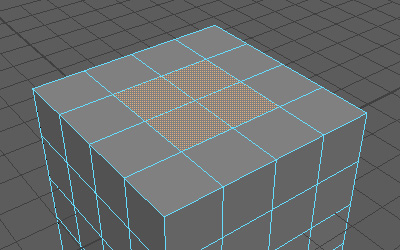
不必要な面を選択した場合は、shiftキー(⇧キー)を押しながら不必要な面を再度クリックして個別に解除して下さい。
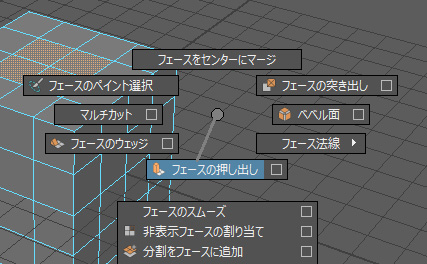
・Shiftキー(⇧キー)+右クリックを長押し、 [フェースの押し出し] を選択。
各要素を選択した状態で、Shiftキー(⇧キー)+右クリックを長押しで、各操作のマーキングメニューが出ます。
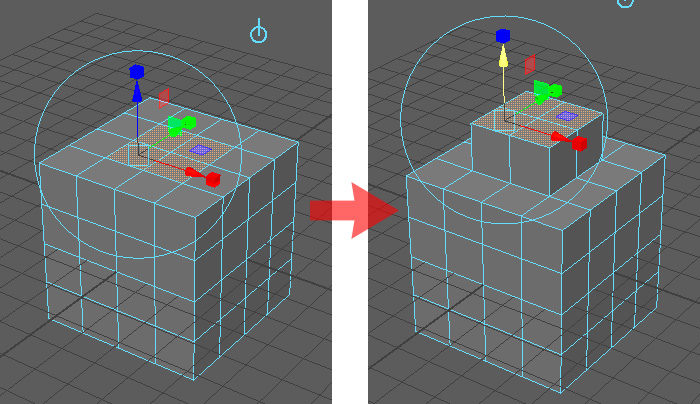
・マニピュレータの青の矢印をドラッグして、上方向に動かす。
面が押し出されます(側面が作られています。[フェースの押し出し]によって選択面の周りの面が作成されます)。
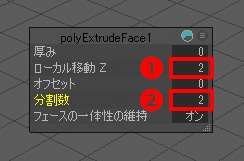
ビュー内に[フェースの押し出し]のオプションウィンドウが表示されています。こちらに数値を入力することでも操作できます。
・[ローカル移動Z] に 2 を入力する❶。
「ローカル」というのは、選んだコンポーネント(フェース)固有の座標のことを指します。ローカル座標のZ方向は青い矢印方向に移動するのと同じです。面の向きの影響を受けた移動となります。
・[分割数] に 2 を入力する❷。
増えた面部分が分割されます。

操作が複雑になるので参考として下さい(今回は行わない)
gキーによるツールの再使用
・次の操作を行う前に、ビューの何もない所を一度クリックする
(2回押さない。フェースの選択を外さない)。
次の操作のため、オプションウィンドウの入力欄からカーソルを外しておきます。
・gキーを1度押す(複数回押さないこと)。
gキーは直前に使用したツールを再度使用するショートカットです。今回は[フェースの押し出し]を再度使用します。複数回、移動しないままgキーを押すと作成された面が重なり、面が壊れる原因になるので注意が必要です。
・Shiftキー(⇧キー)+右クリックを長押し、 [フェースの押し出し] を選択。
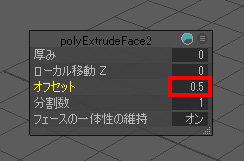
・[フェースの押し出し]のオプションウィンドウ、[オフセット] に 0.5 を入力。
面がその場所で縮小されます。押し出しにより選択面の周りにポリゴンが作成されているため、結果的に面の分割が増えた形になります。
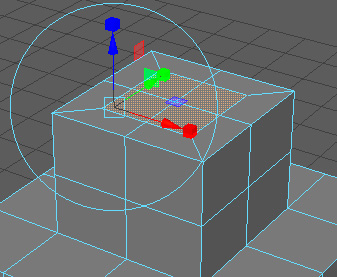
・Shiftキー(⇧キー)+右クリックを長押し、 [フェースの押し出し] を選択。
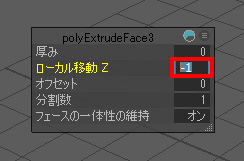
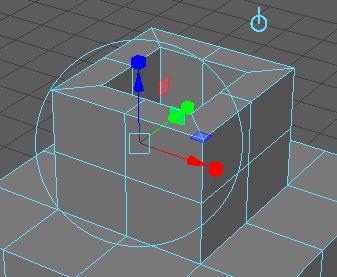
・[フェースの押し出し]のオプションウィンドウ、[ローカル移動Z] に -1 を入力。
凹ませることもできます。
・ビューの何もない所を2回クリックして、フェースの選択を解除する。
・frontビューから、下から2段まとめて、左ボタンドラッグでフェースを囲って選択する。
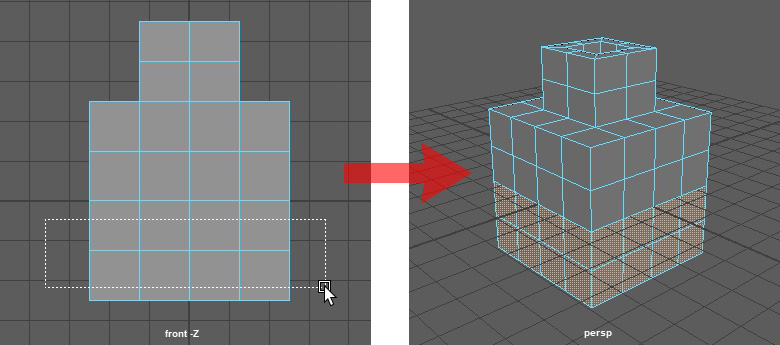
・Shiftキー(⇧キー)+右クリックを長押し、 [フェースの押し出し] を選択。
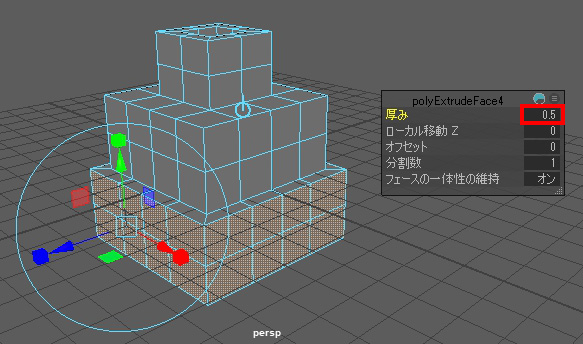
・[フェースの押し出し]のオプションウィンドウ、[厚み] に 0.5 を入力。
複数面を均等に厚みを持たせる押し出しをする場合は、[厚み] に値を入れます。
【ヒストリによる押し出しの修正】
押し出し等の操作は、ヒストリ内([入力]下)に履歴が残っています。こちらのアトリビュートを修正することで修正が可能です。
・ヒストリの[入力]下、[polyExtrudeFace4]をクリックする。
下に直近の押し出しのアトリビュート一覧が表示されます。
・下の方、[厚み] に 1 を入力。
厚みが1になります。

履歴が積み重なっている場合、直近ではない過去の操作の値を修正するとオブジェクトが壊れる場合がありますので注意が必要です。
・右クリック > [オブジェクトモード] を選択。
・deleteキーを押して立方体を消去する。