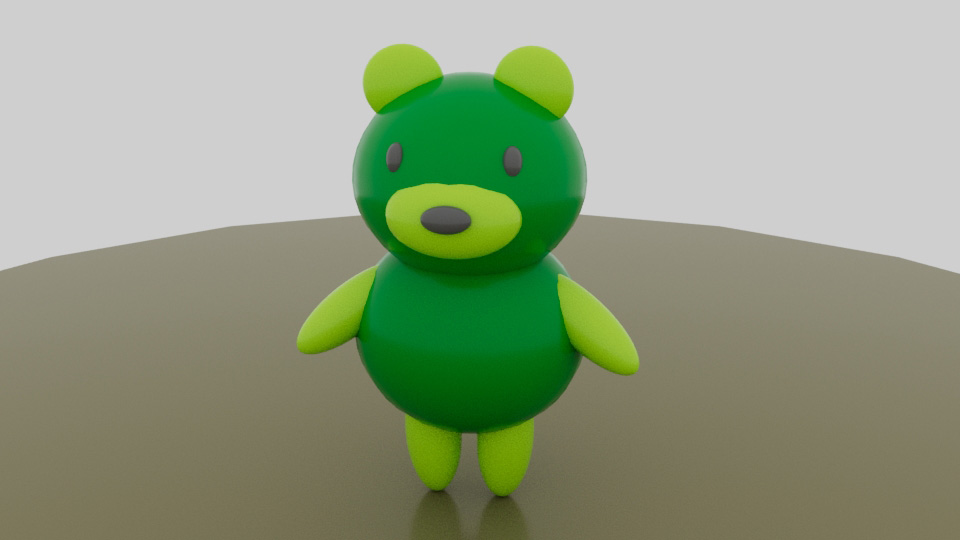
本章ではオブジェクトに質感を設定する(マテリアル)、ライトを設定する(ライティング)、作成したシーンを計算して画像にする(レンダリング)の工程を学びます。本章ではレンダリングにArnoldというレンダラ(画像計算のためのアプリケーション)を用います。Arnoldを用いることで、リアルな光の計算を行うことができます。
対応ソフト:MAYA2024
【ファイルを開く】
・[ファイル] >[シーンを開く]
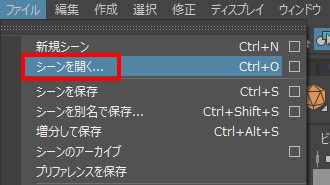
・[開く]ウィンドウで、前の章でプリミティブオブジェクトで作成した動物のシーンデータ(.mbのデータ)を指定して[開く]を押す。
【マテリアルの作成】
・画面上の[ハイパーシェードウィンドウ] の表示ボタンをクリックする。
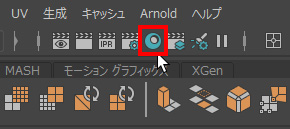
このボタンがある列を[ステータス ライン]といいます。
ハイパーシェードは、質感を設定する複数の機能がまとまったウィンドウとなります。
メニューの [ウィンドウ] > [レンダリング エディタ] > [ハイパーシェード] からも開くことができます。
・ハイパーシェードの右下をドラッグしウィンドウを大きくしておく。作業がしやすくなる。
・下図より各パネル名を確認しておく。
各パネルの仕切り/境界部分はドラッグすると動かすことができます。作業によって調整します。

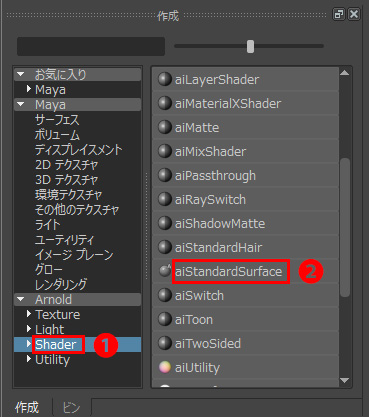
・[作成] の [▼Arnold] > [▶Shader] をクリックする❶。
Arnold用のマテリアル(質感設定のまとまり)等が表示されます。
・[aiStandardSurface] をクリックする❷。
[aiStandardSurface] はArnoldの標準的なマテリアルとなります。
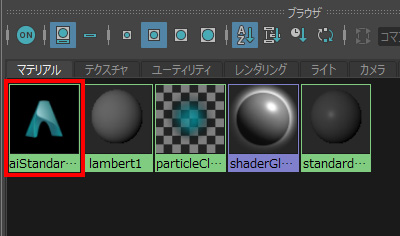
[マテリアル]タブに[aiStandardSurface1]ができます。
【マテリアルの設定】
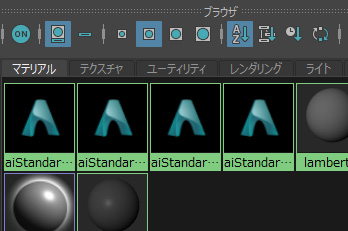
・[ブラウザ]の[マテリアル]タブの[aiStandardSurface1]を選択する(名前が分からない時は、カーソルを各アイコンに重ねると名前が表示される)。
右側のプロパティエディタに質感を設定する値(アトリビュート)が表示されます。
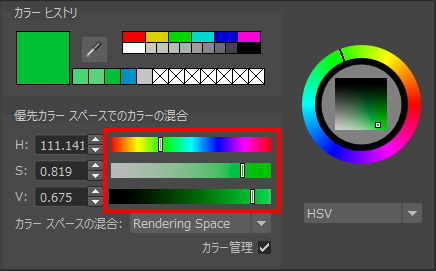
・プロパティエディタの▼BASE > Colorの横の白色の四角をクリックし、色を設定する。
・HSVのスライダーを動かし、値を調整する。ベースとなる色が設定される。
H:色相 色合い
S:彩度 鮮やかさ
V:明度 明るさ

【マテリアルの割り当て】
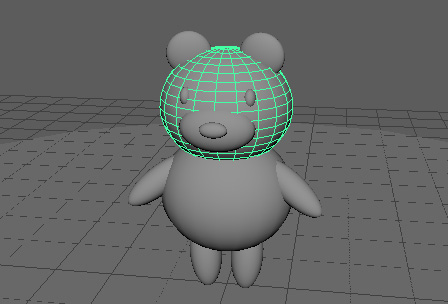
・色を付けたいオブジェクトを選択する。
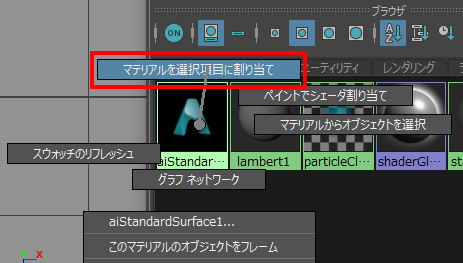
・ハイパーシェード[ブラウザ]の[マテリアル]タブの[aiStandardSurface1]上で、右クリック長押し>[マテリアルを選択項目に割り当て]を選択。
オブジェクトにマテリアルが割り当てられます。
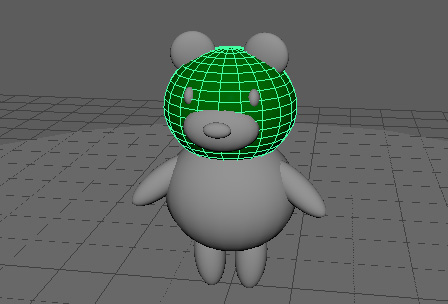
・同じ色となるオブジェクトに対して、同様に[aiStandardSurface1]を割り当てる。
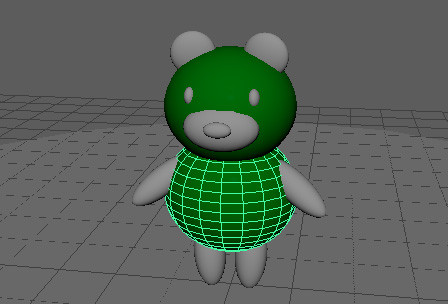
【複数のマテリアルの設定】
作りたい質感(色)の数だけ[aiStandardSurface]を作成して、適用します。
・再度ハイパーシェード [作成] から [aiStandardSurface] を選択して新しいマテリアルを作る。
・新しく作成された [aiStandardSurface2] のプロパティエディタで色を変える。
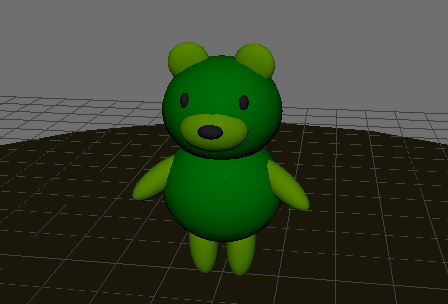
・オブジェクトを選択して [aiStandardSurface2] を適用する。
・全てのマテリアルを作成、オブジェクトに割り当てる。
・地面となる円柱にもマテリアルを作成、割り当てる(今回は周囲の光が明るくなるためやや暗めの色にする)。
【光を作成する】
3DCGでは光の作成/設定をすることをライティングといいます。
MAYAには様々なライトがありますが、ここではオブジェクトの全周囲を照らすSkydome Lightsを用います。
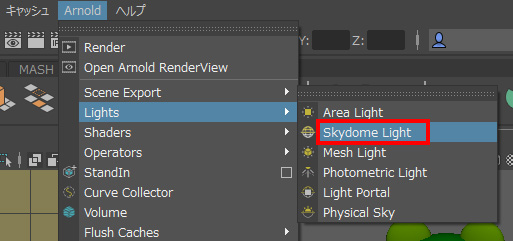
・[Arnold] > [Lights] > [Skydome Lights] を選択。
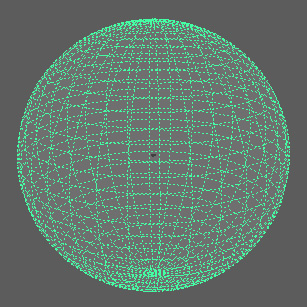
オブジェクトの周りを囲むライトができます。
・perspビューでカメラを大きく引いてみると、オブジェクトを囲む球体であることがわかる。
・カメラを動かし視点を元に戻す。
【スカイドームライトの選択を外す】
スカイドームライトは周囲を360度囲っているため、ビューパネル内をクリックすると意図せず選択してしまい、又、選択解除ができなくなります。以下は選択解除の方法です。
・optionキー (win:Altキー) + dキー を押す。全ての選択が解除される。
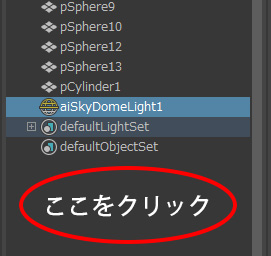
・もしくはアウトライナの下、オブジェクト名がない所をクリックする。全ての選択が解除される。
【アトリービュートエディタでの光の設定確認】
・aiSkyDomeLights1を選択する。選択されていない場合、アウトライナで選択する。
・ウィンドウ右側、[アトリビュートエディタ] タブをクリックする❶。
値(アトリビュート)を設定するアトリビュートエディタが表示されます。
※commandキー(win:Ctrlキー)+ aキー がアトリビュートエディタ表示のショートカットです。
・Color(ライトの色)が白であることを確認する❷。
周囲から白い光がオブジェクトを照らしていることになります。

【画像化の設定】
形、質感、ライトの設定を終えたら、最後に画像化します。3DCGでは画像化する計算作業をレンダリングといいます。
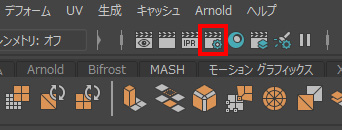
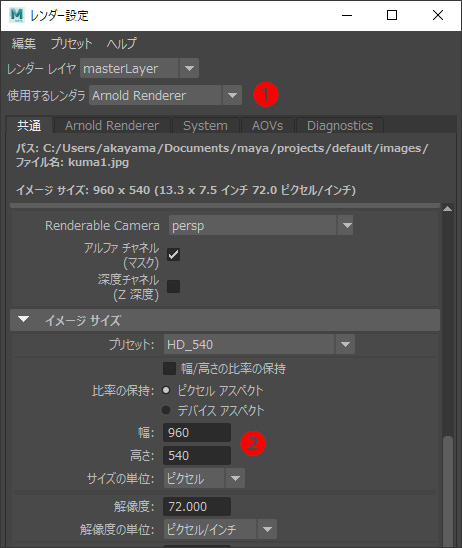
・ステータスラインの[レンダー設定ウィンドウの表示] ボタンをクリックする。
レンダー設定のウィンドウが開きます。
・レンダー設定で [使用するレンダラ] が [Arnold Renderer] であることを確認する❶。
・[▼イメージサイズ] 幅:960 高さ:540 であることを確認する❷。
960×540ピクセルの画像が作成されます。画像のサイズを変える場合は数値を変えます。
【レンダリング範囲の確認】
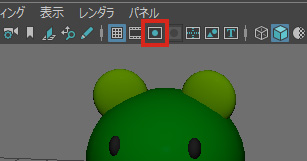
・perspビューの真中上、[解像度ゲート] ボタンをクリックする。
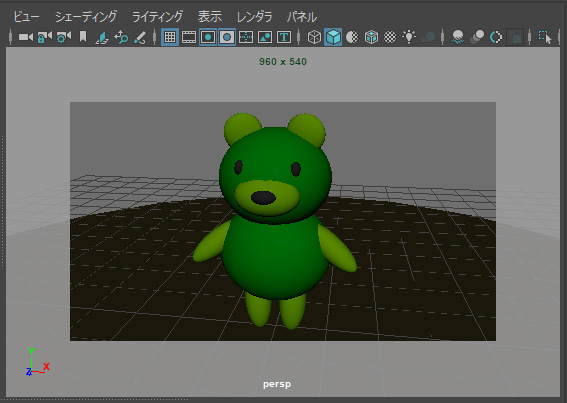
レンダリング範囲を示す枠が出てくるので、オブジェクトの角度や大きさを調整します。
レイアウトの意図が特になければ、オブジェクトは画面中央に大きく配置します。
・元に戻したいときは、再度 [解像度ゲート] ボタンをクリックして解除する。
【レンダリングする】
・perspビューをクリックしてアクティブにする。
オブジェクトの選択/非選択に対して影響を与えずにビューをアクティブにするには、ビューのメニューの右横をクリックします。ビューがアクティブになると、グレーの枠線で囲まれます。

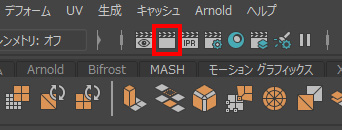
・ステータス ラインの[現在のフレームをレンダー] ボタンをクリックする。
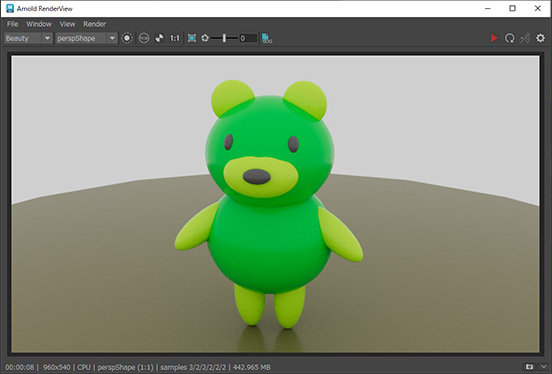
レンダリングを行う[Arnold RenderView]が開きます。
アクティブになっているビューのレンダリングが始まります。
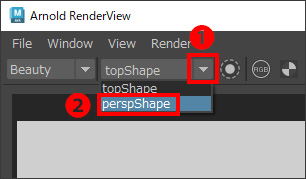
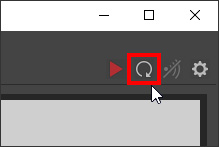
・perspビュー以外のビューでレンダリングされた場合は、まず、❶の▼をクリックし、❷の[perspShape]を選択する。
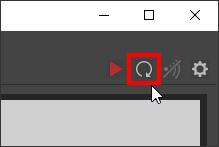
・次に、ウィンドウ右上の[Refresh Render] ボタンを選択する。
perspビューのレンダリングが始まります。
【レンダリング画像の仮保存】
比較用にレンダリング結果の画像を仮保存します。
・Arnold RenderView右下の[Store a Snapshot]ボタンを押す。
レンダリング結果が仮保存されます(MAYAを終了すると消える)。

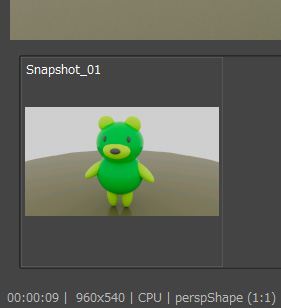
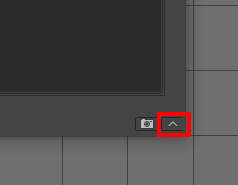
・Arnold RenderView右下の[Hide the Snapshot Library]ボタンを押す。
仮保存画像(スナップショット)の一覧表示が閉じます。
【修正後画像との比較】
色やカメラ位置など修正を行いレンダリングし、前の画像と比較します。
・[ウィンドウ] > [レンダリング エディタ] > [ハイパーシェード] を選択。
・修正したいマテリアルの色を調整する。
・その他カメラアングルやモデルの位置等、必要な場合は修正する。
・[Refresh Render] ボタンを選択する。
修正結果がレンダリングされます。
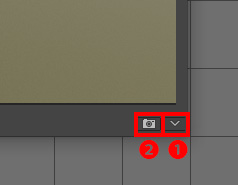
・Arnold RenderView右下の[Show the Snapshot Library]ボタンを押す❶。
・[Store a Snapshot]ボタンを押す❷。
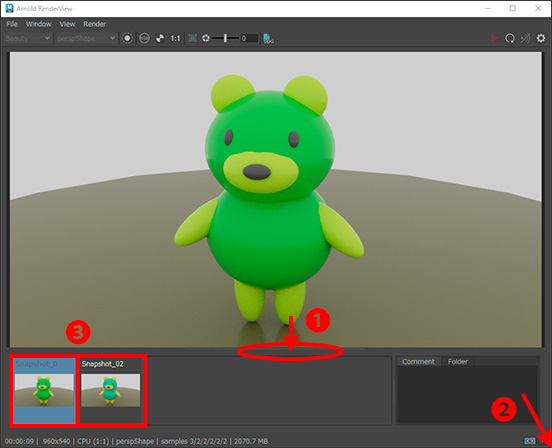
・スナップショット一覧とレンダリング画像の境を下にドラッグして、スナップショット一覧のサイズを小さくする❶。
・ウィンドウ右下端をドラッグして、レンダリング画像が全て見えるようにウィンドウサイズを大きくする❷。
・スナップショット一覧の画像を交互にクリックする❸。結果を比較して改善されたか確認する。
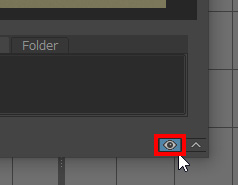
・スナップショット一覧から離れ、再度レンダリングし結果を確認したい場合は、ウィンドウ右下の目のボタン[Clear Snapshot Display]を押す。
【レンダリング画像の保存】
レンダリング結果の画像を保存します。
・保存したい画像をレンダービューに表示しておく(スナップショット一覧からも選択可)。
・Arnold RenderViewで [File] > [Save Image] を選択。
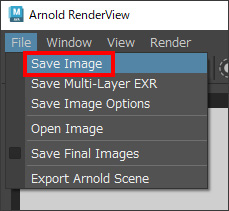
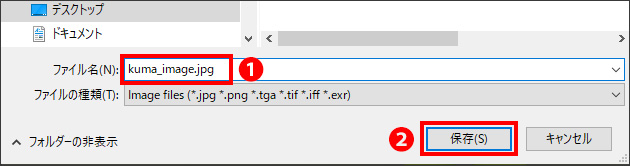
[Save Image As]ウィンドウが開きます。レンダリングした画像ファイルを保存します。
・保存場所のフォルダを指定する。
・ファイル名を付ける❶。末尾に「.jpg」と拡張子を入れる。
ここでは、拡張子を入れるとその画像形式になります。
・[保存]をクリックして保存する❷。
・保存した先のフォルダを確認する。作成したJPEG画像をダブルクリックして内容を確認する。
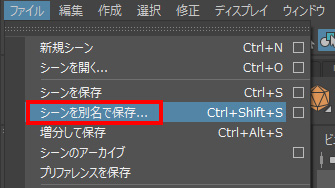
・[ファイル] > [シーンを別名で保存]を選択する。
元のファイルを残し、新しいファイルを作成して保存します。
・ファイル名を「○○○○2_color」(○○○○部分は各自指定した名称)として保存する。
データは破損する可能性もあります。別名保存でファイル名内に番号を付けて、わかりやすい名前で、一定期間ごとに保存するなどして管理しましょう(「kuma1_model」「kuma2_color」・・・等)。データ破損の場合、過去のファイルに戻って作業することができます。
データは定期的にバックアップをするのが良いです。USBメモリ等にバックアップを取りましょう。
練習課題<作成した動物の周りに木を作る>
プリミティブオブジェクトを用いて木をモデリングして、動物の周りに複数配置して下さい。モデリングが終わったらマテリアルを作成し、色を付け、割り当てます。又、その他背景をモデリングして加えて下さい。完成したらレンダリングして、JPEG画像で保存しましょう。完成したMAYAのシーンも保存しておきましょう。
これで本章は終わりです。ここまで学んだモデリング、マテリアル、ライティング、レンダリングを用いることで、静止画像を作ることができます。自分でもアイデアを出して制作してみましょう。

