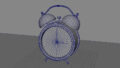
モデリング/UV展開を終えた目覚まし時計のモデルを用いて、アニメーションを設定します。今回は短い、繰り返しのアニメーションを作成します。
対応ソフト:MAYA2023
・前章で作成した「clock3.mb」を開く。
【アニメーションの準備】
<オブジェクトの非表示>
・アウトライナかビューパネルで「cover」を選択。
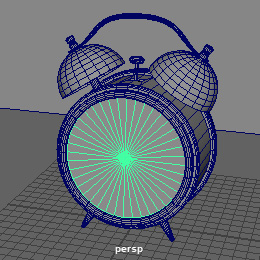
・hキーを押して、非表示にしておく。
後で針のアニメーションを作成するため、針を見えるようにします。
・空いている場所をクリックして選択解除。
<プリファレンスの設定>
・メニューの [ウィンドウ] > [設定/プリファレンス] > [プリファレンス]
・[カテゴリ] から [タイムスライダ] を選択❶。
・[タイムスライダ] > [フレームレート] を 30fps にする❷。
・[タイムスライダ] > [再生開始/終了] を 1.00 から 300.00 にする❸。
・[タイムスライダ] > [アニメーション開始/終了] を 1.00 から 300.00 にする❹。
・[再生] > [再生スピード] を 30fps×1 にする❺。

・[保存] ボタンを押す。
【アニメーションの作成】
以下の展開で動きます。
①寝ていた目覚まし時計が起き上がる
②地面を前に滑る
③少し前に跳ねる
④ベルが鳴り、針が回る
⑤少し後ろに跳ねる
⑥倒れて後ろに滑り、針が巻き戻る
⑦元居た場所に戻る
<開始部分のキー設定>
・「clockG2」を選択。
・タイムスライダで 30f に移動。
・チャネルボックスで 回転X に -84.3 を入力。
・回転X の文字上で 右クリック > [選択項目のキー設定]。
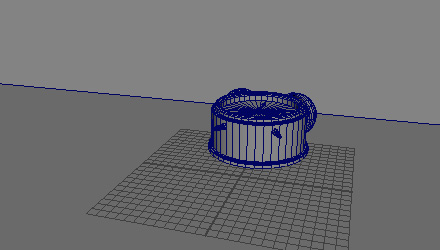
・タイムスライダで 42f に移動。
・チャネルボックスで 回転X に 0 を入力。
・回転X の文字上で 右クリック > [選択項目のキー設定]。
・移動Z の文字上で 右クリック > [選択項目のキー設定](値は0)。
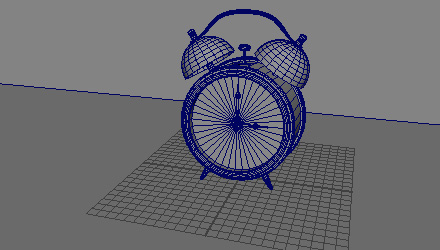
・タイムスライダで 58f に移動。
・チャネルボックスで 移動Z に 6 を入力。
・移動Z の文字上で 右クリック > [選択項目のキー設定]。
・移動Y の文字上で 右クリック > [選択項目のキー設定](値は0)。
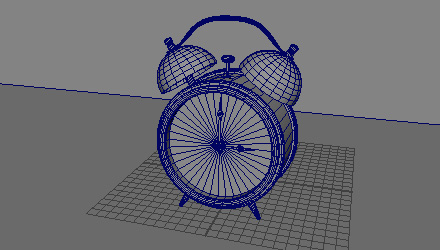
・タイムスライダで 63f に移動。
・チャネルボックスで 移動Y に 2.5 を入力。
・移動Y の文字上で 右クリック > [選択項目のキー設定]。
・タイムスライダで 68f に移動。
・チャネルボックスで 移動Y に 0 を入力。
・チャネルボックスで 移動Z に 9 を入力。
・移動Y と 移動Z の文字をドラッグして選択。
・文字上で 右クリック > [選択項目のキー設定]。
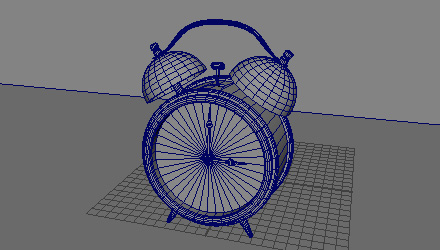
・アニメーションを再生して確認。
<グラフエディターの設定>
グラフエディターを調整して、アニメーションを自然でキビキビとした動きにします。
・「clockG2」を選択。
・[ウィンドウ] > [アニメーション エディタ] > [グラフ エディタ] を選択。
・回転X を選択。
・aキーを押して全ての要素を表示する。
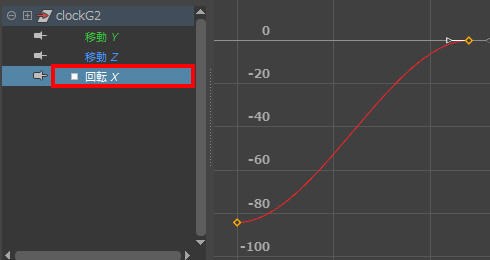
・42fのキーを囲って選択❶。
・ハンドルのイン(左側)を囲って選択❷。
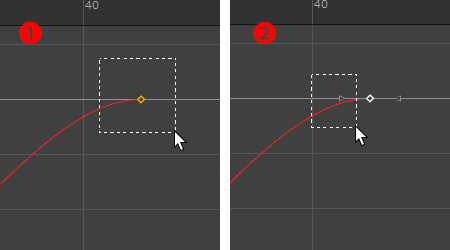
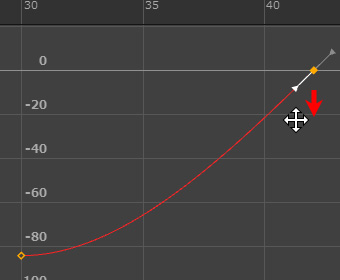
・インのハンドルを下に真ん中ボタンでドラッグして、起き上がりの勢いを付けたまま最後のフレームに至るようにする。
・移動Z を選択。
・aキーを押して全ての要素を表示する。
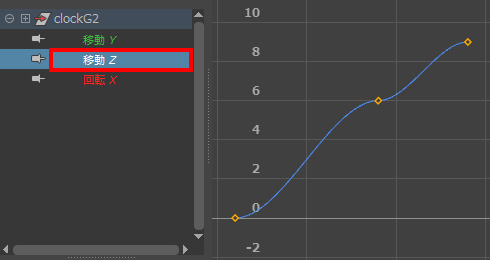
・42fのキーを囲って選択❶。
・ハンドルのアウト(右側)を囲って選択❷。
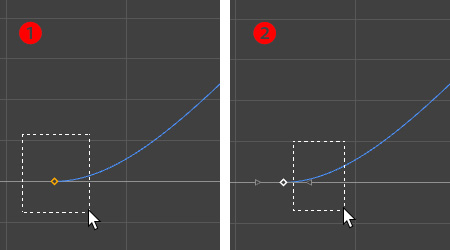
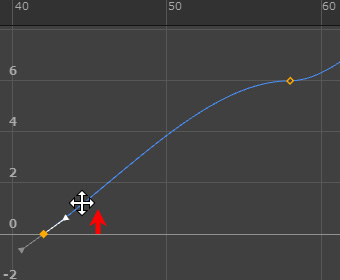
・アウトのハンドルを上に真ん中ボタンでドラッグして、飛び出すように動き始めるようにする。
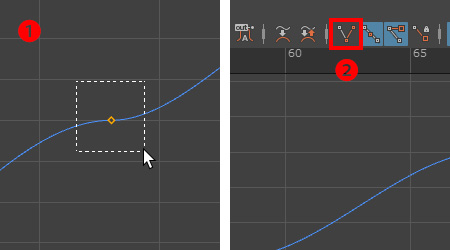
・58f のキーを囲って選択❶。
・ウィンドウ上部の [接線を分割します] のボタンをクリック❷。
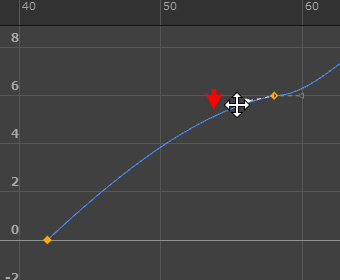
・58f のインのハンドルを囲って選択。
・インのハンドルを真ん中ボタンで少しドラッグして、勢いが少し残っている程度の速さにする。
・58f のアウトのハンドルを囲って選択❶。
・ウィンドウ上部の [リニア接線] のボタンを押す❷。
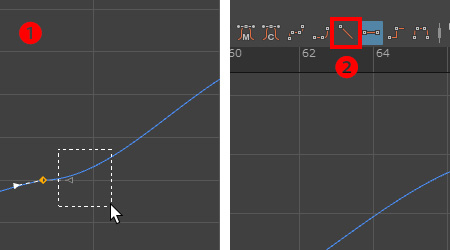
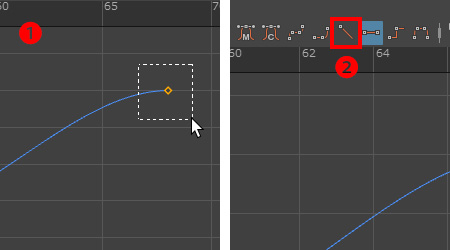
・68f のキーを囲って選択❶。
・ウィンドウ上部の [リニア接線] のボタンを押す❷。
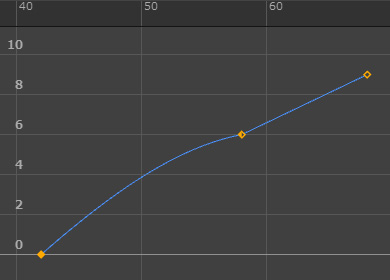
跳ねている間は等速のZ移動で大丈夫です。
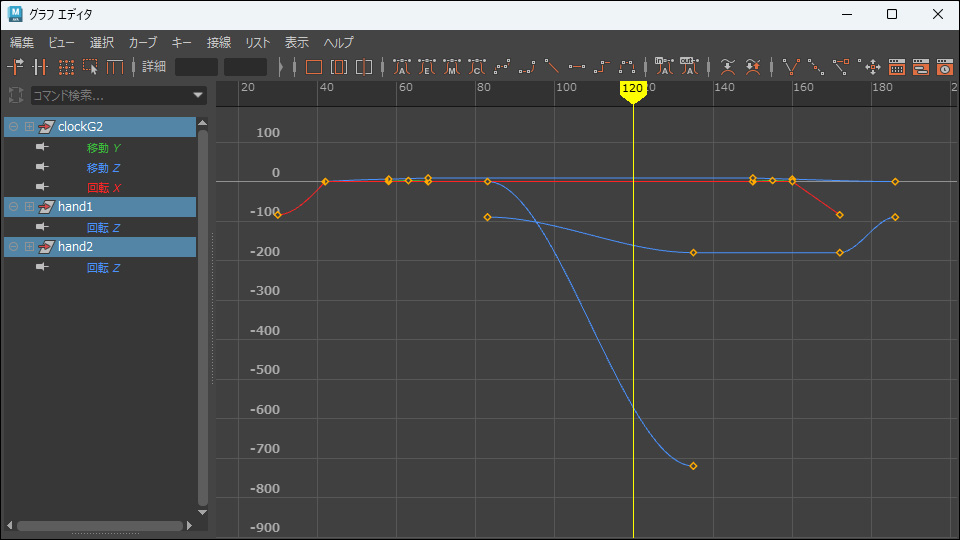
下図のようなアニメーションカーブになりました。
・移動Y を選択。
・aキーを押して全ての要素を表示する。
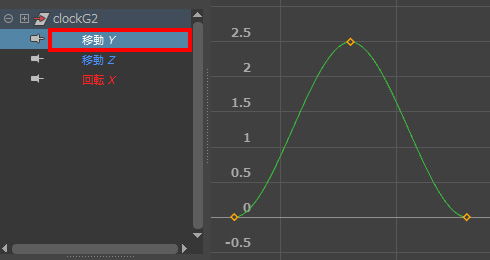
・58f のキーを囲って選択。
・アウトのハンドルを囲って選択。
・アウトのハンドルを真ん中ボタンで上にドラッグして、山なりのカーブになるようにする。
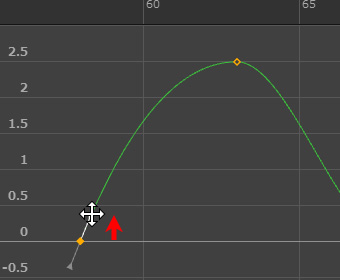
・68f のキーを囲って選択。
・インのハンドルを囲って選択。
・インのハンドルを真ん中ボタンで上にドラッグして、山なりのカーブになるようにする。
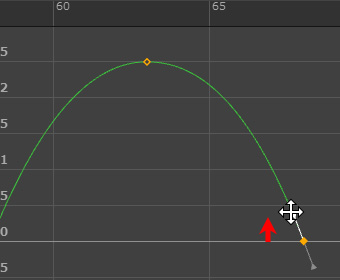
・シーンを保存しておく。
・空いた場所をクリックして選択解除。
・perspビューをアクティブにする。
・再生して確認。
<ベル鳴らしパーツのキー設定>
・「clockG2」内「clockG1」内の「bellPartsG」を選択。
・タイムスライダで 83f に移動。
・チャネルボックスの 回転Z の文字上で 右クリック > [選択項目のキー設定](値は0)。
・タイムスライダで 85f に移動。
・チャネルボックスの 回転Z に 15 を入力。
・回転Z の文字上で 右クリック > [選択項目のキー設定]。
・タイムスライダで 88f に移動。
・チャネルボックスの 回転Z に -15 を入力。
・回転Z の文字上で 右クリック > [選択項目のキー設定]。
・タイムスライダで 91f に移動。
・チャネルボックスの 回転Z に 15 を入力。
・回転Z の文字上で 右クリック > [選択項目のキー設定]。
<グラフエディタでキーの繰り返し作成>
・[ウィンドウ] > [アニメーション エディタ] > [グラフ エディタ] を選択。
・aキーを押して全ての要素を表示する。
・85f、88f、91f のキーを囲って選択する。
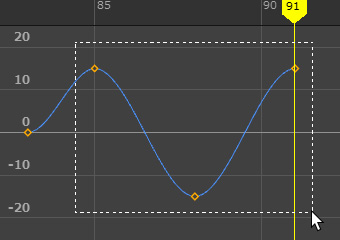
・グラフエディタのメニュー、[編集] > [コピー] を選択。
・カレントフレームが 91f であることを確認。[編集] > [ペースト] を選択。
・エディタ内の視点を動かして、キーがペーストされたか確認する。
カレントフレームを始点にしてペーストされます。
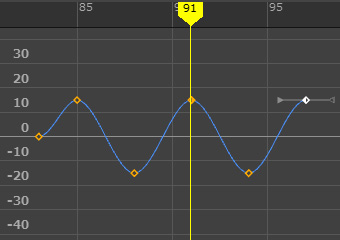
・グラフエディタの黄色い5角形を右にドラッグして、97f に移動。
・commandキー(win:Ctrlキー)+ vキー (ペーストのショートカット)でキーをペーストする。
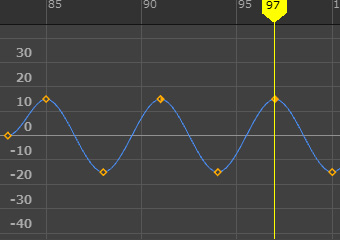
・フレームの移動、ペーストを繰り返し、133f にキーが打たれるまで繰り返す。
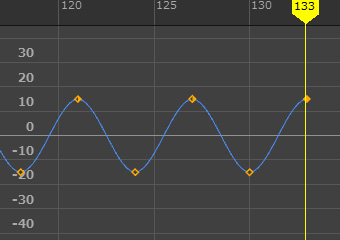
・タイムスライダで 135f に移動。
・チャネルボックスの 回転Z に 0 を入力。
・回転Z の文字上で 右クリック > [選択項目のキー設定]。
・qキーを押して回転ツールから離れる。
・空白部分をクリックして選択解除。
・perspビューをアクティブにする。
・アニメーションを再生して確認。
<長針、短針のキー設定>
・「clockG2」内「clockG1」内の「hand1」(長針)を選択。
・タイムスライダで 83f に移動。
・チャネルボックスの 回転Z の文字上で 右クリック > [選択項目のキー設定](値は0)。
・タイムスライダで 135f に移動。
・チャネルボックスの 回転Z に -1080 を入力。
・回転Z の文字上で 右クリック > [選択項目のキー設定]。
・「clockG2」内「clockG1」内の「hand2」(短針)を選択。
・タイムスライダで 83f に移動。
・チャネルボックスの 回転Z の文字上で 右クリック > [選択項目のキー設定](値は-90)。
・タイムスライダで 135f に移動。
・チャネルボックスの 回転Z に -180 を入力。
・回転Z の文字上で 右クリック > [選択項目のキー設定]。
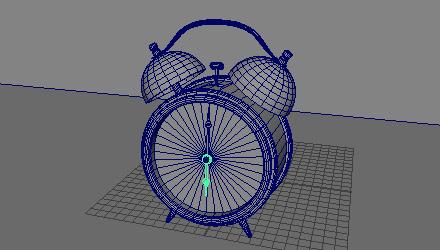
・qキーを押して回転ツールから離れる。
・空白部分をクリックして選択解除。
・perspビューをアクティブにする。
・アニメーションを再生して確認。
<終了部分のキー設定>
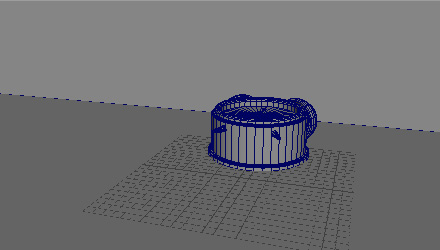
・「clockG2」を選択。
・タイムスライダで 150f に移動。
・チャネルボックスで 移動Y と 移動Z の文字をドラッグして選択。
・文字上で 右クリック > [選択項目のキー設定]。
・タイムスライダで 155f に移動。
・チャネルボックスで 移動Y に 2.5 を入力。
・移動Y の文字上で 右クリック > [選択項目のキー設定]。
・タイムスライダで 160f に移動。
・チャネルボックスで 移動Y に 0 を入力。
・移動Z に 6 を入力。
・移動Y と 移動Z と 回転X の文字をドラッグして選択。
・文字上で 右クリック > [選択項目のキー設定]。
・タイムスライダで 172f に移動。
・チャネルボックスで 回転X に -84.3 を入力。
・回転X の文字上で 右クリック > [選択項目のキー設定]。
・タイムスライダで 184f に移動。
・チャネルボックスで 移動Z に 0 を入力。
・移動Z の文字上で 右クリック > [選択項目のキー設定]。
<グラフエディタの設定>
・[ウィンドウ] > [アニメーション エディタ] > [グラフ エディタ] を選択。
・回転X を選択。
・aキーを押して全ての要素を表示する。
・30fのキーを囲って選択。
・fキーを押して、選択した範囲に視点をフォーカス。
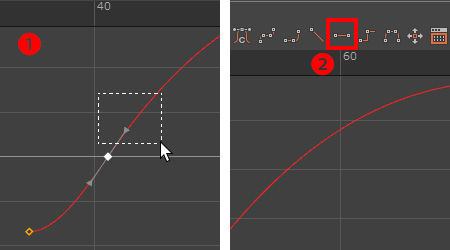
・42f のキーを囲って選択。
・アウトのハンドルを囲って選択❶。
・ウィンドウ上部の [フラット接線] のボタンをクリック❷。
アウトのハンドルがフラットになります。
分割はしていませんが、この方法でハンドルのインとアウトを別々の向きにできます。
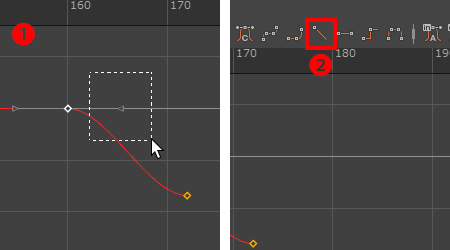
・160f のキーを囲って選択。
・アウトのハンドルを囲って選択❶。
・ウィンドウ上部の [リニア接線] のボタンを押す❷。
・172f のキーを囲って選択❶。
・ウィンドウ上部の [リニア接線] のボタンを押す❷。
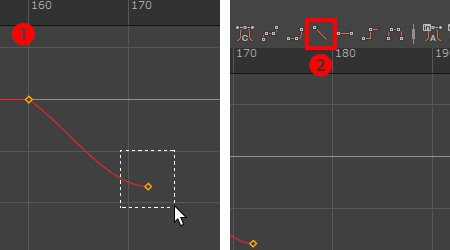
図のようなアニメーションカーブになります。
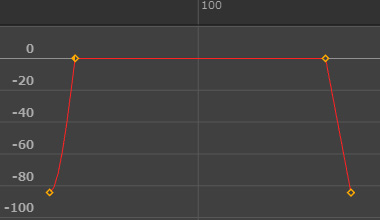
・移動Z を選択。
・aキーを押して全ての要素を表示する。
・160fのキーを囲って選択。
・fキーを押して、選択した範囲に視点をフォーカス。
・150f のキーを囲って選択。
・アウトのハンドルを囲って選択❶。
・ウィンドウ上部の [リニア接線] のボタンを押す❷。
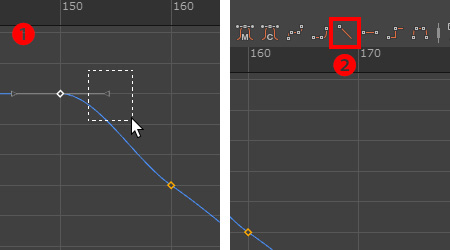
・160f のキーを囲って選択❶。
・ウィンドウ上部の [接線を分割します] のボタンをクリック❷。
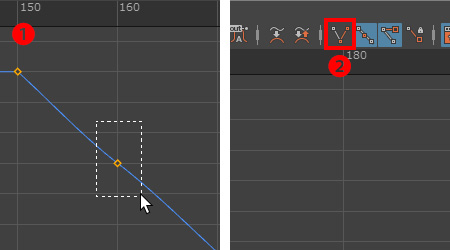
・160f のインのハンドルを囲って選択❶。
・ウィンドウ上部の [リニア接線] のボタンを押す❷。
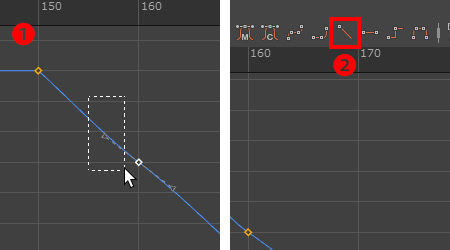
・160f のアウトのハンドルを囲って選択。
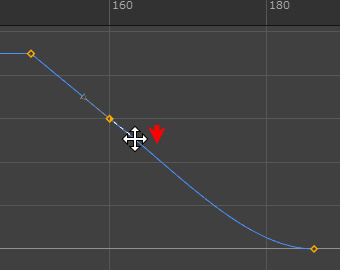
・アウトのハンドルを真ん中ボタンで少し下にドラッグして、図のように後のキーまでスムーズなカーブになるよう調整する。
・移動Y を選択。
・aキーを押して全ての要素を表示する。
・63fのキーを囲って選択。
・fキーを押して、選択した範囲に視点をフォーカス。
・68f のキーを囲って選択。
・アウトのハンドルを囲って選択❶。
・ウィンドウ上部の [フラット接線] のボタンをクリック❷。
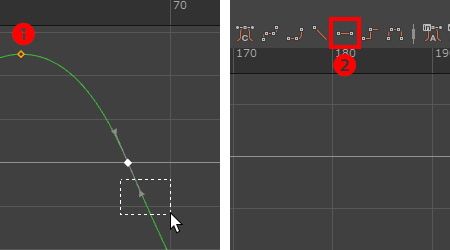
・aキーを押して全ての要素を表示する。
・155fのキーを囲って選択。
・fキーを押して、選択した範囲に視点をフォーカス。
・150f のキーを囲って選択❶。
・ウィンドウ上部の [接線を分割します] のボタンをクリック❷。
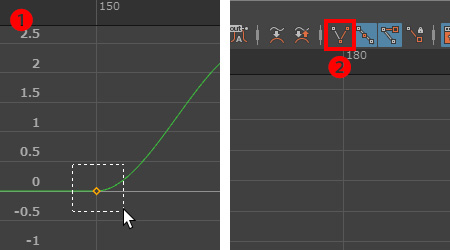
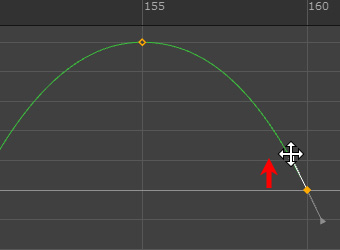
・150f のアウトのハンドルを囲って選択。
・アウトのハンドルを真ん中ボタンで上にドラッグして、山なりのカーブになるよう調整。

・160f のキーを囲って選択。
・インのハンドルを囲って選択。
・インのハンドルを真ん中ボタンで上にドラッグして、山なりのカーブになるよう調整。
・qキーを押して移動ツールから離れる。
・空白部分をクリックして選択解除。
・perspビューをアクティブにする。
・アニメーションを再生して確認。
<短針のキー設定>
・「clockG2」内「clockG1」内の「hand2」(短針)を選択。
・タイムスライダで 172f に移動。
・チャネルボックスの 回転Z の文字上で 右クリック > [選択項目のキー設定](値は-180)。
・タイムスライダで 186f に移動。
・チャネルボックスの 回転Z に -90 を入力。
・回転Z の文字上で 右クリック > [選択項目のキー設定]。
・シーンを上書き保存しておく(ファイル名は「clock3.mb」)。