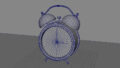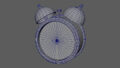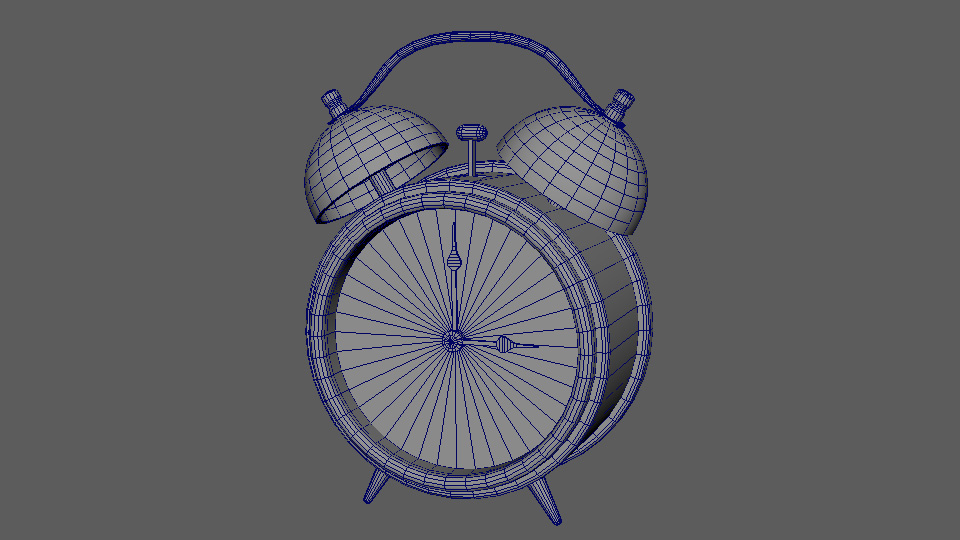
前章に引き続き、目覚まし時計のモデリングとUV展開を行います。スムーズ表示にしない、ソリッドモデリングで進めます。その後、テクスチャ作成、アニメーション、レンダリングを行い、アニメーション作品制作の一連の流れを学びます。
対応ソフト:MAYA2024
【取っ手のモデリング】
ベル上部の取っ手を作成します。
<基本形状を作成>
・Shiftキー(⇧キー)+右クリックを長押し、 [円柱] を選択、作成。
・回転Z に 90 を入力。
・スケールXYZ に(0.2, 6, 0.2)を入力。
・移動Y に 11.2 を入力。
・ヒストリの [入力] 下、 [polyCylinder4] をクリック。
・[軸の分割数] に 8、[高さの分割数] に 12、[キャップの分割数] に 2 を入力。
<スムーズ用のエッジの調整>
後でスムーズをかける際、エッジをつけるため調整します。
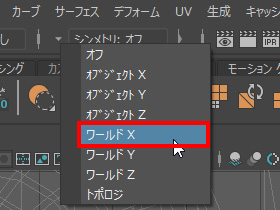
・画面上 [シンメトリ:オフ] を [ワールドX] に変更。
左右対称のモデリングをします。
・ビューパネルで、右クリック長押し > [エッジ] を選択。
・sideビューで、キャップの中のエッジをダブルクリックして選択。

・rキー(スケールツール)を押す。
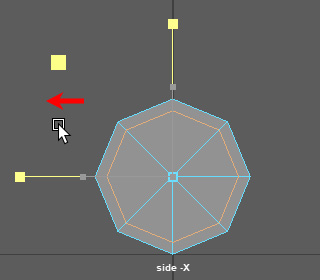
・sideビューで、図の黄緑の□を左にドラッグして広げる。
・perspビューでカメラを円柱の先端に移動。
・Shiftキー(⇧キー)+右クリックを長押し、 [エッジループの挿入ツール] を選択。
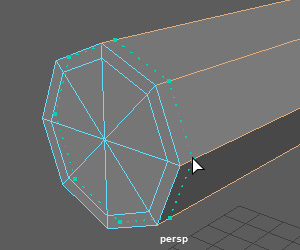
・図の位置でエッジをクリックして、エッジループを挿入する。
・qキーを押して、エッジループの挿入ツールから離れる。
<端の形状作成>
・右クリック長押し > [頂点] を選択。
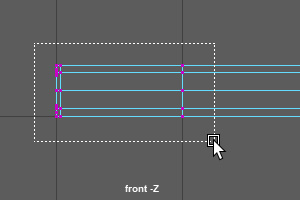
・frontビューで左端にある頂点を囲って選択。
・rキー(スケールツール)を押す。
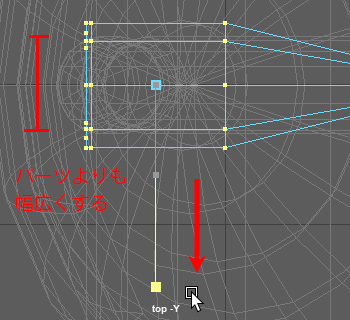
・frontビューで、図のようにY方向にドラッグして平たくする。
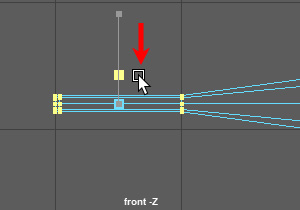
・topビューで、図のようにZ方向にドラッグして幅を広くする。
グレーのワイヤーフレームを確認して、ベルのパーツより少し幅が広くなるようにしておく。
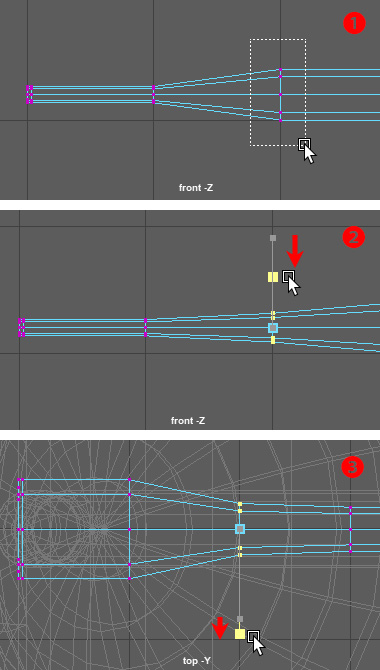
・frontビューで、❶の場所の頂点を囲って選択。
・frontビューで、❷のようにY方向にドラッグして少し平たくする。
・topビューで、❸のようにZ方向にドラッグして少し幅を広くする。
<頂点の移動による形状作成>
・frontビューで左端にある頂点を囲って選択。
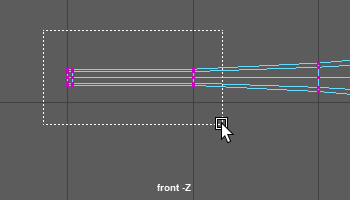
・wキー(移動ツール)を押す。
・frontビューで下の方に移動させ、図のベル本体の少し上、パーツの中央の位置に配置する。
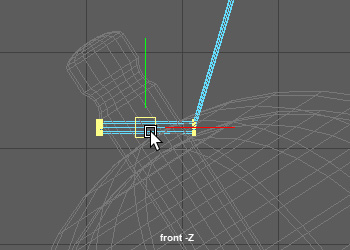
・eキー(回転ツール)を押す。
・frontビューで回転させ、ベルの角度に合わせる。

・wキー(移動ツール)を押す。
・frontビューでベル本体の上、パーツの中央になるよう位置を調整する。

・frontビューで図の頂点を囲って選択。
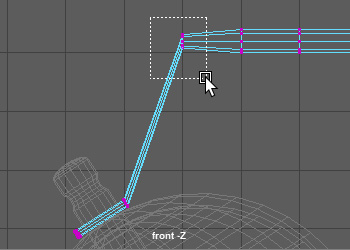
・wキー(移動ツール)を押す。
・frontビューで図の位置に移動する。
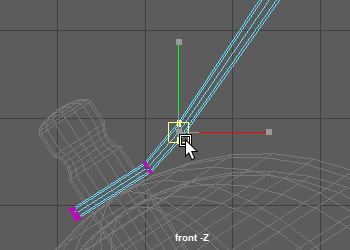
・eキー(回転ツール)を押す。
・frontビューで図のように回転させる。

・他の頂点も、囲って選択、移動、回転をして、配置する(中央の列の頂点は移動/回転しない)。
・全体のバランスを見て、持ち手の形になるよう再度、頂点を移動、回転させて整える。
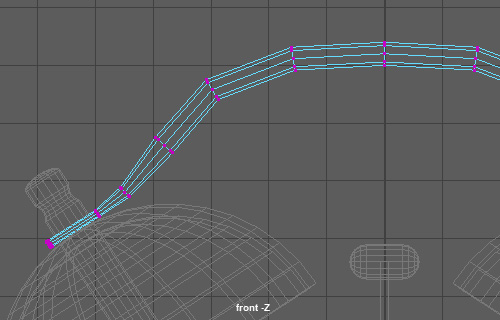
・perspビューでもバランスを確認する。
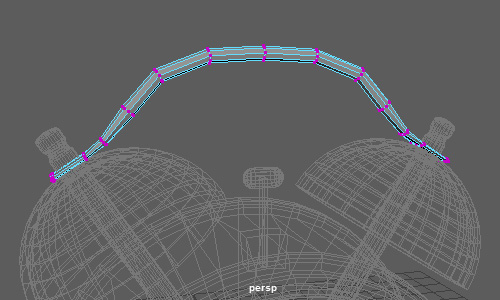
<スムーズで滑らかにする>
・右クリック長押し > [オブジェクトモード] を選択。
・Shiftキー(⇧キー)+右クリックを長押し、 [スムーズ] を選択。
・オプションウィンドウの [分割数] は 1 にする。

・アウトライナで「pCylinder2」をダブルクリック。「handle」にリネーム。
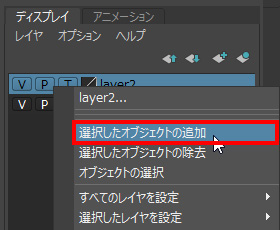
・ディスプレイタブの「layer2」の文字上で、右クリック長押し > [選択したオブジェクトの追加] を選択。
・ビューの空白部分をクリック、選択を外す。
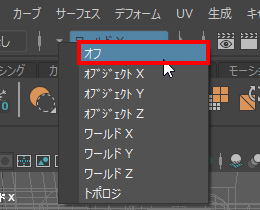
・画面上 [ワールドX] を [シンメトリ:オフ] に変更。
【針のモデリング】
長針と短針、パーツを作成します。
<長針を作成>
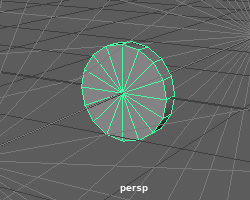
・Shiftキー(⇧キー)+右クリックを長押し、 [円柱] を選択、作成。
・回転X に 90 を入力。
・スケールXYZ に(0.4, 0.07, 0.4)を入力。
・ヒストリの [入力] 下、 [polyCylinder5] をクリック。
・[軸の分割数] に 16 を入力。
・空白部分をクリックして選択解除。
・Shiftキー(⇧キー)+右クリックを長押し、 [立方体] を選択、作成。
・右クリック長押し > [フェース] を選択。
・perspビュー、下面に向けてカメラを移動。
・下面のフェースを選択。
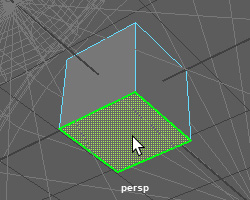
・Deleteキー を押して、フェースを削除。
不必要なフェースは削除します。後で分割数は変えないので、フェース削除が可能です。
・右クリック長押し > [オブジェクトモード] を選択。
・スケールXYZ に(0.16, 4.4, 0.1)を入力。
・移動Y に 2.2 を入力。
針の形を作るためのエッジループを挿入します。
・棒の上で 右クリック長押し > [エッジ] を選択。
・Shiftキー(⇧キー)+右クリックを長押し、 [エッジループの挿入ツール] を選択。
・frontビューで上の方、図の位置でエッジをクリックしてエッジループを挿入する。
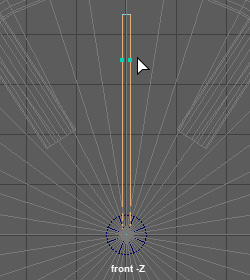
・続けて図のように、7本エッジを追加する(計8本の追加)。

・qキーを押して、エッジループの挿入ツールから離れる。
・右クリック長押し > [頂点] を選択。
・下から3列目の頂点を囲って選択。
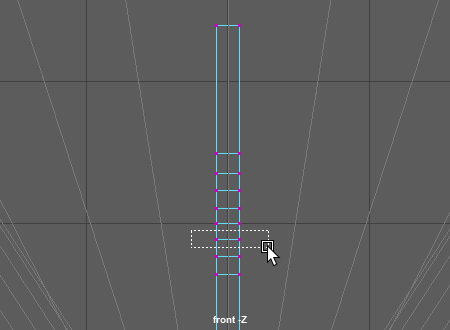
・rキー(スケールツール)を押す。
・図のようにX方向に拡大する。
ここが一番幅の広い頂点になります。
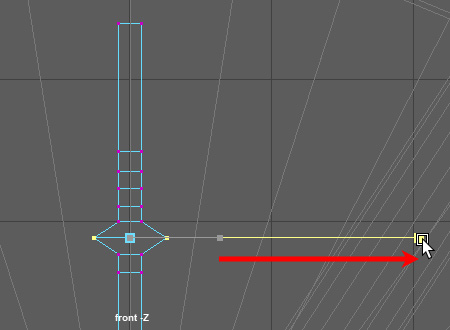
・他の頂点の列も、囲って選択、X方向にスケールをかけて、図のように調整する。
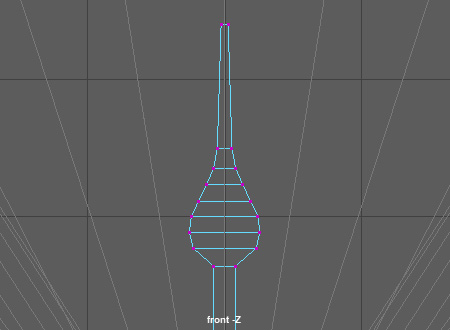
・qキーを押してスケールツールから離れる。
不必要な裏側のフェースを削除します。
・右クリック長押し > [フェース] を選択。
・perspビューで裏側にカメラを動かす(向きを間違えないようにする)。
・tabキー(→|キー)を押しながら、裏側のフェースを左ボタンドラッグして選択。
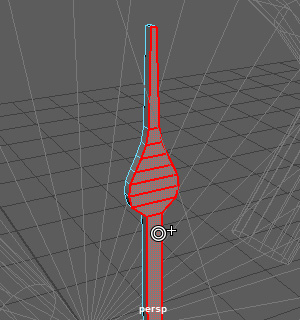
・Deleteキーを押して、フェースを削除する。
下の円柱の裏側のフェースも削除します。
・カメラを下の根元の円柱まで移動する。
・円柱上で右クリック長押し > [フェース] を選択。
・tabキー(→|キー)を押しながら、円柱の裏側のフェースを左ボタンドラッグして選択。
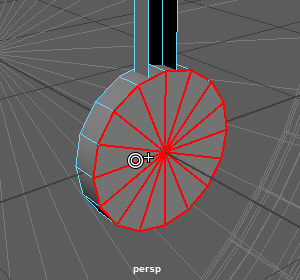
・Deleteキーを押して、フェースを削除する。
・右クリック長押し > [オブジェクトモード] を選択。
・根元の円柱「pCylinder2」と「pCube2」を選択。
・commandキー(win:Ctrlキー)+ Gキー でグループ化する。
・アウトライナで「group1」をダブルクリック。「hand1」にリネーム。
<短針を作成>
作成した長針を複製して、短針を作ります。
・「hand1」を選択した状態で、commandキー(win:Ctrlキー)+ dキー で複製する。
・コピー元の「hand1」を選択。hキーを押して非表示にする。
・針の上で、右クリック長押し > [頂点] を選択。
・frontビューで、針の上側、図の頂点を囲って選択。
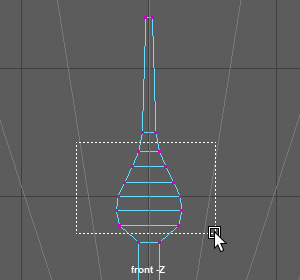
・rキー(スケールツール)を押す。
・X方向にスケールをかけて、少しだけ幅を広げる。
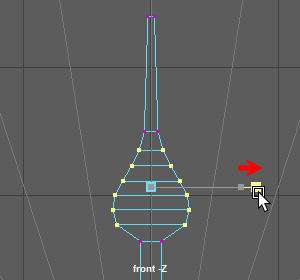
・針の上側を図のように囲って選択。
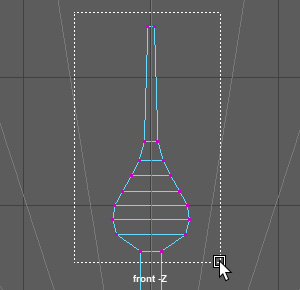
・Y方向にスケールをかけて、少しだけ縮小させる。
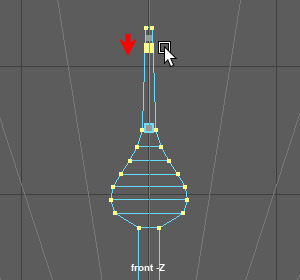
・wキー(移動ツール)を押す。
・frontビューで、Y方向、下の方に下げて針の長さを短めにする。
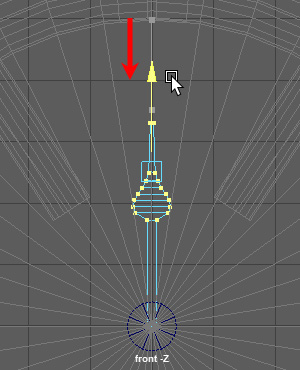
・qキーを押して移動ツールから離れる。
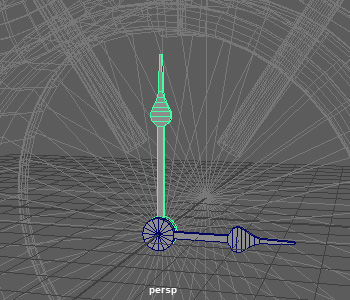
・アウトライナで「hand2」を選択。
・チャネルボックスで、回転Z に -90 を入力。
・移動Z に 2.1 を入力。
・アウトライナで「hand1」を選択。
・hキーを押して、表示させる。
・チャネルボックスで、移動Z に 1.91 を入力。
<中央の軸を作る>
・Shiftキー(⇧キー)+右クリックを長押し、 [円柱] を選択、作成。
・回転X に 90 を入力。
・スケールXYZ に(0.25, 0.5, 0.25)を入力。
・移動Z に 1.8 を入力。
・ヒストリの [入力] 下、 [polyCylinder6] をクリック。
・[軸の分割数] に 16 を入力。
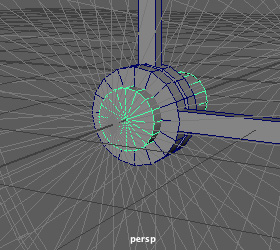
・アウトライナで 「pCylinder3」 をダブルクリック。「handParts」にリネーム。
<レイヤーの登録>
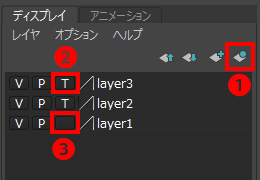
・アウトライナで「hand1」「hand2」「handParts」を選択。
・ディスプレイタブの、新規レイヤを作成し選択したオブジェクトを登録するボタンを押す❶。
・「layer3」を [T] のワイヤーフレームの表示モードにする❷。
・「layer1」の❸を空白にして通常の表示モードにする。
・「clock2」で別名保存しておく。
【ガラス板のモデリング】
・「body」の上で、右クリック長押し > [フェース] を選択。
・tabキー(→|キー)を押しながら、文字盤部分のフェースを左ボタンドラッグして選択。
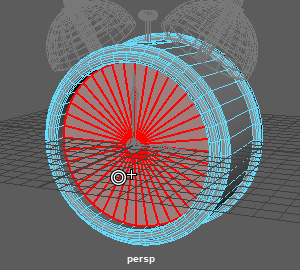
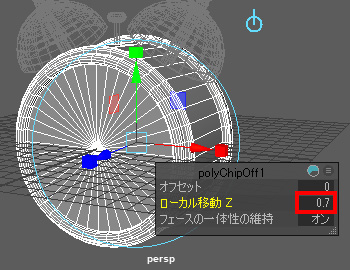
・Shiftキー(⇧キー)+右クリックを長押し、 [フェースの複製] を選択。
・オプションウィンドウ、[ローカル移動Z]に0.7を入力。
複製されたフェースが0.7前方に移動します。透明なガラスの板になります。
・アウトライナで「body」内のガラス板のオブジェクト「polySurface2」をダブルクリック。「cover」にリネーム。
・アウトライナで「body」内の本体のオブジェクト「polySurface1」をダブルクリック。「bodyB」にリネーム。
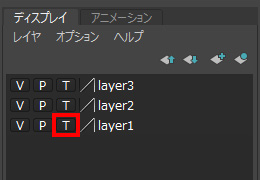
・ディスプレイタブの「layer1」を [T] のワイヤーフレームの表示モードにする。
【脚のモデリング】
<基本形状を作成>
・Shiftキー(⇧キー)+右クリックを長押し、 [円柱] を選択、作成。
・スケールXYZ に(0.4, 1.1, 0.4)を入力。
・ヒストリの [入力] 下、 [polyCylinder7] をクリック。
・[軸の分割数] に 16 を入力。
<フェースの削除>
・右クリック長押し > [フェース] を選択。
・perspビューで、tabキー(→|キー)を押しながら、円柱上面のフェースを左ボタンドラッグして選択。
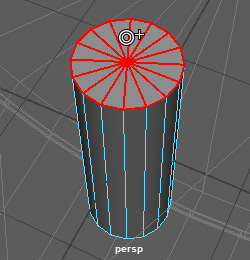
・Deleteキーを押して、選択したフェースを削除。
<形状の作成>
・右クリック長押し > [頂点] を選択。
・下の列の頂点を囲って選択。
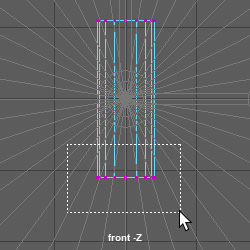
・rキー(スケールツール)を押す。
・中心の□をドラッグし均等にスケールをかけて、幅を狭くする。
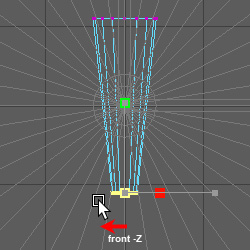
・qキーを押してスケールツールから離れる。
・右クリック長押し > [エッジ] を選択。
・perspビューで、カメラを円柱の下から見上げるように移動する。
・下面の際のエッジをダブルクリックしてエッジループを選択。
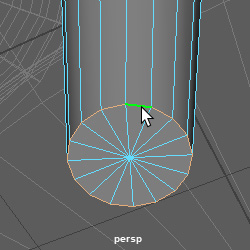
・Shiftキー(⇧キー)+右クリックを長押し、 [ベベルエッジ] を選択。
・[割合] に 1 を入力❶、[セグメント] に 4 を入力する❷。
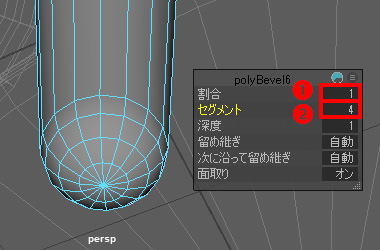
・右クリック長押し > [オブジェクトモード] を選択。
【脚のUV展開】
後で複製するため、先にUV展開をします。
・脚のオブジェクトを選択したまま、メニューの [UV] > [平面□](オプション)を選択。
・[投影元] の [Z軸] の〇を選択。
・[イメージの幅/高さの比率を維持] の□にチェックが入っているか確認(入ってなければチェックする)。
・[投影] ボタンを押す。
Z軸方向から平面的に投影されたUVが作成されます。
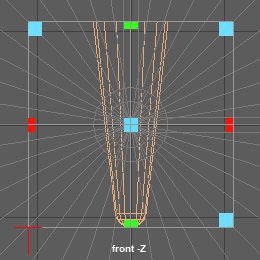
・空いている場所をクリックして、UVの表示から離れる。
<UVのカット>
・右クリック長押し > [エッジ] を選択。
・sideビューでカメラを動かし、オブジェクトの先端をアップにする。
・下図のエッジをダブルクリック。エッジループが選択される。

・Shiftキー(⇧キー)を押しながら、下図のエッジをクリック。追加選択する。
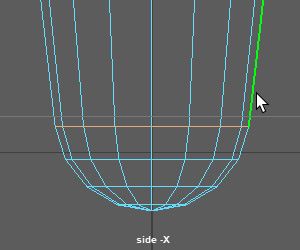
・メニューの [UV] > [UVエディタ] を選択。
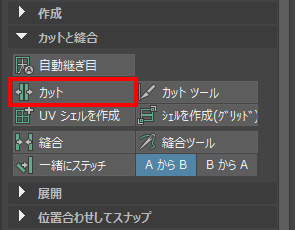
・右側のUVツールキットのウィンドウで、[▼カットと縫合] の [カット] を選択。
<UVの展開/方向>
・UVエディタ上で 右クリック長押し > [UVシェル] を選択。
・全てのシェルを選択(下部分を囲って選択でOK)。

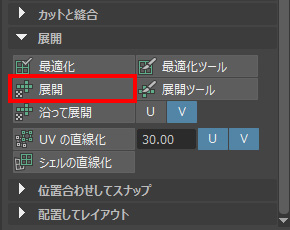
・UVツールキットの [▼展開] の [展開] を選択。
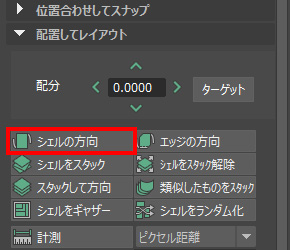
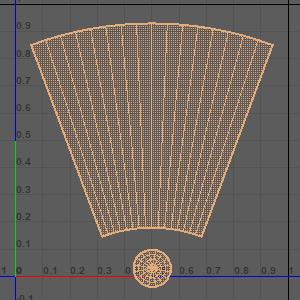
・UVツールキットの [▼配置してレイアウト] の [シェルの方向] を選択。
・アウトライナで「pCylinder3」をダブルクリック。「footR」にリネーム。
・右クリック長押し > [オブジェクトモード] を選択。
【脚の配置/複製】
・チャネルボックスで、移動XYZ に( -3.4, -5.9, 1.4)を入力。
・回転Z に -30 を入力。
ここでポリゴンを反転させ、複製するツールを用います。
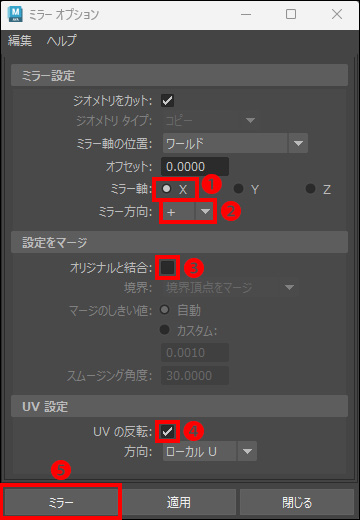
・「footR」を選択した状態で、[メッシュ] > [ミラー] □(オプション)を選択。
・ミラーオプション、[ミラー軸] を X にする❶。
・[ミラー方向] を + にする❷。
X軸の+方向に反転します。
・[オリジナルと結合] のチェックを外す❸。
複製元とは別オブジェクトになります。チェックを入れると一つのオブジェクトにまとまります。
・[UVの反転] にチェックを入れる❹。
UVを指定した方向(今回はU方向)に反転させます。
・[ミラー] ボタンを押す。
・アウトライナで複製した「footR4」をダブルクリック。「footL」にリネーム
【他のオブジェクトのUV展開】
<持ち手のUV展開>
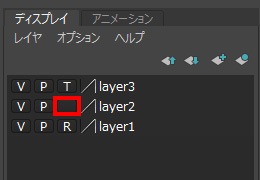
・ディスプレイタブの「layer2」の図部分を空白にして通常の表示モードにする。
・メニューの [UV] > [UVエディタ] を選択。
・ビューパネルかアウトライナでベルの持ち手「handle」を選択。
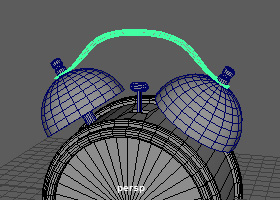
・UVエディタ上で、右クリック長押し > [UVシェル] を選択。
・全てのUVを囲って選択。
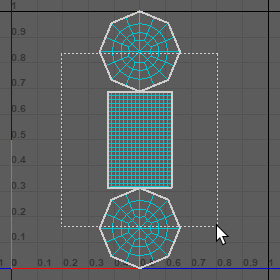
・UVツールキットの [▼展開] の [展開] を選択。
・UVツールキットの [▼配置してレイアウト] の [シェルの方向] を選択。
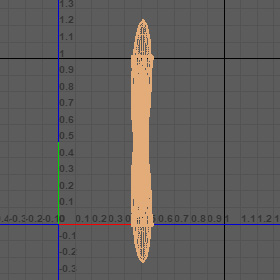
・ビューパネルで、右クリック長押し > [オブジェクトモード] を選択。
<ベルを鳴らすパーツのUV展開>
・アウトライナかビューパネルで軸の棒「pCube1」を選択。
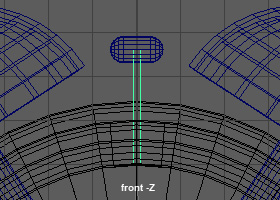
・メニューの [UV] > [平面] を選択。
Z軸投影になります。前の設定が残っている状態です。
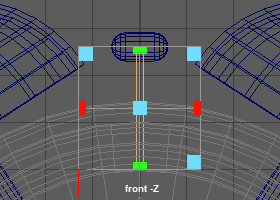
・右クリック長押し > [エッジ] を選択。
・perspビューでカメラを移動させ、軸の裏側に動かす。
・裏側の角のエッジをクリック。
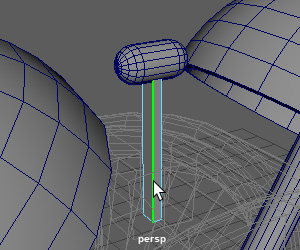
・UVツールキットの [▼カットと縫合] の [カット] を選択。
・UVエディタ上で、右クリック長押し > [UVシェル] を選択。
・UVを囲って選択。
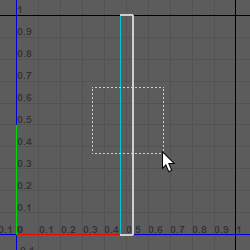
・UVツールキットの [▼展開] の [展開] を選択。
・UVツールキットの [▼配置してレイアウト] の [シェルの方向] を選択。
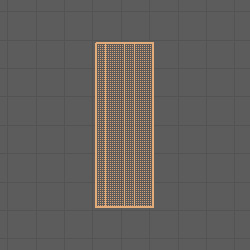
・ビューパネルで、右クリック長押し > [オブジェクトモード] を選択。
・アウトライナかビューパネルでベルを打つパーツ「pCylinder」を選択。
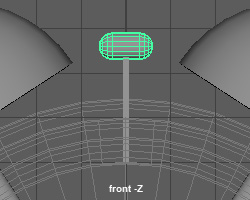
・メニューの [UV] > [平面] を選択(Z軸投影)。
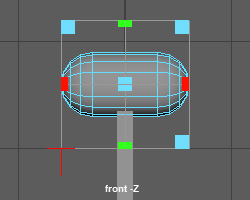
・右クリック長押し > [エッジ] を選択。
・frontビューでカメラを移動させ、アップにする。
・一番下側のエッジをダブルクリックして、エッジループを選択。

・UVツールキットの [▼カットと縫合] の [カット] を選択。
・UVエディタ上で、右クリック長押し > [UVシェル] を選択。
・UVを囲って選択。
・UVツールキットの [▼展開] の [展開] を選択。
・UVツールキットの [▼配置してレイアウト] の [シェルの方向] を選択。
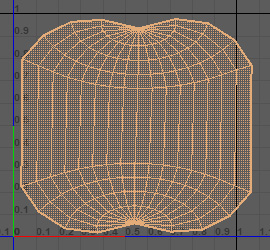
・ビューパネルで、右クリック長押し > [オブジェクトモード] を選択。
・空白部分を選択して、選択を解除。
<本体のUV展開>
・ディスプレイタブの「layer2」を [T] のワイヤーフレームの表示モードにする❶。
・「layer1」の図部分を空白にして通常の表示モードにする❷。
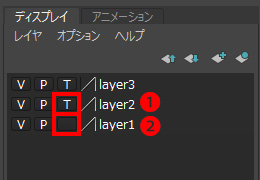
・アウトライナかビューパネルの「body」内のガラス板のオブジェクト「cover」を選択。
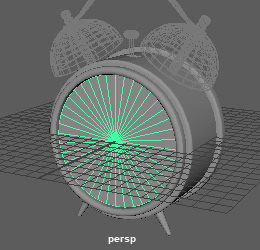
・hキーを押して非表示にする。
・本体のオブジェクト「bodyB」を選択。
・メニューの [UV] > [平面] を選択(Z軸投影)。

・右クリック長押し > [エッジ] を選択。
・perspビューでカメラを移動させ、アップにする。
・文字盤前の図のエッジをダブルクリックして、エッジループを選択。

・文字盤の端の図のエッジをShiftキーを押しながらダブルクリックして、エッジループを選択。
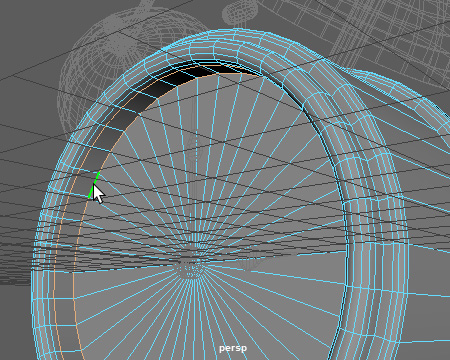
・カメラを本体の裏側に移動させる。
・Shiftキー(⇧キー)を押しながら、図のエッジをダブルクリック。エッジループを追加選択する。
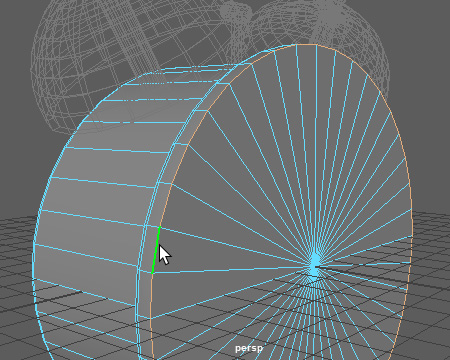
・メニューの [UV] > [UVエディタ] を選択。
・右側のUVツールキットのウィンドウで、[▼カットと縫合] の [カット] を選択。
・perspビューでカメラを本体下側の方に移動。
・図の本体中央の下のエッジをクリックして選択。
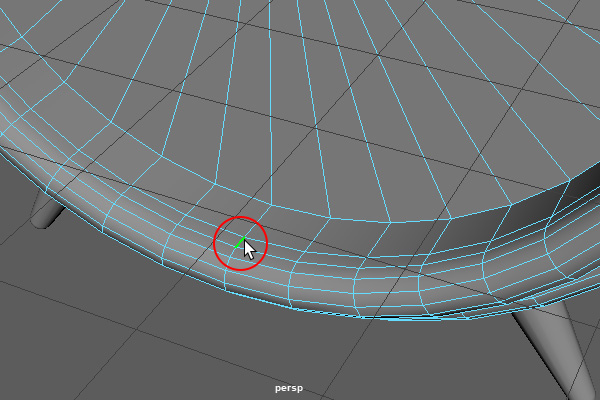
・perspビューでカメラを本体下面の方に移動。
・図の本体中央の下のエッジをshiftキー+ダブルクリック。間のエッジが選択される。
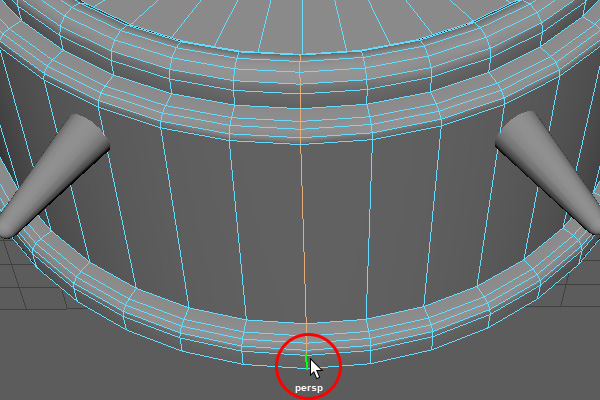
・メニューの [UV] > [UVエディタ] を選択。
・右側のUVツールキットのウィンドウで、[▼カットと縫合] の [カット] を選択。
・UVエディタ上で、右クリック長押し > [UVシェル] を選択。
・UVを囲って選択。
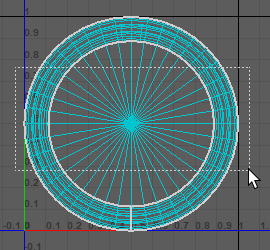
・UVツールキットの [▼展開] の [展開] を選択。
・UVツールキットの [▼配置してレイアウト] の [シェルの方向] を選択。
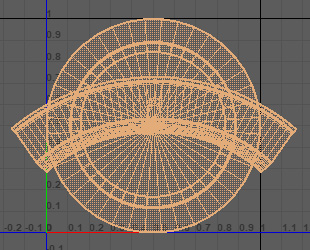
・ビューパネルで、右クリック長押し > [オブジェクトモード] を選択。
・空白部分を選択して、選択を解除。
<針のUV展開>
・「layer3」の❶を空白にして通常の表示モードにする。
・「layer1」を [T] のワイヤーフレームの表示モードにする❷。
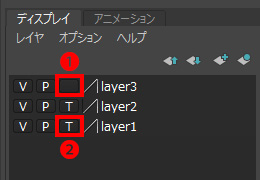
・ビューパネルで、長針、短針のオブジェクト計4つをクリック(shiftキー+クリック)して選択。
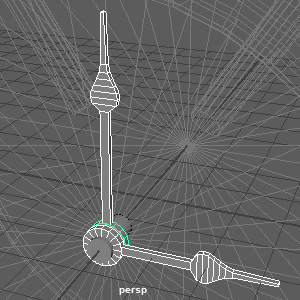
・メニューの [UV] > [平面] を選択(Z軸投影)。
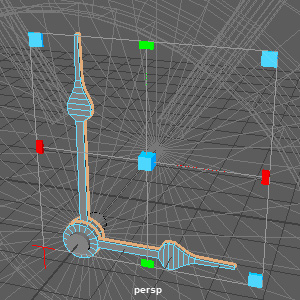
・UVエディタ上で、右クリック長押し > [UVシェル] を選択。
・UVを囲って選択。
・UVツールキットの [▼展開] の [展開] を選択。
・UVツールキットの [▼配置してレイアウト] の [シェルの方向] を選択。
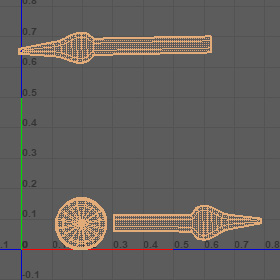
・ビューパネルで、右クリック長押し > [オブジェクトモード] を選択。
・空白部分を選択して、選択を解除。
・針の中央のパーツを選択。
・UVツールキットの [▼展開] の [展開] を選択。
・UVツールキットの [▼配置してレイアウト] の [シェルの方向] を選択。
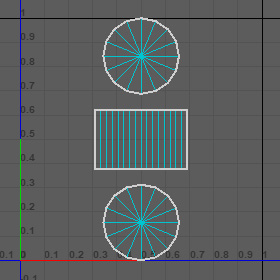
・ビューパネルで、右クリック長押し > [オブジェクトモード] を選択。
・空白部分を選択して、選択を解除。