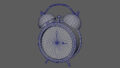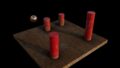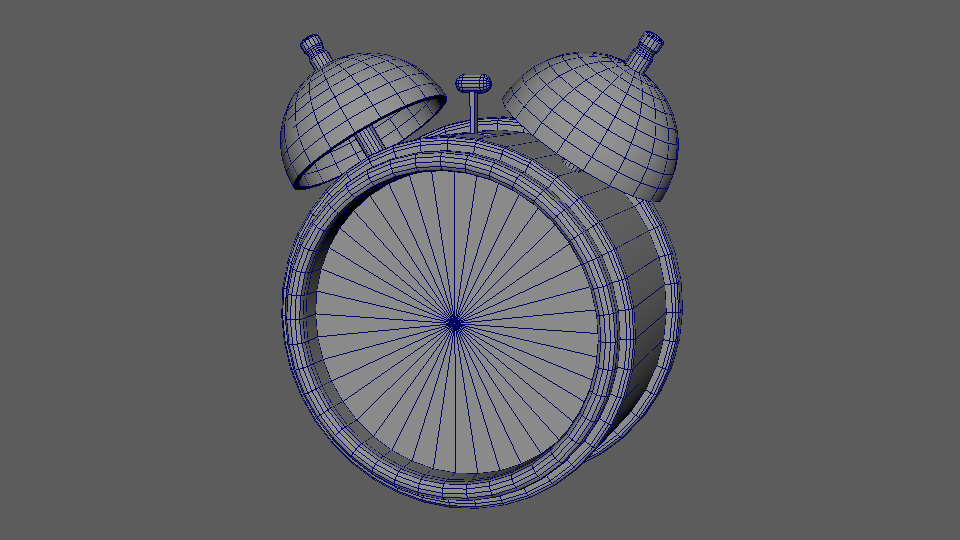
本章では目覚まし時計のモデリングとUV展開を行います。スムーズ表示にしない、ソリッドモデリングで進めます。その後、テクスチャ作成、アニメーション、レンダリングを行い、アニメーション作品制作の一連の流れを学びます。
対応ソフト:MAYA2024
【本体のモデリング】
<ベースの作成>
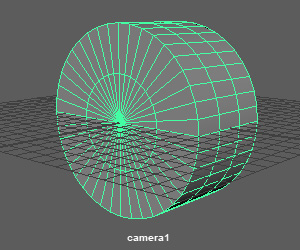
・Shiftキー(⇧キー)+右クリックを長押し、 [円柱] を選択、作成。
・回転X に 90 を入力。
・スケールXYZ に(6, 3, 6)を入力。
・ヒストリの [入力] 下、 [polyCylinder1] をクリック。
・[軸の分割数] に 40、[高さの分割数] に 3、[キャップの分割数] に 2 を入力。
時計本体のベースが直径12cm、奥行き6cmとなります。
<エッジの調整>
側面を押し出して膨らませたり、狭めたりして段を作ります。その前段階としてエッジの位置を調整します。
・右クリック長押し > [エッジ] を選択。
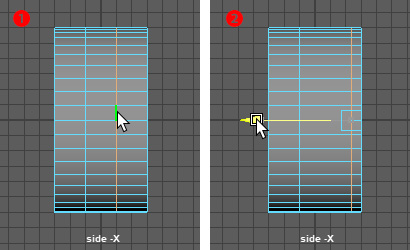
・sideビューで、❶のエッジ上をダブルクリックしてエッジループを選択。
・sideビューで、wキー(移動ツール)を押して、図のように-Z方向に移動する❷。
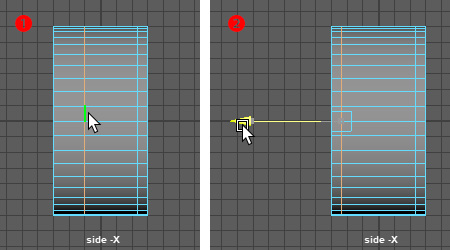
・sideビューで、❶のエッジ上をダブルクリックしてエッジループを選択。
・sideビューで、wキー(移動ツール)を押して、図のように+Z方向に移動する❷。
<押し出しの適用>
フェースの押し出しを用いて段を作ります。
・右クリック長押し > [フェース] を選択。
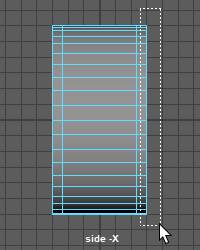
・sideビューで、右側のフェースを囲ってまとめて選択。
・Shiftキー(⇧キー)+右クリックを長押し、 [フェースの押し出し] を選択。
・rキー(スケールツール)を押す。
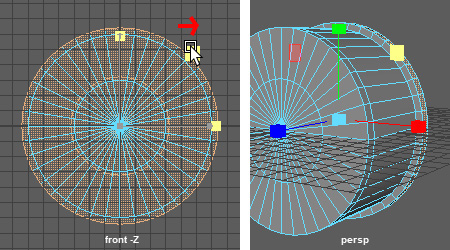
・frontビューで、図の黄緑の□(スケールXとYを拡大縮小)を少し右にドラッグして広げる。
・qキーを押してスケールツールから離れる。
・sideビューで、左側のフェースを囲ってまとめて選択。
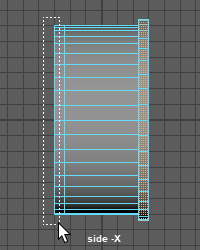
・Shiftキー(⇧キー)+右クリックを長押し、 [フェースの押し出し] を選択。
・rキー(スケールツール)を押す。
・frontビューで、図の黄色の□を少し左にドラッグして狭める。
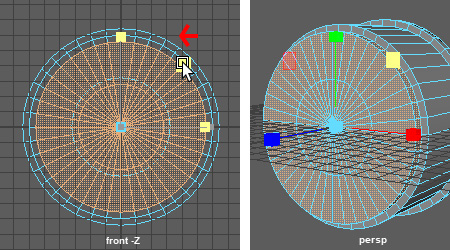
・qキーを押してスケールツールから離れる。
・右クリック長押し > [エッジ] を選択。
・perspビューで、前面フェース内のエッジ上をダブルクリックしてエッジループを選択。
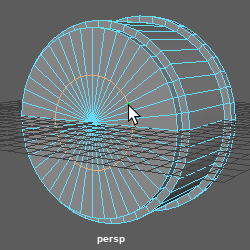
・rキー(スケールツール)を押す。
・frontビューで、図の黄色の□を右にドラッグして広げる。
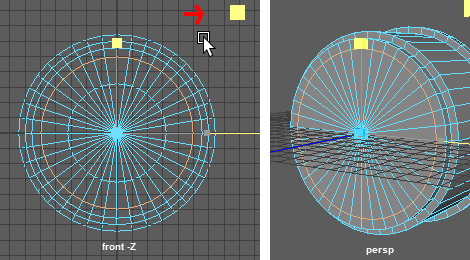
・qキーを押してスケールツールから離れる。
・右クリック長押し > [フェース] を選択。
・何もない場所をクリックして選択解除。
・perspビューで、tabキー(→|キー)を押しながら、前面の内側のフェースを左ボタンドラッグして選択。
この面が時計の文字盤になります。
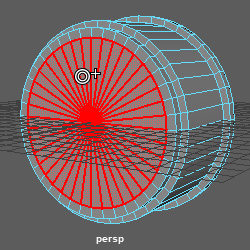
・Shiftキー(⇧キー)+右クリックを長押し、 [フェースの押し出し] を選択。
・オプションウィンドウの [厚み] に -0.5 を入力。凹ませる。
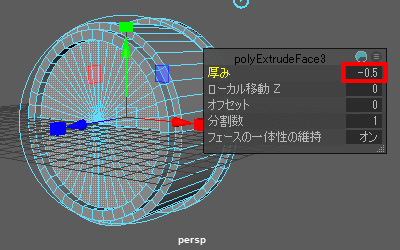
・Shiftキー(⇧キー)+右クリックを長押し、 [フェースの押し出し] を選択。
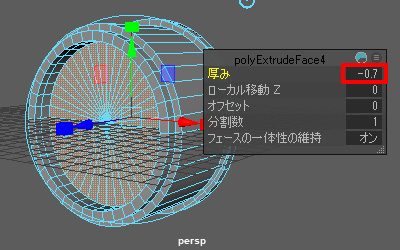
・オプションウィンドウの [厚み] に -0.7 を入力。
押し出しを2段階に分け、後に質感の区切りとなるエッジを加えました。
<ベベルの適用>
エッジにベベルをかけて、角を丸めます。
・右クリック長押し > [エッジ] を選択。
・❶の場所のエッジ上をダブルクリックしてエッジループを選択。
・Shiftキー(⇧キー)を押しながら、❷の場所のエッジ上をダブルクリックしてエッジループを追加選択。

・Shiftキー(⇧キー)+右クリックを長押し、 [ベベルエッジ] を選択。
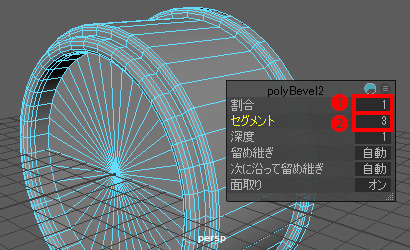
・[割合] に 0.5 を入力❶、[セグメント] に 3 を入力する❷。
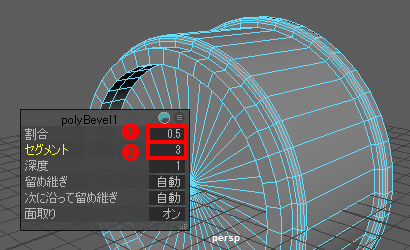
・❶の場所のエッジ上をダブルクリックしてエッジループを選択。
・Shiftキー(⇧キー)を押しながら、❷の場所のエッジ上をダブルクリックしてエッジループを追加選択。

・Shiftキー(⇧キー)+右クリックを長押し、 [ベベルエッジ] を選択。
・[割合] に 1 を入力❶、[セグメント] に 3 を入力する❷。
<エッジの削除>
余分なエッジを削除し、ポリゴンの枚数を削減します。
・-Z側、裏面にカメラを向ける。
・フェースの中のエッジ上をダブルクリックしてエッジループを選択❶。
・commandキー(win:Ctrlキー)+ deleteキー を押して、エッジと頂点を削除する❷。

<本体をレイヤーに登録>
・「pCylinder1」をアウトライナでダブルクリック。「body」にリネーム
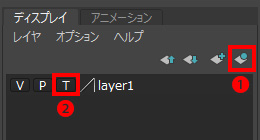
・「body」が選択された状態で、ディスプレイタブの、新規レイヤを作成し選択したオブジェクトを登録するボタンを押す❶。
・[T] のワイヤーフレームの表示モードにする❷。
<ファイルの保存>
・メニューの [ファイル] > [シーンを保存] を選択。
・保存先を指定。ファイル名を「clock1」として保存。
今後は各自が随時、保存します。MAYAが止まる可能性もあるため注意します。
【ベルのモデリング】
<ベル本体のベース作成>
・Shiftキー(⇧キー)+右クリックを長押し、 [球] を選択、作成。
・スケールXYZ に(3, 3, 3)を入力。
直径6cmの球を作成します。
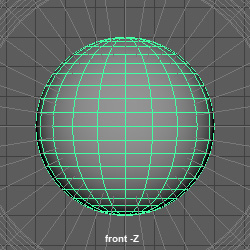
・右クリック長押し > [フェース] を選択。
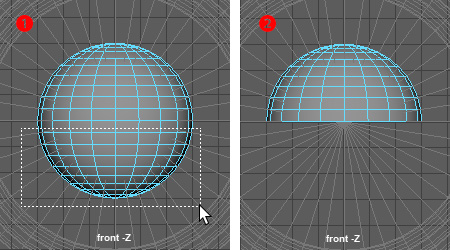
・frontビューで、下半分のフェースを囲ってまとめて選択。
・Deleteキー を押してフェースを削除。
<押し出しの適用>
・右クリック長押し > [オブジェクトモード] を選択。
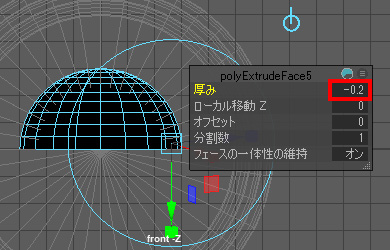
・Shiftキー(⇧キー)+右クリックを長押し、 [押し出し] を選択。
・オプションウィンドウの [厚み] に -0.2 を入力。
<法線の反転>
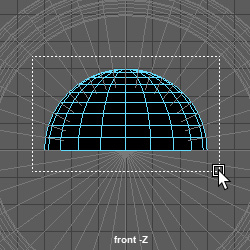
・フェースを全て囲って選択。
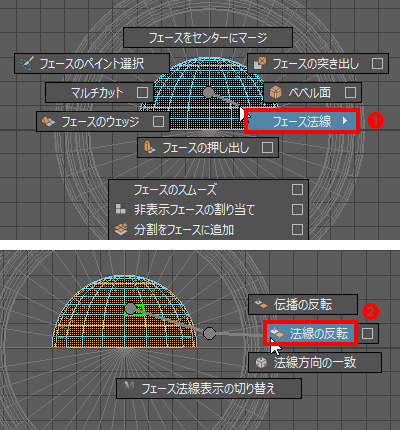
・Shiftキー(⇧キー)+右クリックを長押し、[フェース法線] にカーソルを合わせ❶、続いて [法線の反転] を選択する❷。
<レイヤーに登録>
・右クリック長押し > [オブジェクトモード] を選択。
・「pSphere1」をアウトライナでダブルクリック。「bellR」にリネーム
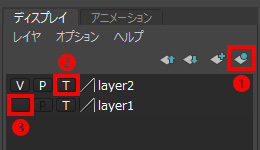
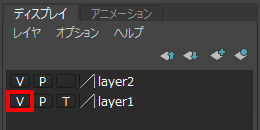
・「bellR」が選択された状態で、ディスプレイタブの、新規レイヤを作成し選択したオブジェクトを登録するボタンを押す❶。
・「layer2」を [T] にして、ワイヤーフレームの表示モードにする❷。
・「layer1」の [V] をクリックして本体を非表示にする❸。
<ベル固定用のパーツ作成>
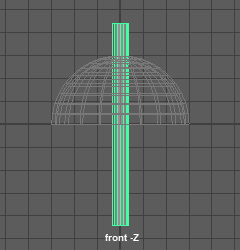
・Shiftキー(⇧キー)+右クリックを長押し、 [円柱] を選択、作成。
・スケールXYZ に(0.35, 4.4, 0.35)を入力。
・ヒストリの [入力] 下、 [polyCylinder2] をクリック。
・[軸の分割数] に 16 を入力。
小さなパーツは分割数を少なくしてポリゴン数を減らします。
<先端のベベルの適用>
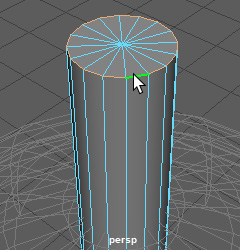
ベベルを用いて先端を丸めます。
・右クリック長押し > [エッジ] を選択。
・perspビューで円柱の先端のエッジをダブルクリックして、エッジループを選択。
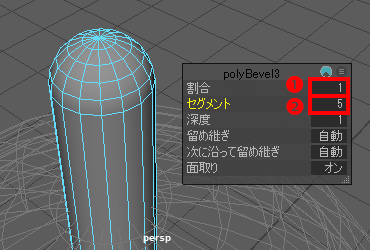
・Shiftキー(⇧キー)+右クリックを長押し、 [ベベルエッジ] を選択。
・オプションウィンドウの [割合] に 1 を入力❶、[セグメント] に 5 を入力❷。
・空白をクリックして選択を解除。
<間のベベルの適用>
円柱の間に滑らかに凹んだ部分を作ります。
・Shiftキー(⇧キー)+右クリックを長押し、 [マルチカット] を選択。
・controlキーを押しながら、❶の位置あたりでクリック。
・続けてcontrolキーを押しながら、❷の位置あたりでクリック。
マルチカットは、controlキーを押しながらクリックすると、エッジループの挿入となります。
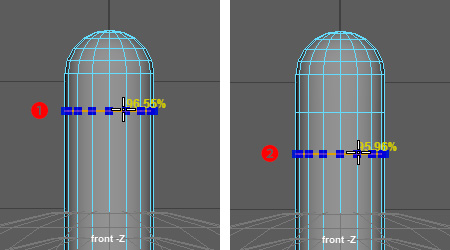
追加した2本のエッジループのちょうど中間(50%)の位置にエッジループを追加します。
・2本のエッジループの間で、controlキー+ Shiftキー(⇧キー)を押しながら、上下にカーソルを動かして、50%の表記になる場所でクリックする。
この操作方法で、10%刻みのスナップになります。
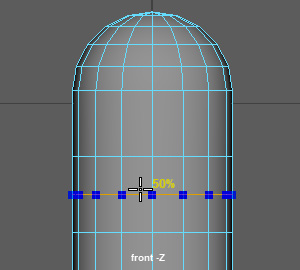
・qキーを押してマルチカットから離れる。
・追加したエッジループをダブルクリックして選択。
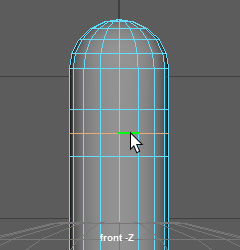
・rキーを押して、スケールツールにする。
・真中の□を左にドラッグして、エッジループを小さくする。

・qキーを押してスケールツールから離れる。
・Shiftキー(⇧キー)+右クリックを長押し、 [ベベルエッジ] を選択。
・オプションウィンドウの [割合] に 1 を入力❶、[セグメント] に 5 を入力❷。
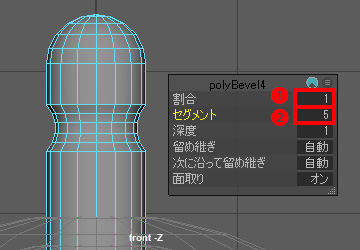
<先端の半球を薄くする>
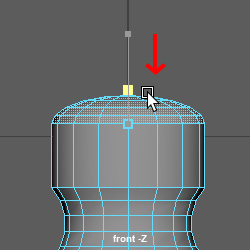
先端の半球のフェースにスケールをかけて、厚みを薄くします。
・右クリック長押し > [フェース] を選択。
・先端の半球を囲って選択。
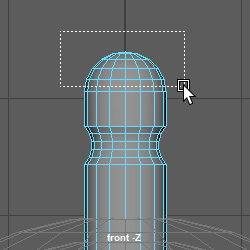
・rキーを押して、スケールツールにする。
・dキーを押して、ピボットポイント移動可にする。
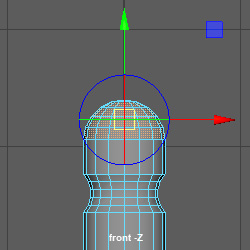
・半球の下の位置に移動。
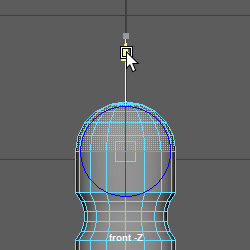
・dキーを押して、ピボットポイントの位置を確定する。
・移動Y の黄緑の□を下に移動し、Y方向に縮小させる。
<底のフェースの削除>
見えなくなり不必要となるフェースを削除します。削除することでポリゴン数が少なくなり、又UV展開も工程が少なくなります。
・qキーを押してスケールツールから離れる。
・perspビューで、円柱の底面のフェースにカメラの視点を移動。
・tabキー(→|キー)を押しながら、底面のフェースを左ボタンドラッグして選択。
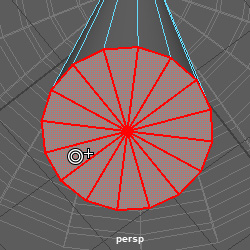
・deleteキーを押して、フェースを削除する。
・「pCylinder1」をアウトライナでダブルクリック。「bellPartsR」にリネーム
【ベルのUV展開】
テクスチャ作成に必要な展開図であるUVを作ります。3次元のオブジェクトをUV座標の2次元の図にします。UVを作ることをUV展開と言います。
UV展開には様々な方法がありますが、ここでは以下の手順を主に用います。
□個々のオブジェクトのUV展開
①オブジェクトを選択。最も広く当たる方向から、[UV] > [平面] で投影する。
②開きやすい切れ目となるエッジを選択。
③[カット] により、UVに切れ目を入れる。
④UVシェルを選択。[展開] でUVを整える。
⑤回転させて極力向きを水平/垂直にする。
□全てのオブジェクトのUV展開後
⑥全てのUVシェルを選び [レイアウト] で配置。
⑦うまくUV0~1を満たさない場合は、手動でスケール、回転、移動を用いて再配置。
<ベルのパーツのUV展開>
・メニューセットを「モデリング」にする。
・「bellPartsR」を選択。
・メニューの [UV] > [平面□](オプション)を選択。
・[投影元] の [〇X軸] を選択。
・□イメージの幅/高さの比率を維持 をチェック。
・[投影] ボタンを押す。
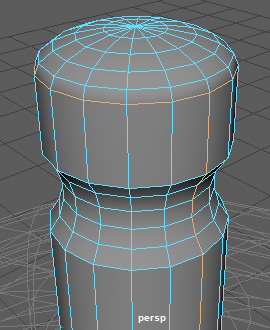
X軸方向から平面的に投影されたUVが作成されます。
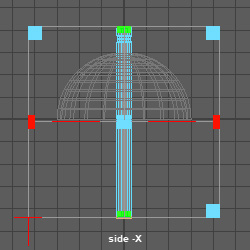
・右クリック長押し > [エッジ] を選択。
・sideビューで、上部の先端にカメラを移動。
・下図のエッジをダブルクリックして、エッジループを選択。
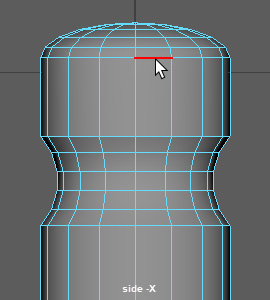
・Shiftキー(⇧キー)を押しながら、下図のエッジをクリックして追加選択する。
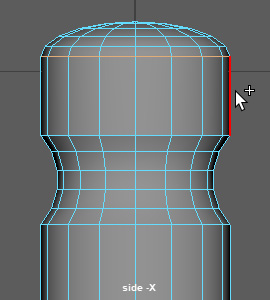
・Shiftキー(⇧キー)を押しながら、下図のエッジをダブルクリックして追加選択する。
ダブルクリックすることで間のエッジも同時に選択されます。
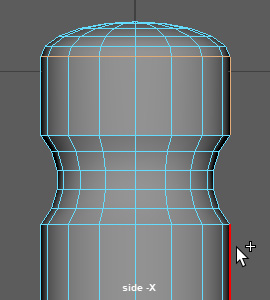
・perspビューで、どのエッジのUVに切れ目を入れるか確認する。
・メニューの [UV] > [UVエディタ] を選択。
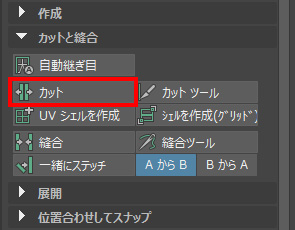
・右側のUVツールキットのウィンドウで、[▼カットと縫合] の [カット] を選択。
選択したエッジのUVに切れ目が入れられます。
・UVエディタ上で 右クリック長押し > [UVシェル] を選択。
・全てのシェルを選択(上部分を囲って選択でOK)。

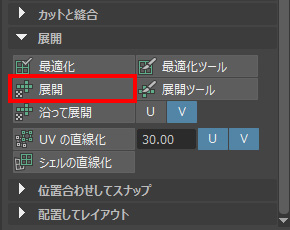
・UVツールキットの [▼展開] の [展開] を選択。
UVが整うよう調整されます。
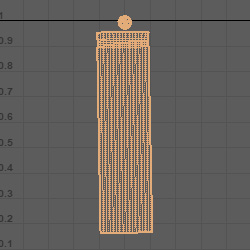
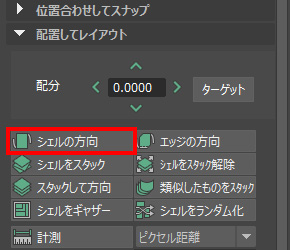
・UVツールキットの [▼配置してレイアウト] の [シェルの方向] を選択。
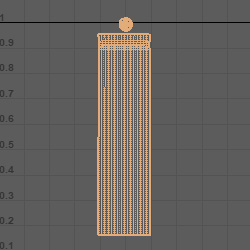
下の棒状のシェルが斜めに傾いているので、「シェルの方向」で真っ直ぐにします(本来は下のシェルだけ選択/適用で良い)。
これでベルのパーツのUV展開は終わりです。
・ビューパネルで、右クリック長押し > [オブジェクトモード] を選択。
<ベル本体のUV展開>
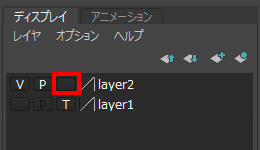
・ディスプレイタブの「layer2」の [T] を2回クリックして、空白の通常の表示にする。
・ベル本体の「bellR」を選択。
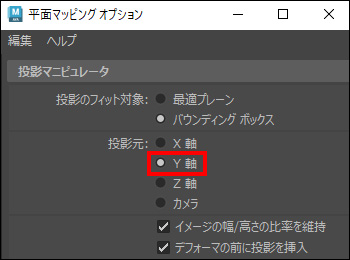
・メニューの [UV] > [平面□](オプション)を選択。
・[投影元] の [〇Y軸] を選択。
・□イメージの幅/高さの比率を維持 をチェック。
・[投影] ボタンを押す。
Y軸からテクスチャを平面的に投影するUVが作成されます。
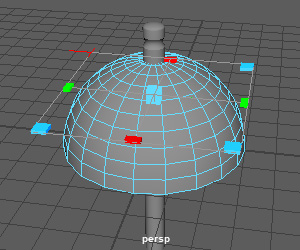
<カットによる切り離し>
ベルの下の角部分でUVを切り離します。
・右クリック長押し > [エッジ] を選択。
・perspビューで、カメラを下から見上げるように調整。
・下図のエッジをダブルクリックして、エッジループを選択。
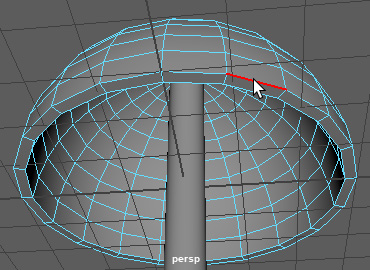
・UVツールキットの [▼カットと縫合] の [カット] を選択。
選択したエッジでUVが切り離されます。
・UVエディタ上で 右クリック長押し > [UVシェル] を選択。
・全てのシェルを囲って選択(2枚のシェルが重なった状態なので注意)。
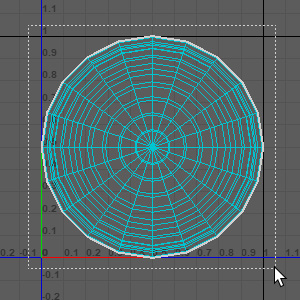
・UVツールキットの [▼展開] の [展開] を選択。
これでベル本体のUV展開は終わりです。
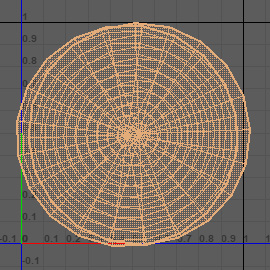
・ビューパネル上で、右クリック長押し > [オブジェクトモード] を選択。
【ベルの配置】
<片側の配置>
・アウトライナかビューパネルで「bellR」と「bellPartsR」の二つのオブジェクトを選択。
・commandキー(win:Ctrlキー)+ Gキー でグループ化する。
・アウトライナで「group1」をダブルクリック。「bellGR」にリネームする。
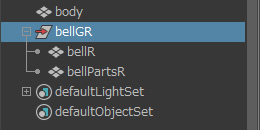
・「layer1」を [V] にして本体のワイヤーフレームを表示する
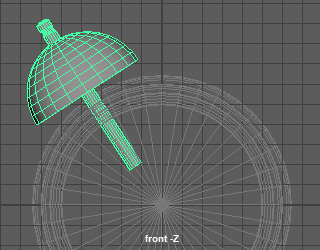
・「bellGR」を選択。
・チャネルボックスで 回転Z に 33 を入力。
・移動X に -3.7 移動Y に 5.6 を入力。
<左右対称に複製>
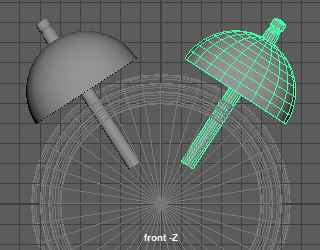
・「bellGR」を選択した状態で、commandキー(win:Ctrlキー)+ gキー でグループ化する。
・commandキー(win:Ctrlキー)+ dキー で複製する。
・「group2」の スケールX に -1 を入力。
グループ化(中心点が原点に作成される)→複製→スケールX-1によって、左右対称の複製ができます。
・アウトライナで「group1」を選択。
・メニューの [編集] > [グループ化解除] を選択。
・「group2」を選択。
・メニューの [編集] > [グループ化解除] を選択。
・「bellGR1」をダブルクリック。「bellGL」にリネーム。
<レイヤーの登録>
・アウトライナで「bellGR」と「bellGL」を選択。
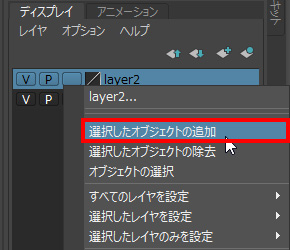
・ディスプレイタブの「layer2」の文字上で、右クリック長押し > [選択したオブジェクトの追加] を選択。
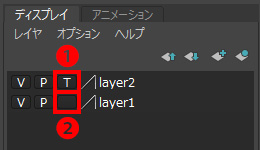
・「Layer2」の❶の場所を [T] にしてワイヤーフレームにする。
・「Layer1」の❷の場所を空白にして通常の表示にする。
本体のオブジェクトを選択できるようにしました。
【ベル鳴らしパーツのモデリング】
本体についているベルを鳴らすためのパーツを作成します。
<本体に穴を開ける>
パーツを配置するための穴を、本体に開けます。
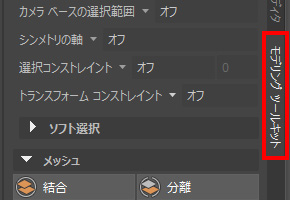
・モデリングツールキットのタブを選択。
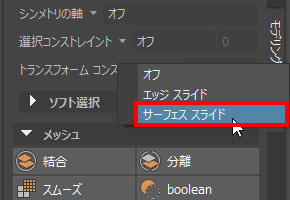
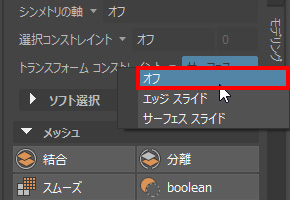
・[トランスフォーム コンストレイント] を [サーフェス スライド] にする。
開口部が歪まないよう、サーフェススライドでフェースに沿って移動するようにします。
・本体の「body」オブジェクトを選択。
・ビューパネルで、右クリック長押し > [フェース] を選択。
・ベルとベルの間の、2枚のフェースを選択。
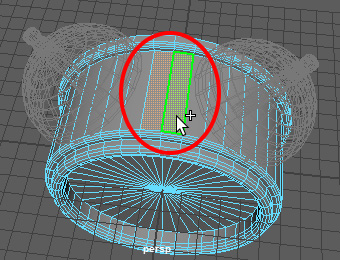
・Shiftキー(⇧キー)+右クリックを長押し、 [フェースの押し出し] を選択。
・rキーを押して、スケールツールにする。
・topビューでX軸、Z軸の縮小をして、開口部となるフェースの形を作る。
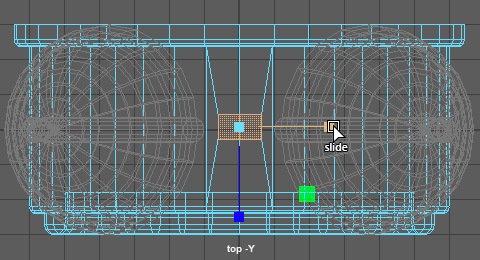
・wキーを押して、移動ツールにする。
・Z軸方向に少し動かし、ベルの真中になるよう調整する。
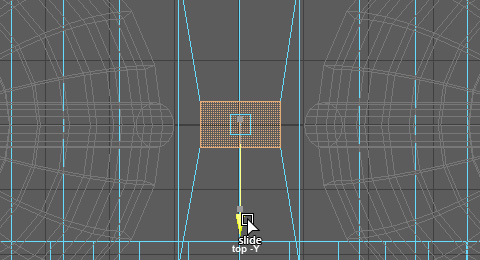
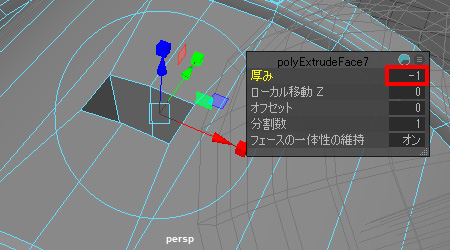
・Shiftキー(⇧キー)+右クリックを長押し、 [フェースの押し出し] を選択。
・オプションウィンドウで、[厚み] に -1 を入力。
<次の作業の準備>
・qキーを押して、押し出しから離れる。
・ビューパネルで、右クリック長押し > [オブジェクトモード] を選択。
・ビューの空白部分をクリック、選択を外す。
・モデリングツールキットの、[トランスフォーム コンストレイント] を [オフ] にする。
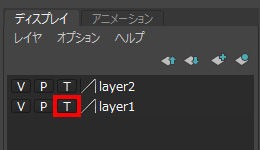
・「Layer1」を [T] にしてワイヤーフレーム表示にする。
<ベルを鳴らすパーツを作る>
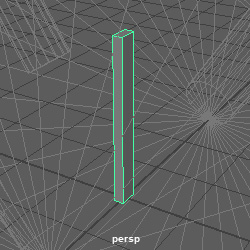
・Shiftキー(⇧キー)+右クリックを長押し、 [立方体] を選択。
・スケールXYZ に (0.15, 2.6, 0.3) を入力。
・移動Y に 1.3 を入力。
・右クリック長押し > [フェース] を選択。
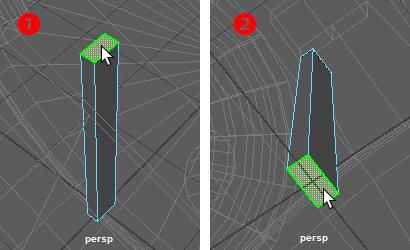
・上面のフェースを選択❶。
・カメラを下面側に移動。
・下面のフェースを Shiftキー(⇧キー)を押しながら追加選択❷。
・Deleteキーを押して消去する。
不必要なフェースを削除しておくと、後でUVを作成する際に楽になります。
・右クリック長押し > [オブジェクトモード] を選択。
・ビューの空白部分をクリック、選択を外す。
・Shiftキー(⇧キー)+右クリックを長押し、 [円柱] を選択。
・回転Z に 90 を入力。
・スケールXYZ に (0.3, 0.6, 0.3) を入力。
・移動Y に 2.6 を入力。
・ヒストリの [入力] 下、 [polyCylinder3] をクリック。
・[軸の分割数] に 16 を入力。
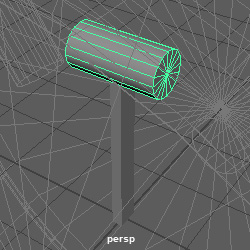
・右クリック長押し > [エッジ] を選択。
・円柱の端のエッジをダブルクリック。エッジループを選択❶。
・Shiftキー(⇧キー)を押しながら、反対側のエッジをダブルクリック。エッジループを追加選択❷。
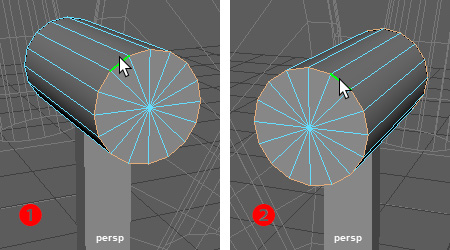
・Shiftキー(⇧キー)+右クリックを長押し、 [ベベル エッジ] を選択。
・[割合] に 1 を入力❶。
・[セグメント] に 4 を入力❷。
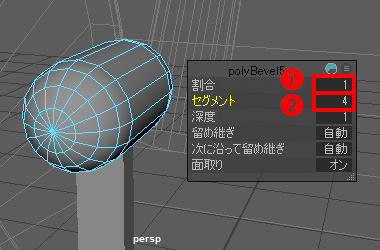
・右クリック長押し > [オブジェクトモード] を選択。
・パーツ(立方体と円柱)の二つのオブジェクトを選択。
・commandキー(win:Ctrlキー)+ gキー でグループ化する。
ピボットポイントがパーツの一番下に位置しています。今後のアニメーションを想定しています。
・アウトライナで作成したグループをダブルクリック。「bellPartsG」にリネーム。
・「bellPartsG」を選択。
・移動Y に 5 を入力。
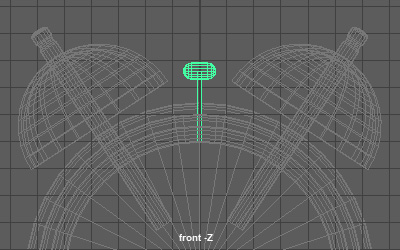
・ディスプレイタブの「layer2」の文字上で、右クリック長押し > [選択したオブジェクトの追加] を選択。
・ファイルを保存。
次章以降も使用します。