本章ではMAYAでのアニメーションの制作、出力設定、レンダリングを行い連番ファイルを出力します。そしてAdobe Premiereで読み込み、動画として書き出す過程を学びます。
対応ソフト:MAYA2023, Premiere Pro 2023
・MAYAを起動する。
【プリファレンスの設定】
・メニューの [ウィンドウ] > [設定/プリファレンス] > [プリファレンス]
・[カテゴリ] から [タイムスライダ] を選択❶。
・[タイムスライダ] > [フレームレート] を 30fps にする❷。
・[タイムスライダ] > [再生開始/終了] を 1.00 から 300.00 にする❸。
・[タイムスライダ] > [アニメーション開始/終了] を 1.00 から 300.00 にする❹。
・[再生] > [再生スピード] を 30fps×1 にする❺。

・[保存] ボタンを押す。
【跳ねる球のアニメーション2】
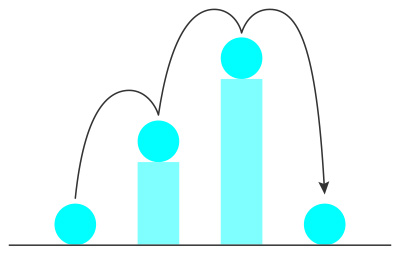
球が跳ねて円柱を昇り降りするアニメーションを作ります。
<オブジェクトの作成/配置>
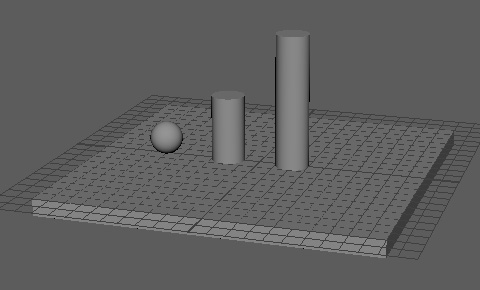
・Shiftキー(⇧キー)+右クリックを長押し、[立方体] を選択、作成。
・立方体の スケールXYZ に (20, 1, 20) を入力。
・移動Y に -0.5 を入力。
・ビューの空いている場所をクリック、選択解除。
・Shiftキー(⇧キー)+右クリックを長押し、[球] を選択、作成。
・移動XYZ に (-6, 1, 0) を入力。
・ビューの空いている場所をクリック、選択解除。
・Shiftキー(⇧キー)+右クリックを長押し、[円柱] を選択、作成。
・スケールY に 2 を入力。
・移動XYZ に (-2, 2, 0) を入力。
・commandキー (Win:Ctrlキー) + dキー で円柱を複製する。
・スケールY に 4 を入力。
・移動XYZ に (2, 4, 0) を入力。
<キーの設定>
・カレントフレームを 30 フレームに移動する。
・球を選択。
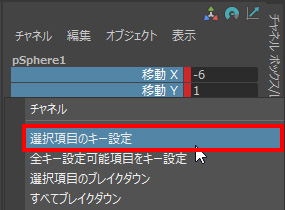
・チャネルボックスの移動X、移動Yの文字を選択。
・移動XY で 右クリック > [選択項目のキー設定] を選択。
・40 フレームに移動。
・移動Y に 6 を入力。
・移動Y で 右クリック > [選択項目のキー設定] を選択。
跳ねる間の一番高い場所です。移動Xにはキーを設定しません。
・45 フレームに移動。
・移動X に -2 を入力。移動Y に 5 を入力。
・移動XY を選択。
・移動XY で 右クリック > [選択項目のキー設定] を選択。
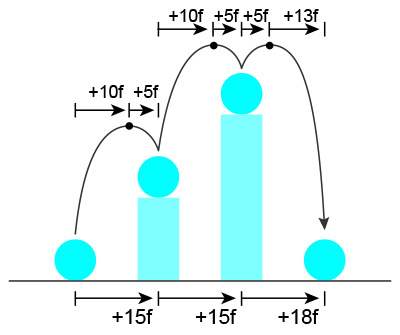
地面から+15フレームで、円柱の上に到着します。
・以降、以下のようにキーを設定する。
55フレーム 移動Y:10
60フレーム 移動X:2 移動Y:9
65フレーム 移動Y:10
78フレーム 移動X:6 移動Y:1
次の場所に行くまでの、プラスするフレーム数は下図のようになります。
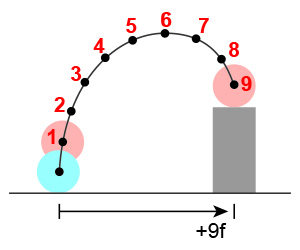
フレームをプラスして考える場合、今いる場所を含めず次のフレームからカウントすると把握しやすいです。下図は+9フレームの場合の例です。
・再生して確認。
フワフワとした動きになっています。
<グラフエディターでのカーブの調整>
・球を選択。
・メニューの [ウィンドウ] > [アニメーション エディタ] > [グラフ エディタ] を選択。
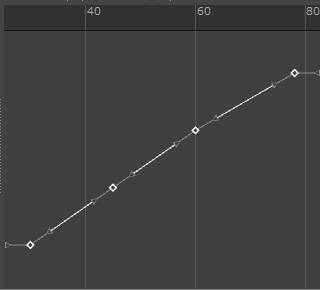
・移動X のアトリビュートを選択❶。
・キーを全て囲って選択❷。
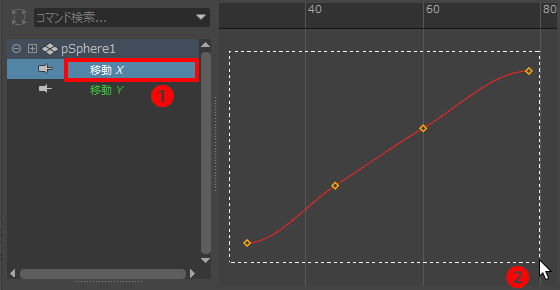
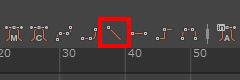
・ウィンドウ上部の [リニア接線] のボタンを押す。
移動Xは等速運動にします。
・移動Y のアトリビュートを選択❶。
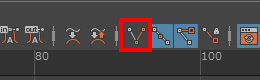
・カーブの谷となる45フレームと60フレームのキーを囲って選択❷。

・ウィンドウ上部の [接線を分割します] のボタンをクリック。
・ハンドルを動かして、下図のようにカーブを設定する。

・再生して確認する。
<次の作業の準備>
・球を選択。キーフレームを削除する。
【跳ねる球のアニメーション3】
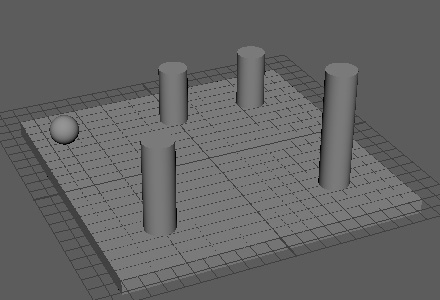
各自で任意に円柱を4本配置し、跳ねる球のアニメーションを作成します。
チャネルボックスで円柱のスケールや移動に正確な数値を入れて、値に応じた設定をします。
テクスチャを設定し、アニメーションのレンダリングまで行います。
<オブジェクトの配置>
・円柱を作成、配置する。
・球をスタート地点に配置する。
どのようなアニメーションにするか、展開を考えて円柱と球を設定します。
<キーフレームの設定>
30フレームからのスタートとします。
後ほどレンダリングしますが、時間がかかるためキーを設定するのは最大180フレームまでにします。
・各フレームでキーを設定する。
・グラフエディタでカーブを調整する。
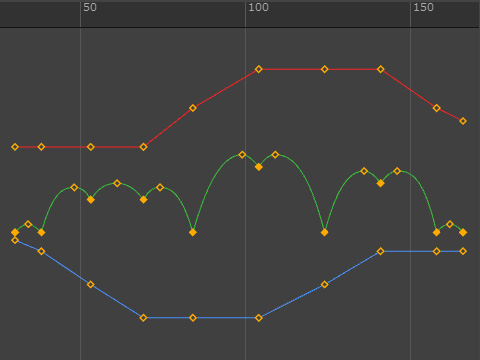
移動Xと移動Zのカーブは直線にする。キーは球が地面に接するフレームに打つ。
移動Yのカーブは山なりの形にする。谷部分はハンドルがV字型になるよう接線を分割する。
・再生して確認する。
<テクスチャ作成の準備>
・各オブジェクト(球、円柱、立方体)のUV展開をする。
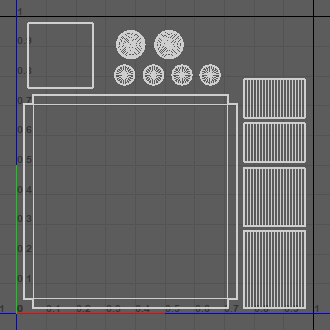
全オブジェクトを選択した際、UVエディタ―の0~1の範囲に収まるよう配置します。
全く見えないフェースは削除可。目立たない部分のUVは小さくしても良い。
・オブジェクトのヒストリを削除。
・球の移動Yに10を入れる等、球を他のオブジェクトから離す(キーは設定しない)。
球が他のオブジェクトと接したままテクスチャ作成をすると、球がアニメーションする際、不自然なテクスチャとなる場合があります。
・オブジェクトを全て選択。グループ化する。
・アウトライナでグループを選択。
・[ファイル] > [選択項目の書き出し] を選択。FBX形式で書き出す。
<テクスチャ作成>
・Substance 3D Painterを起動。
・[ファイル] > [新規] を選択。
・[ファイル] にMAYAで出力したFBXファイルを割り当てて開く。
・ベイクをする。
・レイヤで各マテリアル用のフォルダを作成。黒のマスクを設定。
・テクスチャを作成。
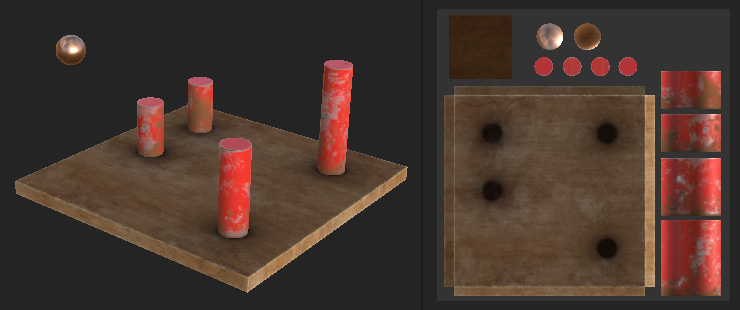
・[ファイル] > [テクスチャを書き出し] を選択。テクスチャを書き出す。
「BaseColor.png」「Metalness.png」「Roughness.png」「Normal.png」の4つを作成します。
<テクスチャ読み込み>
・MAYAでマテリアルを作成、割り当てる。
・マテリアルに4つのテクスチャを読み込み、設定する。
・perspビューで6キーを押して、テクスチャが張れているか確認。
<ライトの設定>
・Skydome Lightを作成、配置する。
・ライトにHDRI画像を読み込む。
・perspビューで7キーを押して、光の当たり具合を確認。
・Y軸回転して、光の向きを調整する。
・アトリビュートエディター の [▼Visibillity] > [Camera] に 0 を入力。
<プレイブラストによるプレビュー>
再生の際コマ落ちする場合は、プレイブラストを用いてプレビューを作成することで、より正確なアニメーションの確認ができます。ハードウェアレンダリング(描画計算用のGPUによるレンダリング)により画像が作成されます。
・画面は四分割ビューにし、確認するperspビューをアクティブにする。
プレイブラストの画面サイズは、ビューの大きさの影響を受けます。
・[ウィンドウ] > [プレイブラスト] □ (オプション) を選択。
・[開始/終了] を選択。
・[開始時間] [終了時間] に必要なフレーム数を入力。
・[フォーマット] を [avfoundation] に変更。
・[エンコーディング] を [H.264] に変更。
・[スケール] を 1.0 にする。
1.0の場合、perspビューのサイズそのままが用いられます。
・[プレイブラスト] を押して実行する。
・プレイブラストで確認して、修正が必要な場合はアニメーションを調整する。
<カメラの調整>
・perspビューのメニュー [ビュー] > [カメラ設定] > [解像度ゲート] を選択。
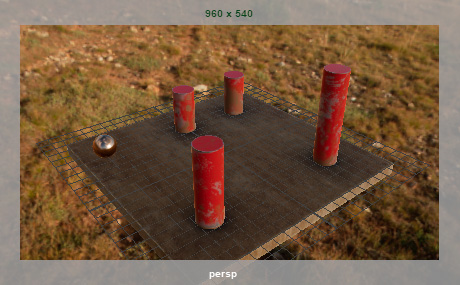
・カメラを調整し、画面の中央、適度な大きさに配置する。
<静止画での確認>
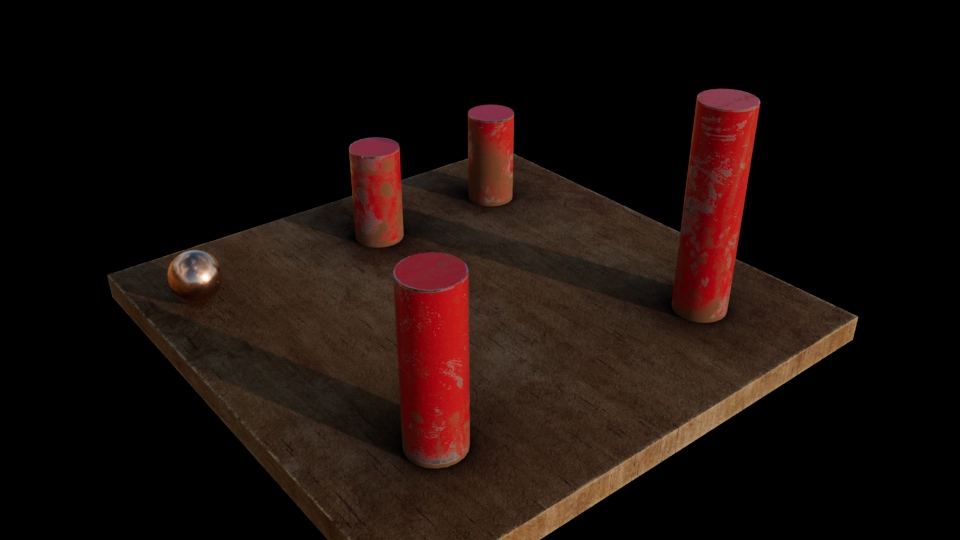
一度レンダリングして、静止画像でのイメージを確認します。
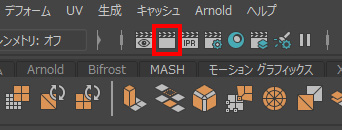
・ステータス ライン [現在のフレームをレンダー] ボタンをクリックする。
【アニメーションのレンダリング設定】
アニメーションを連番ファイルで出力し、Premiere等の編集ソフトで読み込むことができるようにします。レンダリングの前に、各種設定を行います。
連番ファイル:複数の番号付きの画像ファイル。シーケンスファイルとも言う。
(例)work.001.jpg work.002.jpg work.003.jpg ………
<作業場所の指定>
・メニューの [ファイル] > [プロジェクトの設定] を選択する。
・[プロジェクトの設定] ウィンドウで、作業しているフォルダを指定する。
必ず特定のフォルダを指定すること(デスクトップにしない)。フォルダがなければ新しく作成する。フォルダ名は英数字にする(記号は_だけ使用可。スペース使用不可)。
・[設定] ボタンを押す。
・プロジェクトの定義ファイルについてのウィンドウが出る場合は [既定のワークスペースを作成] を選択する。
<レンダリング画像の保存先指定>
連番ファイルを保存するフォルダを指定します。レンダリングすると大量の画像ファイルが作成されるため、どこに保存するかの指定は大事です。
・メニューの [ファイル] > [プロジェクトウィンドウ] を選択する。
・[現在のプロジェクト] が指定したフォルダになっているか確認する。
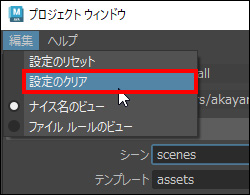
・[編集] > [設定のクリア] を選択する。
クリアをしないと、今回使用しない多くのフォルダが作成されます。
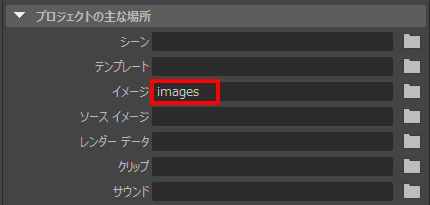
・[イメージ] の横に「images」と入力する。
フォルダ「images」が新たに作成されます。ここに連番ファイルが保存されます。
<レンダー設定>
・メニューの [ウィンドウ] > [レンダリングエディタ] > [レンダー設定] を選択。
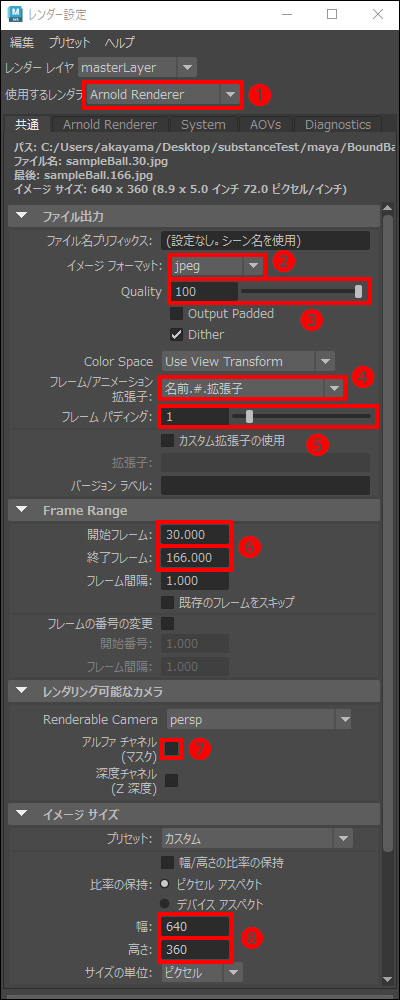
・[使用するレンダラ] は [Arnold Renderer] を選択❶。
▼ ファイルの出力
・[イメージフォーマット] を [jpeg] にする❷。
・[Quality] を 100 にする❸。
・[フレーム/アニメーション拡張子] を [名前.#.拡張子] にする❹。
#にはフレームの番号が入ります。
・[フレームパディング] を 1 にする❺。
番号の桁数になります。
(例)4 → 0001、0002、0003…… 1 → 1、2、3……
▼ フレーム レンジ
・[開始フレーム] と [終了フレーム] にキーが打たれている範囲のフレームを入力❻。
レンダリングするフレームの範囲です。
▼ レンダリング可能なカメラ
・[アルファチャネル(マスク)] のチェックを外す❼。
マスクを作成し、合成する際にチェックを入れます。その場合は、イメージフォーマットを tif 等アルファチャネル付きで保存できる形式にします。
▼ イメージサイズ
・[幅] に 640 [高さ] に 360 を入力する❽。
640×360ピクセルのサイズでレンダリングされます。練習でのレンダリングのため小さくします(レンダリング時間が短くなる)。作品としてレンダリングする場合は、フルHD(1920×1080ピクセル)にする等大きくして下さい。
<レンダリングの実行>
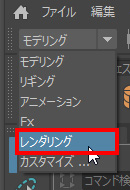
・画面左上にあるステータスラインを [レンダリング] にする。
メニューがレンダリングに対応したものに変わります。
・レンダリングの前にシーンを保存しておく。
・[レンダー] > [シーケンスレンダー□](オプション)を選択する。
・現在のカメラを [persp] にする。
・[シーケンスレンダー] をクリックする。
レンダービューが開き、レンダリングが始まります。
レンダリングが終ったら、書き出しができているか「images」のフォルダを確認します。
【動画の編集と出力】
書き出した連番ファイルをAdobe Premiereに読み込み、動画ファイルとして書き出します。
・Adobe Premiereを起動する。
・[新規プロジェクト] を選択する。
・[プロジェクト名] に「movie1」と入力❶。
・[プロジェクトの保存先] のフォルダを指定❷。

・[作成] ボタンを押す。
<連番ファイルの読み込みと配置>
・メニューの [ファイル] > [読み込み] を選択。
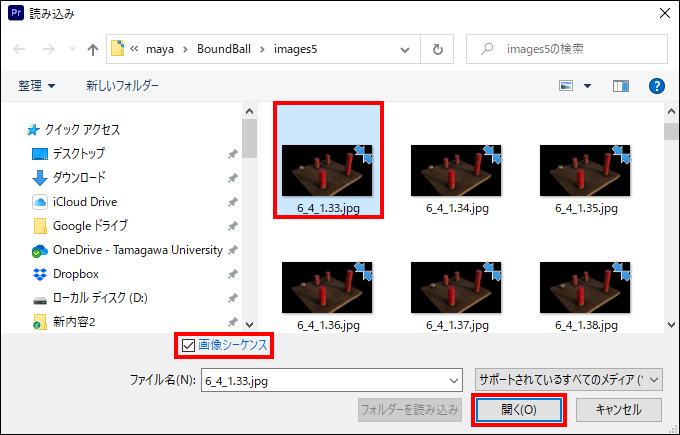
・MAYA で書き出した画像のフォルダを開く。
・連番ファイルの1枚目を選択(1つのファイルだけ選択)。
・[画像シーケンス] に チェック を入れる。
まとまった動画のファイルとして読み込まれます。
チェックを入れない場合、単独の画像ファイルとして読み込まれます。1枚目と最後のフレームのファイルを単独で読み込み、動画の最初と最後に配置することで、止め絵として使用できます。
・[開く] ボタンを押す。
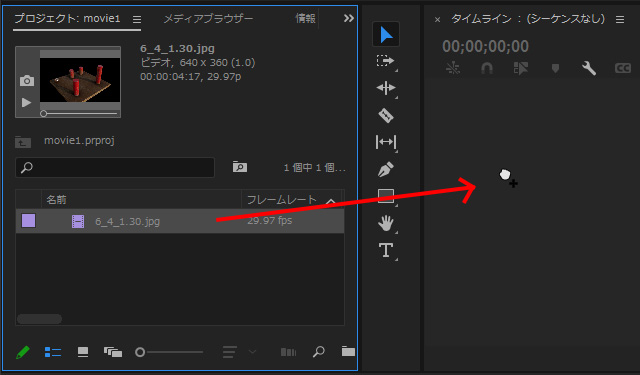
・読み込んだファイルを [プロジェクト] から [タイムライン] のウィンドウにドラッグ&ドロップ。
「V1」のタイムラインに配置されます。
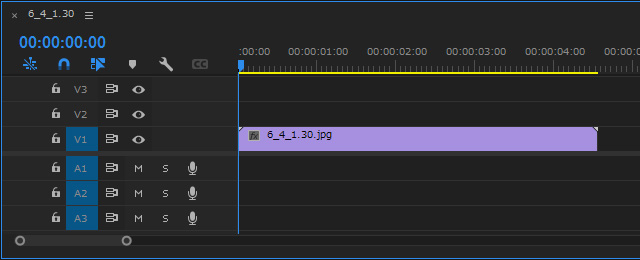
・[プログラム] のウィンドウで再生して確認する。
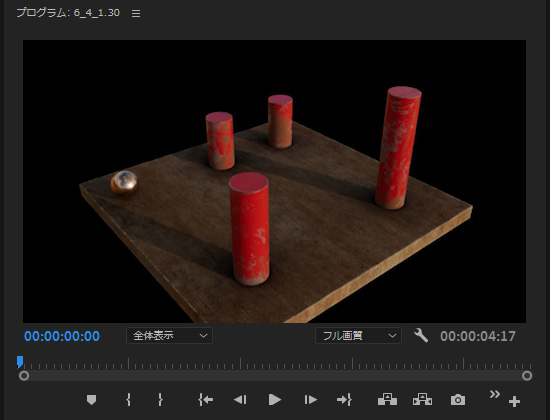
・必要に応じてその他のファイルを読み込み、編集する。
<動画データの書き出し>
・メニューの [ファイル] > [書き出し] > [メディア] を選択。
・[ファイル名] を入力❶。
・[場所] を指定する❷。
・[形式] を「H.264」にする❸。
・[オーディオ] をオフにする❹。
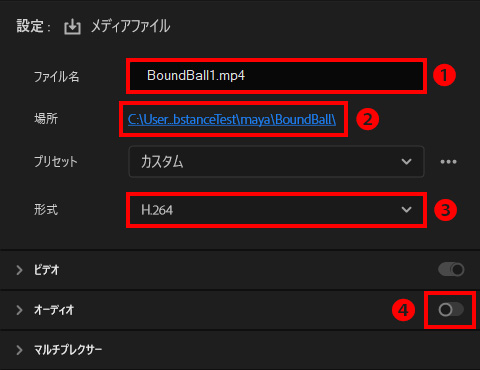
・[書き出し] ボタンを押す。
動画データの書き出しが始まります。
作成した動画ファイルをダブルクリックして内容を確認します。