MAYAでのアニメーションの基礎的な作成方法と概念を理解します。本章ではキーフレームによるアニメーションの設定を行います。単に動きをつけるだけでなく、自然で効果的なアニメーションを目指します。
対応ソフト:MAYA2023
・MAYAを起動する。
【アニメーションの設定】
アニメーションの制作を行う前に、設定を変更しておきます。特にフレームレートは後で変更するのが難しいため、先に設定しておくのが良いです。
<プリファレンスの設定>
・メニューの [ウィンドウ] > [設定/プリファレンス] > [プリファレンス]
・[カテゴリ] から [タイムスライダ] を選択❶。
・[タイムスライダ] > [フレームレート] を 30fps にする❷。
・[タイムスライダ] > [再生開始/終了] を 1.00 から 300.00 にする❸。
・[タイムスライダ] > [アニメーション開始/終了] を 1.00 から 300.00 にする❹。
・[再生] > [再生スピード] を 30fps×1 にする❺。

fps(フレームレート):Frames per Second の略で、1秒間に何枚画像(フレーム)が使われるかを表しています(映画は24fps)。意図した動きになるよう、アニメーションは1秒ではなく、1フレーム単位で考えましょう。また、後からのフレームレートの変更は難しいため、シーンの作成ごとにfpsを確認してください。
再生開始/終了:タイムスライダに表示される範囲になります。
アニメーション開始/終了:シーンの開始/終了フレームになります。
0フレーム開始の場合は終了フレームの末尾を9、1フレーム開始の場合は0にすると、計フレーム数をキリの良い数に設定できます。
例1:0フレーム開始、29フレーム終了の場合は計30フレームのアニメーションになる
例2:1フレーム開始、30フレーム終了の場合は計30フレームのアニメーションになる
再生スピード:画面下の再生ボタンを押した際の、再生スピードを調整します。
<アニメーション関連のインターフェイス>
画面下にアニメーション設定関連のインターフェイスがあります。
タイムスライダで現在のフレーム等アニメーションの状況を確認します。

画面下、右側の再生コントロールで、アニメーションのプレビューを操作します。データが大きい等の理由で、実際にレンダリングして動画にした再生速度にならない(コマ落ちする)場合があるので注意が必要です。

❶:カレントフレーム(現在のフレーム)
❷:最初のフレームに戻る
❸:1フレーム前に戻る
❹:アニメーションの再生
❺:1フレーム後に進む
<キーフレームアニメーション>
MAYAで用いる基本的なアニメーション手法です。まず幾つかの主なフレームでポーズを付け、キーを設定します。すると間のコマはPCが自動的に計算・補完して、動きが付きます。
【移動のキーフレームアニメーション】
・Shiftキー(⇧キー)+右クリックを長押し、[球] を選択、作成。
・タイムスライダ上をドラッグして、カレントフレームを 1 フレームに移動する(もしくは現在のフレームのボックスに 1 を入力する)。

・移動ツールで球をスタート位置(任意の場所)に移動させる。

・チャネルボックスで 移動XYZ を全て選択(左ボタンドラッグで選択)。
数字部分の選択でも同様に選択、キー設定はできます。

・移動XYZ の文字のところで 右クリック > [選択項目のキー設定]。
1 フレーム目のアニメーションのキーが作成されます。

キーが作成されると、チャネルボックスの文字の横に赤い線が表示されます。

又、タイムスライダのキーを設定したフレームにも赤い線が表示されます。

・タイムスライダでカレントフレームを 90 に移動。

・移動ツールで球を次の位置に移動する。

・チャネルボックスで、移動XYZ を選択。
・移動XYZ の文字のところで 右クリック > [選択項目のキー設定]。

・画面下の再生ボタンを押し、アニメーションを再生して確認。

・カレントフレームを 120 に移動。
・移動してキーを作成。
・再生して確認。
・同様に以降のフレームで複数キーを作成して、再生、確認する。
<フレーム数と速さの関係>
同じ距離の移動で、フレーム数が異なる場合:少ないフレーム数で到着する方が速い
同じフレーム数で、異なる移動距離の場合:移動距離の長い方が速い
【キーフレームの解除】
・チャネルボックスで 移動XYZ の文字を選択。
・文字の上で 右クリック > [選択項目の削除] を選択。
選択したアトリビュート(移動や回転など)のキーを削除できます。オブジェクトの位置は削除したフレームの場所になります。

・球を選択、Deleteキーを押してオブジェクトを削除する。
【回転のキーフレームアニメーション】
・Shiftキー(⇧キー)+右クリックを長押し、[立方体] を選択、作成。
・カレントフレームを 1 フレームに移動する。
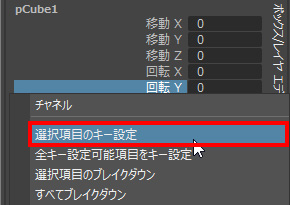
・チャネルボックス、回転Y の文字(もしくは数字)上で 右クリック > [選択項目のキー設定]
回転Y が 0 の値でキーを設定します。
・カレントフレームを 90 フレームに移動。
・回転Y に 180 を入力。
・チャネルボックス、回転Y で 右クリック > [選択項目のキー設定]

・アニメーションを再生して確認。
・以降のフレームで 回転Y に複数キーを設定する。
・アニメーションを再生して確認。
<ピボットポイントの移動>
ピボットポイントを移動すると、回転アニメーションの挙動が変わります。
・カレントフレームを 1 フレームに移動。
・立方体の 移動X に 5 を入力。
・移動ツールを選択。
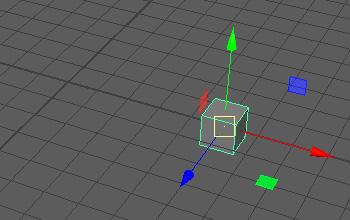
・dキーを押して、ピボットポイント移動可の状態にする。
・xキー(グリッドスナップ)を押しながら、移動マニュピュレータ―の中心をドラッグして、原点へピボットポイントを移動する。

・dキーを押して、ピボットポイントの位置を確定する。
・qキーを押して、選択ツールにする(移動ツールから離れる)。
・アニメーションを再生して確認。
時計の針や、太陽を回る地球、人の関節構造など、回転のアニメーションは中心点であるピボットポイントの設定が重要になります。アニメーションを付ける前に設定を検討しておきましょう。
・立方体を選択。Deleteキーを押してオブジェクトを削除する。
【スケールのキーフレームアニメーション】
・Shiftキー(⇧キー)+右クリックを長押し、[立方体] を選択、作成。
・カレントフレームを 1 フレームに移動する。
・チャネルボックス、スケールY で 右クリック > [選択項目のキー設定]
スケールY が 1 の値でキーを設定します。

・カレントフレームを 45 フレームに移動。
・スケールY に 5 を入力。
・スケールY で 右クリック > [選択項目のキー設定]

・アニメーションを再生して確認。
・以降のフレームで スケールY に複数キーを設定する。
・アニメーションを再生して確認。
<ピボットポイントの移動>
スケールのアニメーションにおいても、ピボットポイントの位置により動きが変わります。
・カレントフレームを 1 フレームに移動。
・立方体の 移動Y に 0.5 を入力。
・移動ツールを選択。

・dキーを押して、ピボットポイント移動可の状態にする。
・xキーを押しながら、移動マニュピュレータ―の中心をドラッグ。原点へピボットポイントを移動。
立方体の底面に中心点(ピボットポイント)が移動します。

・dキーを押して、ピボットポイントの位置を確定する。
・qキーを押して、選択ツールにする。
・アニメーションを再生して確認。
底面から伸びるように動くようになります。
・立方体を選択。Deleteキーを押してオブジェクトを削除する。
【グラフエディタによるアニメーションの表現】
グラフエディタではキーが打たれていない中間フレームの動きを、カーブにより制御します。動きに緩急を付けて、よりリアルで魅力的な表現を行います。
<準備>
・Shiftキー(⇧キー)+右クリックを長押し、[球] を選択、作成。
・カレントフレームを 1 フレームに移動する。
・移動Z で 右クリック > [選択項目のキー設定]
・カレントフレームを 60 フレームに移動する。
・移動Z に 25 を入力。
・移動Z で 右クリック > [選択項目のキー設定]
<グラフエディタの表示>
・球を選択した状態で、[ウィンドウ] > [アニメーション エディタ] > [グラフ エディタ] を選択。
グラフエディタのウィンドウが表示されます。

グラフエディタの主な要素
横軸の数値:フレーム
縦軸の数値:値
オレンジの点:キー
黄色の線:カレントフレーム
青い線:カーブ
カメラ操作
optionキー(win:Altキー)+マウス中ボタンドラッグ:上下左右に移動
optionキー(win:Altキー)+マウス右ボタンドラッグ:視点に近づく、離れる (ホイールでも同様)
fキー:選択した要素の表示
aキー:全要素の表示
<カーブの操作>
・1フレームのキーを選択(ドラッグして囲って選択)。
キーを選択すると接線ハンドルが表示されます。接線ハンドルの角度を変えることで、カーブの傾きを操作できます。

・ハンドルの右側(アウト)をドラッグして囲って選択。
ハンドルの左側はイン、右側はアウトと言います。

・ハンドルのアウトを真中ボタンで上方向にドラッグし、図のようにカーブの傾きを変える。

・アニメーションを再生して確認。
最初は飛び出すように速く動き、終わりは徐々に遅くなって止まります。カーブの傾きの変化が、速さの変化に対応します。
傾きが急:速く動く。短い時間で多くの距離を進むため。
傾きが緩やか:遅く動く。長い時間で少しの距離を進むため。
・1フレーム、60フレーム両方のキーを選択(囲って選択)。

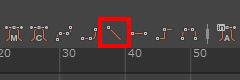
・ウィンドウ上部の [リニア接線] のボタンを押す。
アニメーションのカーブが直線になります。

・アニメーションを再生して確認。
常に同じ速さの動きになります。直線で傾きが一定の場合は、速さも変わらず一定です。
・キーが選択された状態で、ウィンドウ上部の [フラット接線] のボタンを押す。
ハンドルが水平になります。カーブの始めと終わりが徐々に変化する傾きになります。


・アニメーションを再生して確認。
アニメーションの始めが徐々に速くなっていき、終わりは徐々にゆっくりとなり止まります。動きの始めと終わりは、この傾きが基本の設定となります。
・60フレームのキーを選択。
・❶に 10 を入力。
キーの値を変更できます。
・アニメーションを再生して確認。
・❷に 30 を入力。
キーのフレーム数を変更できます。
・アニメーションを再生して確認。

・カレントフレームを 1 フレームに移動。
・1フレーム、30フレーム両方のキーを選択(囲って選択)。
・deleteキーを押して、キーを削除。
【跳ねる球のアニメーション】
移動Yのグラフエディタを操作して、球が地面でバウンドするアニメーションを作成します。
<地面を作成>
・Shiftキー(⇧キー)+右クリックを長押し、[立方体] を選択、作成。
・立方体の スケールXYZ に (20, 1, 20) を入力。
・移動Y に -0.5 を入力。
<球の移動Yの設定>
・カレントフレームを 30 フレームに移動する。
・球の 移動Y に 1 を入力。
・移動Y で 右クリック > [選択項目のキー設定]

・以降、下の値でキーを設定する。
45フレーム 移動Y:10
60フレーム 移動Y:1
75フレーム 移動Y:10
90フレーム 移動Y:1
105フレーム 移動Y:10
120フレーム 移動Y:1
・アニメーションを再生して確認。
現在はふわふわとした不自然な動きになっています。
<グラフエディタによる調整>
・メニューの [ウィンドウ] > [アニメーション エディタ] > [グラフ エディタ] を選択。
・aキーで画面全体にカーブを表示する。
・30フレームのキーを選択する。
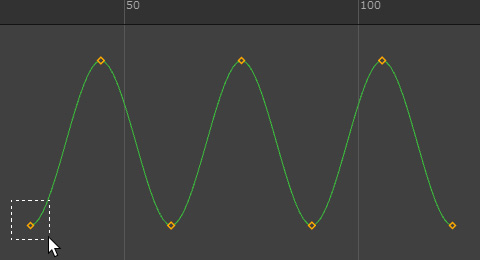
・ハンドルの右側(アウト)をドラッグして囲って選択。
・ハンドルのアウトを真中ボタンで上方向にドラッグし、図のようにカーブの傾きを変える。

・60フレームのキーを選択する。

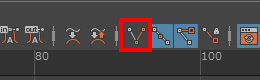
・ウィンドウ上部の [接線を分割します] のボタンをクリック。
ハンドルのインとアウトを、別々に操作できるようになります。
・ハンドルのインとアウトをそれぞれ操作し、下図のようにカーブの傾きを変える。


・90フレーム、120フレームのハンドルも操作し、下図のようなカーブにする。

・アニメーションを再生して確認。
球は等速ではなく、徐々に変化して動いています。
上に行くにつれて減速していき、一番高い頂点では最もゆっくり、地面に近づくにつれ加速し、地面に接する際に最も速くなります。

<球の移動Xの設定>
X方向に移動する動きを加えます。
・カレントフレームを 30 フレームに移動する。
・球の 移動X に -6 を入力。
・移動X で 右クリック > [選択項目のキー設定]
・カレントフレームを 120 フレームに移動する。
・球の 移動X に 6 を入力。
・移動X で 右クリック > [選択項目のキー設定]
・グラフエディターで、30フレームと120フレームのキーを囲って選択。

・ウィンドウ上部の [リニア接線] のボタンを押す。

・アニメーションを再生して確認。