
Substance 3D Painter からのテクスチャの出力、MAYAへの読み込みを習得します。
対応ソフト:MAYA2023, Substance 3D Painter 8.3.1
<作業の準備>
・メニューの [ファイル] > [開く] を選択。
・3章で作成した「sampleA2.spp」を選択。
・[開く] ボタンを選択。
【テクスチャの出力】
Substance 3D Painterでの作業が終わったら、テクスチャを書き出します。
・メニューの [ファイル] > [テクスチャを書き出し]
・「テクスチャを書き出し」ウィンドウで、[出力テンプレート] タブをクリック❶。
・[プリセット] の「Arnold(AiStandard)」を選択❷。
Arnoldでのレンダリングに適したプリセットの設定です。
・❸の項目を複製するアイコンをクリック。
「Arnold(AiStandard)」が複製され「Arnold (AiStandard)_copy」ができます。
・「Arnold (AiStandard)_copy」をダブルクリックし、「Arnold (AiStandard)_2」にリネーム。

・[出力マップ] の 下二つ「Height」と「Emissive」は右の✕ボタンを押して削除。
・上から四つの名前を図のように変更。
出力すると「BaseColor.png」「Metalness.png」「Roughness.png」「Normal.png」のファイルが作成されます。これ以外のマップを書き出す場合もあります。
「RGB」がRGBのファイル、「Gr」がモノクロ一色のファイルとなります。

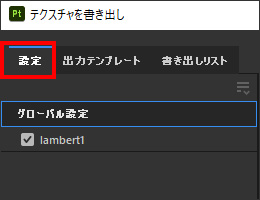
・[設定] タブをクリック。
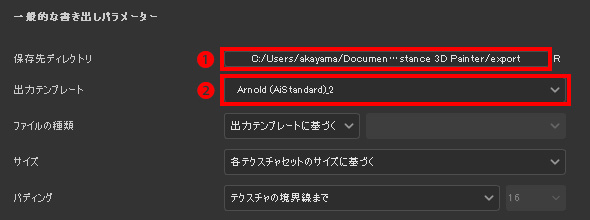
・❶の [保存先ディレクトリ] をクリックし、保存先のフォルダを指定する。
・❷の [出力テンプレート] から、作成した「Arnold(AiStandard)_2」を選択する。
・[書き出し] ボタンを選択。
テクスチャが指定されたフォルダに書き出されます。
・書き出されたpngファイルをダブルクリックして、中身を確認する。

【テクスチャの割り当て】
MAYAにテクスチャを読み込み、レンダリングの設定を行います。
・MAYAを起動する。
・メニューの [ファイル] > [シーンを開く] を選択。sampleA7.mb を開く。
<マテリアルの作成と割り当て>
・ステータスライン [ハイパーシェードウィンドウ] の表示ボタンをクリック。
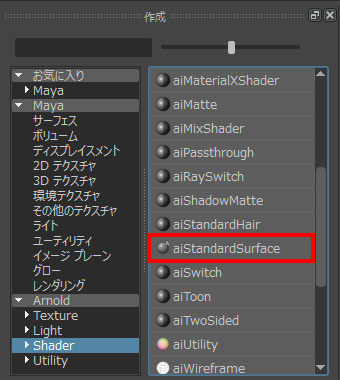
・[作成] の [aiStandardSurface] をクリック。
・アウトライナでオブジェクト全体のグループ「sampleG」を選択。
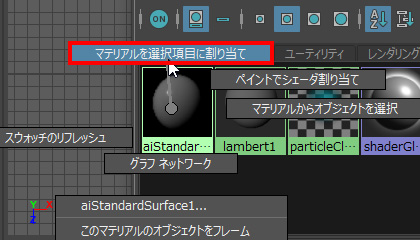
・ハイパーシェード [ブラウザ] の [aiStandardSurface1] 上で、右クリック長押し > [マテリアルを選択項目に割り当て] を選択。
<Colorのテクスチャ設定>
・ハイパーシェード [ブラウザ] で [aiStandardSurface1] を選択。
・[プロパティエディタ] の [▼Base] > [Color] 横のチェッカーボタンをクリック。

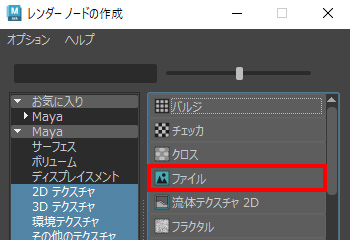
・[レンダーノードの作成] ウィンドウの [ファイル] をクリック。
・[プロパティエディタ] の [▼File Attributes] > [イメージの名前] 横のフォルダボタンをクリック。

・[開く] ウィンドウで、作成した「BaseColor.png」を選択し開く。
・perspビューで 6 キーを押し、テクスチャが適用されているか確認する。

<Metalnessのテクスチャ設定>
・ハイパーシェード [ブラウザ] で [aiStandardSurface1] を選択。
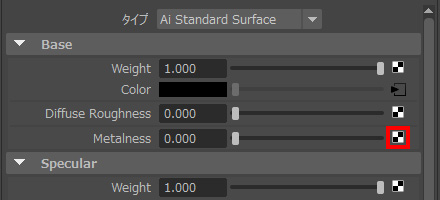
・[プロパティエディタ] の [▼Base] > [Metalness] 横のチェッカーボタンをクリック。
・[レンダーノードの作成] ウィンドウの [ファイル] をクリック。
・[プロパティエディタ] の [▼File Attributes] > [イメージの名前] 横のフォルダボタンをクリック。
・[開く] ウィンドウで、「Metalness.png」を選択し開く。
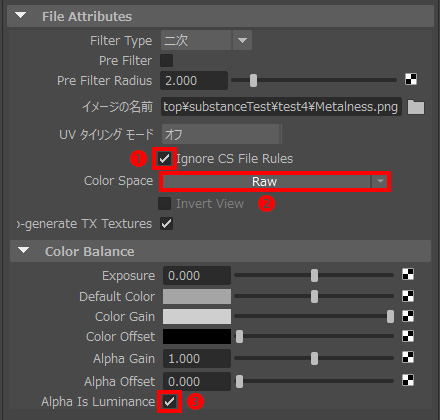
・[▼File Attributes] > [Ignore CS Files Rules] をチェック❶。
・[▼File Attributes] > [Color Space] で [Raw] を選択する❷。
・[▼Color Balance] > [Alpha Is Luminance] をチェック❸。
Metalnessにテクスチャを適用する際、この3つを設定する。
<Roughnessのテクスチャ設定>
・ハイパーシェード [ブラウザ] で [aiStandardSurface1] を選択。
・[プロパティエディタ] の [▼Specular] > [Roughness] 横のチェッカーボタンをクリック。

・[レンダーノードの作成] ウィンドウの [ファイル] をクリック。
・[プロパティエディタ] の [▼File Attributes] > [イメージの名前] 横のフォルダボタンをクリック。
・[開く] ウィンドウで、「Roughness.png」を選択し開く。
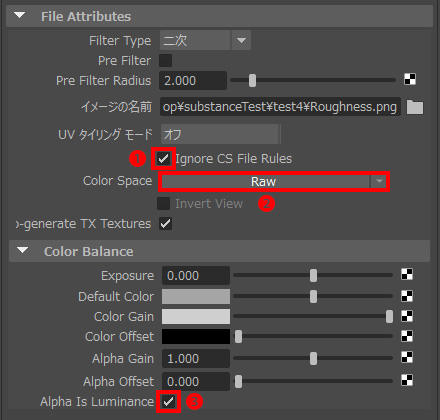
・[▼File Attributes] > [Ignore CS Files Rules] をチェック❶。
・[▼File Attributes] > [Color Space] で [Raw] を選択する❷。
・[▼Color Balance] > [Alpha Is Luminance] をチェック❸。
Roughnessにテクスチャを適用する際、この3つを設定する。
<Normalのテクスチャ設定>
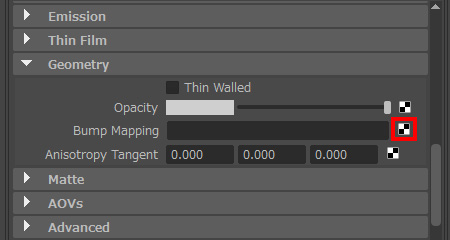
・[プロパティエディタ] の [▼Geometry] > [Bump Mapping] 横のチェッカーボタンをクリック。
・[レンダーノードの作成] ウィンドウの [ファイル] をクリックする。
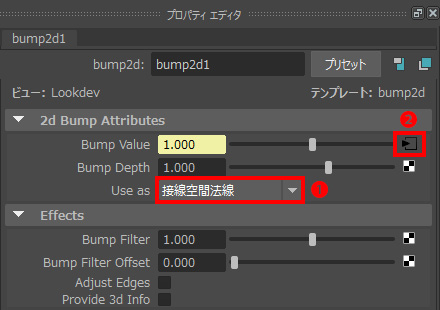
・[プロパティエディタ] の [▶2d Bump Attributes] > [Use as] で [接線空間法線] を選択する❶。
・[Bump Value] 横の ▶□ のボタンをクリックする❷。
・[▼File Attributes] > [イメージの名前] 横の、フォルダボタンをクリックする。
・[開く] ウィンドウで、作成した「Normal.png」を選択し開く。
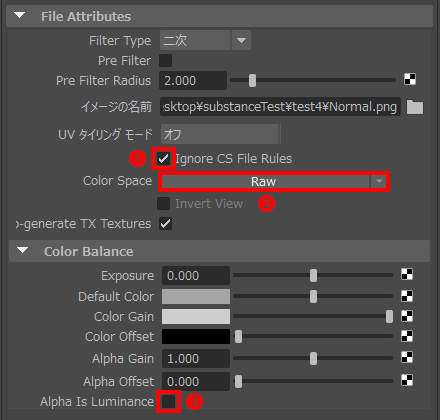
・[▼File Attributes] > [Ignore CS Files Rules] をチェック❶。
・[▼File Attributes] > [Color Space] で [Raw] を選択する❷。
・[▼Color Balance] > [Alpha Is Luminance] のチェックをはずす❸。
Normalにテクスチャを適用する際、この3つを設定する。
【ライトの作成】
Skydome LightにHDRI画像を設定します。
<使用している環境マップ画像データの複製>
Substance 3D Painter 内の環境マップ画像の取得方法です。
・Substance 3D Painter を立ち上げます。
・アセットの [環境] アイコンを選択。

・「Panorama」上で右クリック、[別のアプリで表示] > [Finderで表示] を選択。
・表示されたファインダー内の「Panorama.exr」データをコピーし、管理しているフォルダにペーストする。
「.exr」はHDRIフォーマットの一つです。

上手くいかない場合は、PCにインストールしている Substance 3D Painter フォルダ内で「Panorama.exr」を検索して探して下さい。
それでも「Panorama.exr」が見つからなければ、「HDRI free」等のワードで検索して、フリーのHDRI画像を用意して下さい。
・MAYAに戻る。
・[Arnold] > [Lights] > [Skydome Lights] を選択し、作成する。
・ワークスペース右側、[アトリビュートエディタ] タブをクリックする❶。
・[Color] 横、チェッカーのボタンを押す❷。

・[レンダーノードの作成] ウィンドウで、[ファイル]をクリック。
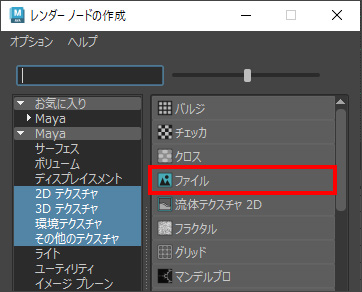
・アトリビュートエディタ [イメージの名前] 横のフォルダボタンをクリック。
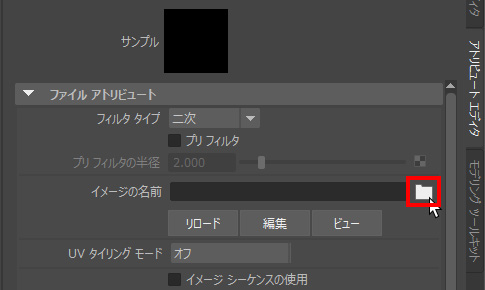
・「Panorama.exr」(もしくは他のHDRI画像)を開く。
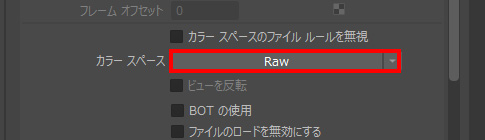
・[カラースペース] が [Raw] であることを確認(異なっていた場合修正)。
・perspビューでaiSkyDomeLight1 に360度画像が張られたのを確認する。
・7キー を押し、オブジェクトへのライトの当たり具合を確認。
・aiSkyDomeLight1 を選択し、斜めから光があたるよう回転ツールでY軸を回転して調整する。

<ライトのサンプル設定>
・アウトライナで「aiSkydomeLight1」を選択。
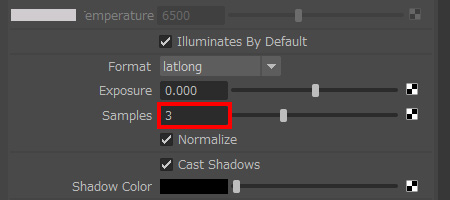
・アトリビュートエディターで [Samples] に 3 を入力。
サンプルの値を上げて、レンダリングで生じるノイズを少なくします。
<カメラの調整>
・アウトライナで「persp」を選択。
・アトリビュートエディター の [▼カメラアトリビュート] > [焦点距離] に 50 を入力。
100と望遠寄りになっていた焦点距離を戻します(初期設定は35)。

・perspビューのメニュー [ビュー] > [カメラ設定] > [解像度ゲート] を選択。
・カメラを調整し、画面の中央、適度な大きさに配置する。

<レンダリング>
・perspビューが選択されているのを確認する。
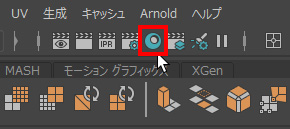
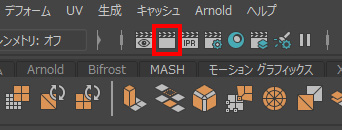
・ステータス ライン [現在のフレームをレンダー] ボタンをクリックする。
Arnold RenderViewウィンドウが開き、レンダリングが始まります。

<レンダリング時の背景設定>
・アウトライナで「aiSkydomeLight1」を選択。
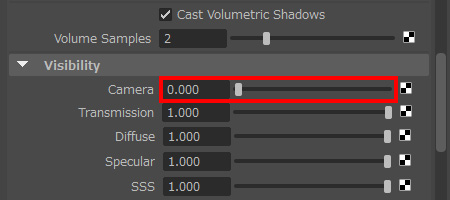
・アトリビュートエディター の [▼Visibillity] > [Camera] に 0 を入力。
SkydomeLightの背景がレンダリング結果に映らなくなり、黒になります。
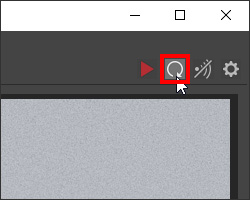
・Arnold RenderView で [Refresh Render] ボタンをクリック、レンダリングする。

・ファイルを保存する場合は、Arnold RenderViewのメニューの [File] > [Save Image] を選択。
・Save Image As ウィンドウで、ファイル名を入力。拡張子として「.png」をファイル名の後に付ける。例「robot.png」
「png」形式の場合、アルファを持つため背景画像の合成が容易になります。photoshopで開いて確認してみましょう。

【作業の流れ(MAYAでレンダリングの場合)】
①MAYA
・3Dモデルを作成。
・UV展開をする。
・マテリアルを割り当て。
・FBX形式のデータで出力。
②Substance 3D Painter
・FBXデータを読み込み。
・ベイク処理をして、マップを作成。
・テクスチャを作成する。
・「BaseColor」「Metalness」「Roughness」「Normal」等のテクスチャを書き出す。
③MAYA
・マテリアルを割り当て。
・割り当てたマテリアルに、作成したテクスチャを読み込む。
・ライトの設定。
・レンダリングの設定。レンダリング。

