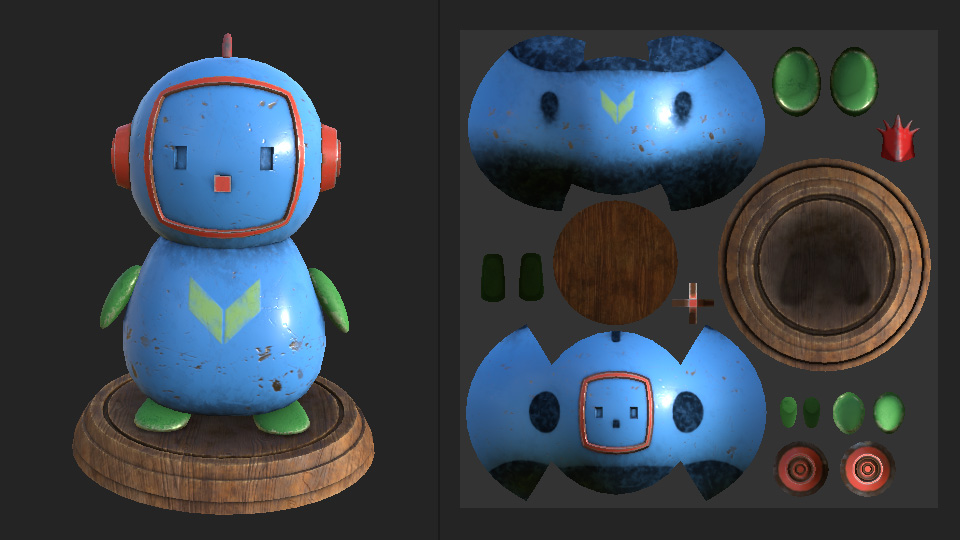
Substance 3D Painter の基礎的な機能を学びます。アセットのスマートマテリアル、スマートマスクの使用方法など習得します。
対応ソフト:Substance 3D Painter 8.3.1
<作業の準備>
・メニューの [ファイル] > [開く] を選択。
・1章で作成した「sampleA1.spp」を選択。
・[開く] ボタンを選択。
データがない場合は、以下のリンクからダウンロードして下さい。
「sampleA1.spp」データ(mac)
「sampleA1.spp」データ(win)
【環境マップの設定】
オブジェクトの周囲に配置された、表示用の環境マップの設定を行います。環境マップにより、ビューポート上での光や映り込みの描写が行われます。
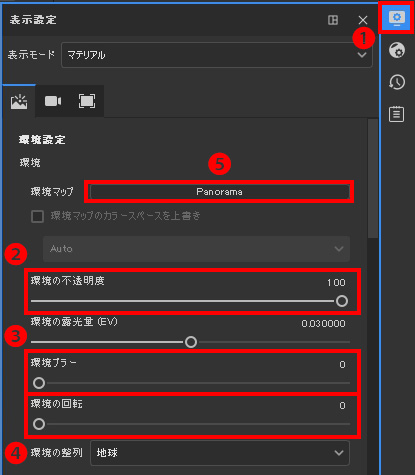
・ドックツールバーの [表示設定] アイコンをクリックする❶。
画面右端のアイコンが並ぶ場所は「ドックツールバー」といいます。
環境マップ、カメラ、ビューポートの設定を「表示設定」で行うことができます。
・[環境の不透明度] を 100 に変更❷。
3Dビューポートに環境マップが表示されます。
・[環境ブラー] を 0 に変更❸。
環境マップがはっきりと表示されます。
・[環境の回転] のスライダーを変更❹。
環境マップがY軸回転します。
ショートカット: Shiftキー(⇧キー)+マウス右ボタン 左右ドラッグ
・❺の [環境マップ] のボタンをクリック。一覧の中の画像を選択する。
環境マップを変更できます。
<元の設定に戻す>
・環境マップを元の「Panorama」に戻す。
・[環境の不透明度] を 0 に戻す。
・[環境の回転] を 0 に戻す。
・[表示設定] アイコンをクリックして、ウィンドウを閉じる
【ビューポート設定】
コンテキストツールバー右側の「ビューポート設定」アイコンにより、ビューポートを設定します。
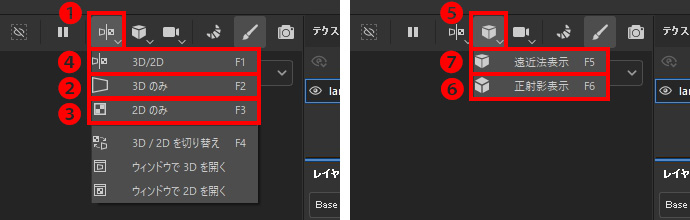
・❶のアイコンをクリック。
・[3Dのみ] を選択❷。 3Dピューポート一画面になります。ショートカット:F1
・[2Dのみ] を選択❸。 2Dピューポート一画面になります。ショートカット:F2
・[3D/2D] を選択❹。 3D/2Dの二画面のピューポートになります。ショートカット:F3
今後、目的に応じて使い分けて下さい。
・❺のアイコンをクリック。
・[正射影表示] を選択❻。 パースによる歪みのない表示になります。ショートカット:F5
・[遠近法表示] を選択❼。 パースの付いた表示になります。ショートカット:F6
「正射影表示」は正確な形状を把握したい時に用います。
【質感の各マップ設定】
質感には「Base Color」「Metallic」「Roughnes」「Normal」「Height」の5つのマップが用意されています。各マップの設定を試します。
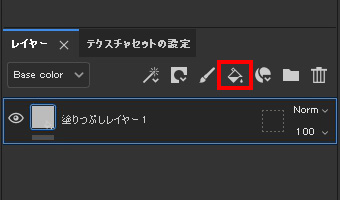
・レイヤーの [塗りつぶしレイヤーを追加] アイコンを選択。
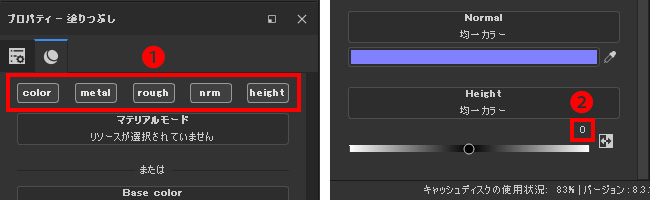
・プロパティの全てのマップのボタンをオンにする。
・プロパティの [マテリアル] 以下を確認。
Base Color:基本色
Metallic:金属感
Roughnes:表面の粗さ
Normal:法線マップによる凹凸
Height:白黒データによる凹凸
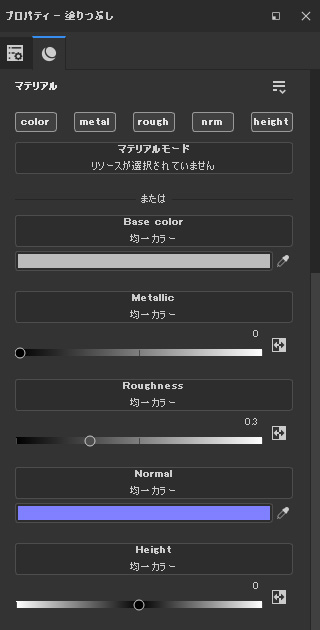
・[Roughnes] の値を変更して確認。1 を入力。
1にすると表面のサラサラが強くなり、映り込みがなくなります。0はツルツルで映り込みが出ます。
これらは「Metallic」が0での質感になります。
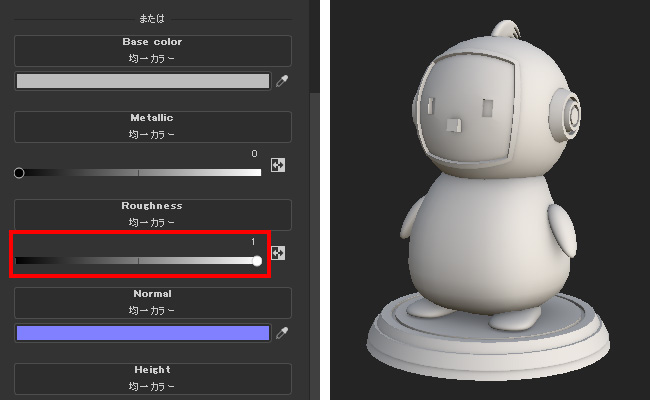
・[Metallic] の値を変更して確認。1 を入力❶。
1にすると金属感が強くなります。0は金属感なし。
・[Roughnes] の値を変更して確認。0 を入力❷。
「Metallic」1、「Roughnes」0で完全な鏡面となります。
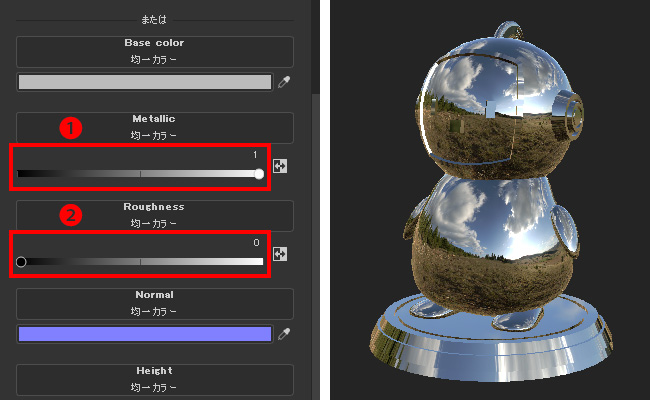
・[Roughnes] に 0.2 を入力。
少し映り込みをぼかします。
<レイヤーを重ねた場合のマップ設定>
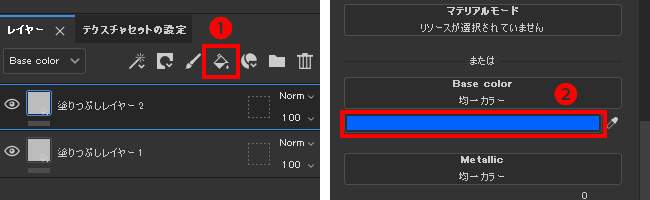
・レイヤーの [塗りつぶしレイヤーを追加] アイコンを選択❶。
・プロパティで [Base Color] を青色に変更する❷。
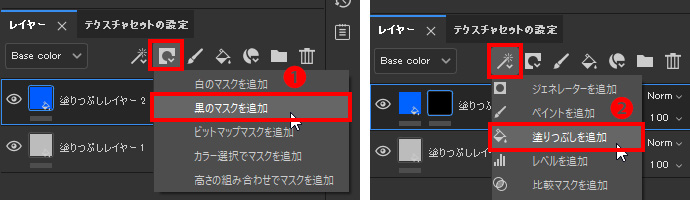
・レイヤーで [黒のマスクを追加] を選択する❶。
・[塗りつぶしを追加] を選択する❷。
・プロパティの [grayscale] を表示しておく。
・アセットの [テクスチャ] の「Grunge Map 004」をドラッグし、プロパティの [grayscale] にドロップ。

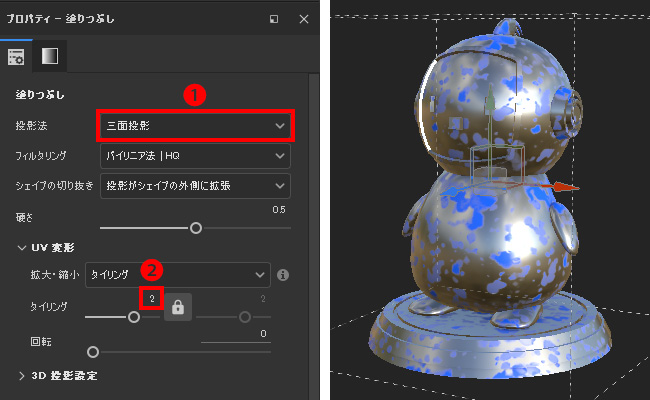
・[投影法] を [三面投影] に変更する❶。
・[拡大・縮小](win:タイリング)を 2 に変更する❷。
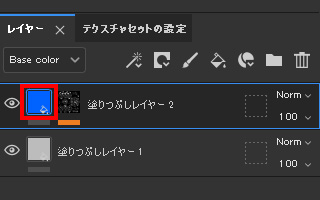
・「塗りつぶしレイヤー2」の色面部分を選択。
・プロパティの全てのマップのボタンをオンにする。
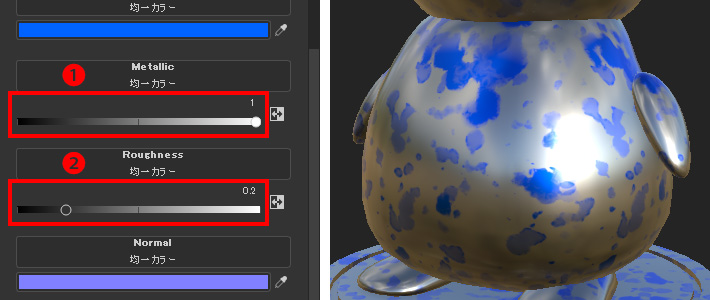
・[Metallic] に 1 を入力❶。
・[Roughnes] に 0.2 を入力❷。
下のレイヤーと同じ金属の質感になります。
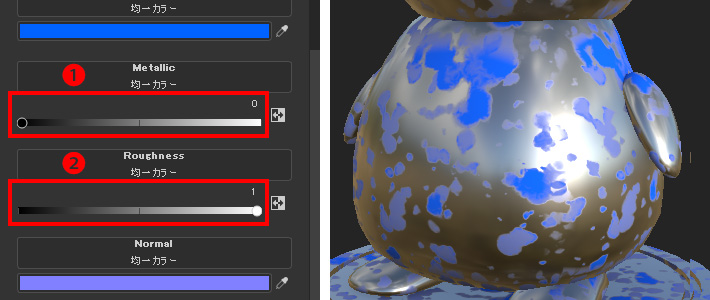
・[Metallic] に 0 を入力❶。
・[Roughnes] に 1 を入力❷。
マットな質感になります。
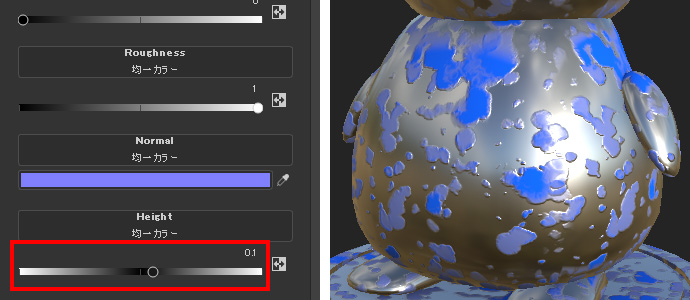
・[Height] の値を変更して確認。0.1 を入力。
マイナスの値でへこむ。プラスの値で出る。
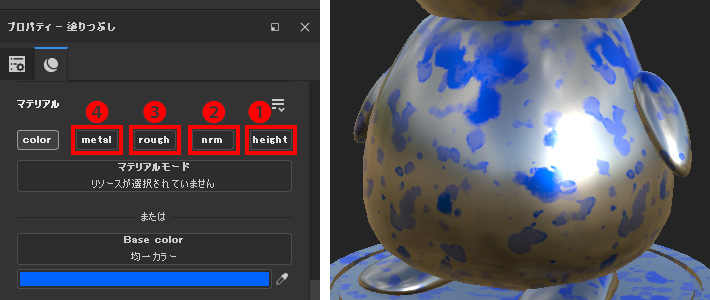
<マップのオンオフの切り替えボタン>
・[height] ボタンを押して選択を外す❶。
「Height」の効果がなくなります。
・[nrm] ボタンを押して選択を外す❷。
「Normal」の効果がなくなります。今回は影響なし。
・[rough] ボタンを押して選択を外す❸。
「Roughnes」の効果がなくなります。
・[metal] ボタンを押して選択を外す❹。
「Metallic」の効果がなくなります。「Base Color」の効果のみ残ります。
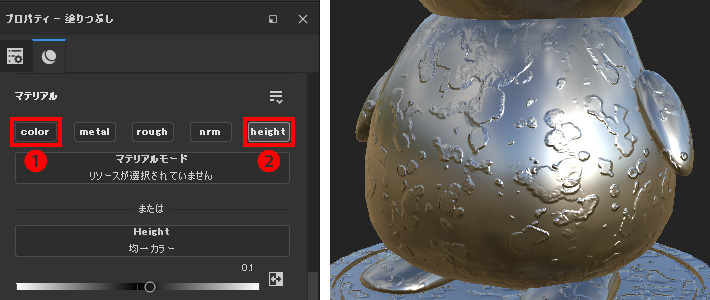
・[color] ボタンを押して選択を外す❶。
「Base Color」の効果がなくなります。全てのマップがオフになりました。
・[height] ボタンを押して選択する❷。
「Height」の効果のみが出ます。
<次の作業の準備>
・プロパティの全てのマップのボタンをオンにする❶。
・[Height] に 0 を入力❷。
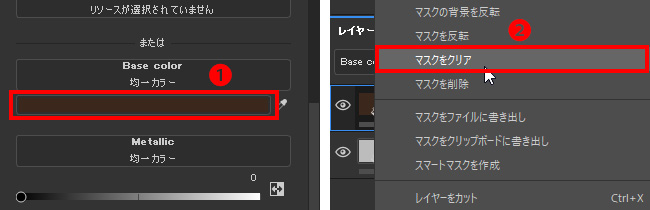
・「Base Color」をこげ茶色に変更する❶。
・「塗りつぶしレイヤー2」上で右クリック、[マスクをクリア] を選択❷。
【スマートマスクの適用と設定】
「スマートマスク」はテクスチャやジェネレーター、フィルター等により作られたマスクになります。パラメーターを変更したり、効果を加えたりして活用します。
・アセットの [スマートマスク] を選択❶。
・「Ground Dirt」をドラッグ❷、レイヤーの「塗りつぶしレイヤー2」のマスク部分へドロップ❸。
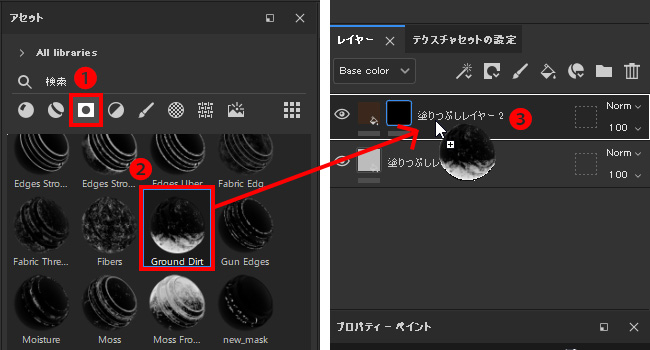
「塗りつぶしレイヤー2」のマスクに適用され、マスク下に2つのレイヤーができました。
「Ground Dirt」はオブジェクトの下の方にテクスチャが適用されるマスクとなっています。
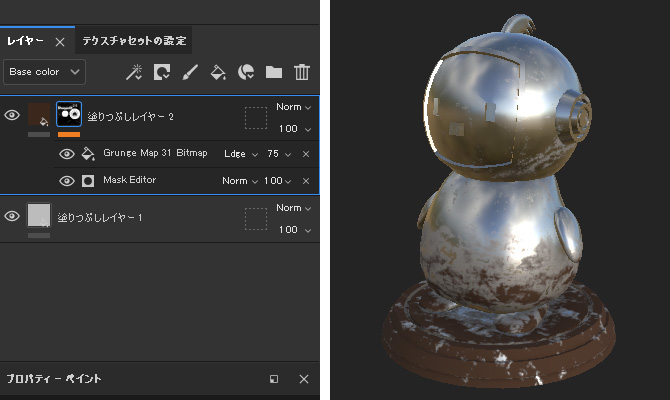
・2つのレイヤーの可視性をオンオフし、それぞれの効果を確認する(最後はオンにする)。

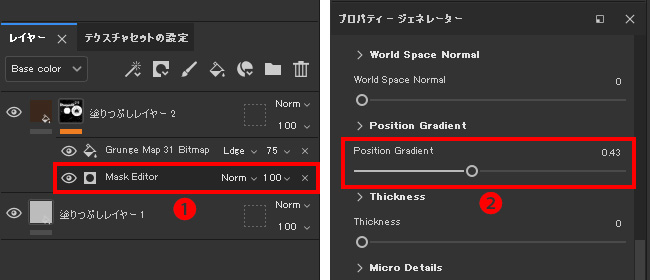
・レイヤーの「Mask Editor」を選択❶。
「Mask Editor」はベイクで作られた複数のマップや、設定したテクスチャをまとめて制御できるジェネレーターです。
・プロパティの [パラメーター] の [Position Gradient] ❷の値を変更し、効果を確認する。確認を終えたら元の数値に戻す。
「Position Gradient」により、位置に応じてマスクを作成します。
・レイヤーの「Grunge Map 31 Bitmap」を選択❶。
・プロパティの [パラメーター] の [Balance] ❷と、[Contrast] ❸の値を変更し、効果を確認する。
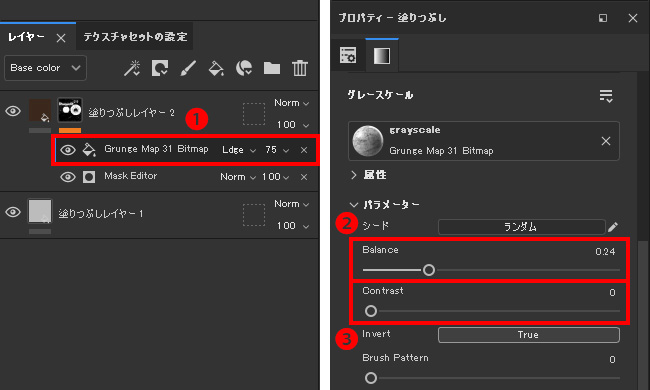
・確認が終ったら、レイヤー右側の ✕ ボタンを押して、レイヤーを削除する。

・「塗りつぶしレイヤー1」の目のアイコンをクリック。不可視にする。
・アセットの [スマートマスク] の「Concrete Edges 2」を「塗りつぶしレイヤー2」のマスク部分に適用する。

・マスク下の「Mask Editor」を選択❶。
・プロパティの[Curvature]の値を変更して、効果を確認する❷。
「Curvature」により、角度が急なエッジ部分にマスクを作成できます。
このマスクにはテクスチャが割り当てられているため、不規則な描画になっています。


・「Mask Editor」を削除。
・他のスマートマスクを適用し、パラメーターを変えて確認する。
<次の作業の準備>
・「塗りつぶしレイヤー1」と「塗りつぶしレイヤー2」を削除する。
【スマートマテリアルの適用と設定】
「スマートマテリアル」は、テクスチャやジェネレーター等、複数のレイヤーを組み合わせて作られた、質感設定のまとまりです。使用されたレイヤーは、フォルダの中にまとめられています。
<スマートマテリアルの適用>
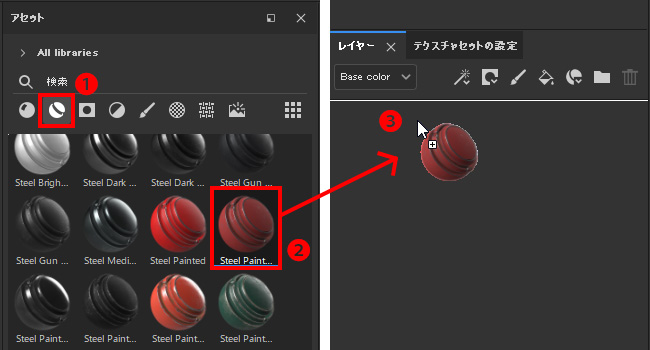
・アセットの [スマートマテリアル] アイコンを選択❶。
・「Steel Painted Chipped Dirty」❷をドラッグして、レイヤーにドロップする❸。
スマートマテリアルがオブジェクトに適用されます。
<レイヤー構成の確認>
・フォルダをクリックして、中のレイヤーを確認する。
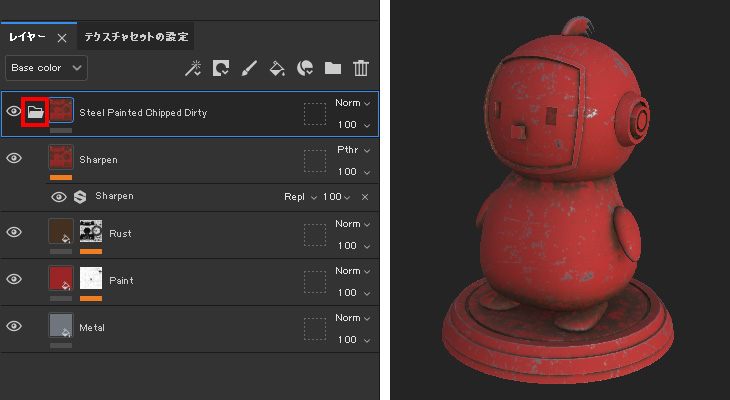
・下図のレイヤー左側の可視性をオフにする。
レイヤーの一番下「Metal」部分のみ表示されます。
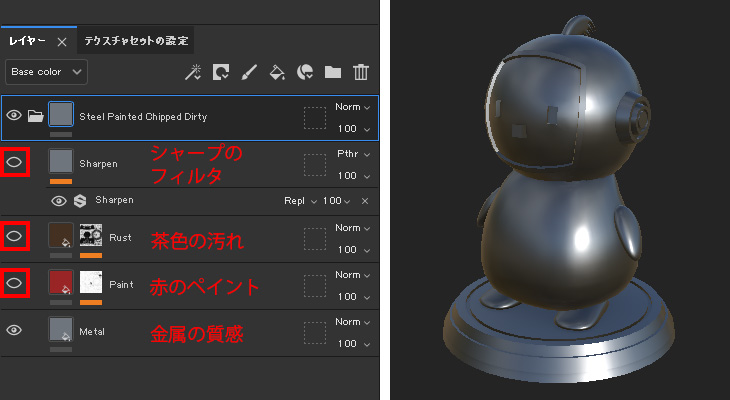
・「paint」「Rust」「Sharpen」の順に可視性をオンにしていく。
上図の説明を参考に、各レイヤーの効果を確認します。
・各レイヤーのマスクやフィルターを選択し、パラメータを変更・確認する。
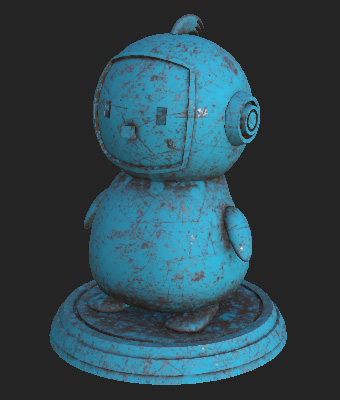
・レイヤーの「Steel Painted Chipped Dirty」を削除。
・他のスマートマテリアルを適用し試す。
<次の作業の準備>
・レイヤーを全て削除
【出力用テクスチャの作成練習】
テクスチャを出力するまでの過程を練習します。
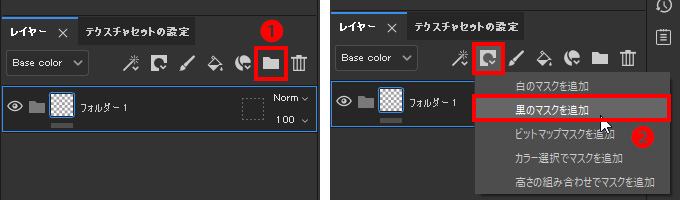
・レイヤーで [グループを追加] アイコンを選択❶。
質感ごとにフォルダを作成し、まとめます。
・[黒のマスクを追加] を選択❷。
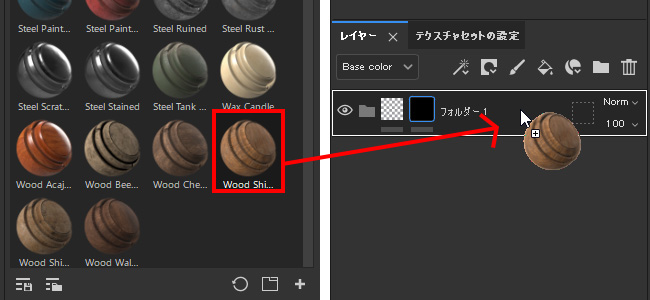
・アセットの [スマートマテリアル] の「Wood Ship Hull Nordic」をドラッグして、レイヤーの「フォルダー1」にドロップ。
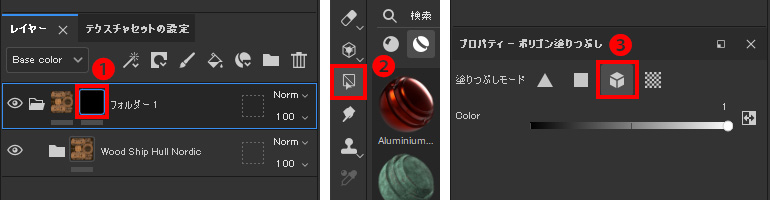
・レイヤーの「フォルダー1」のマスクを選択❶。
・ツールバーの [ポリゴン塗りつぶし] ツールを選択❷。
・プロパティの [塗りつぶしモード] の [メッシュ塗りつぶし] アイコンを選択❸。
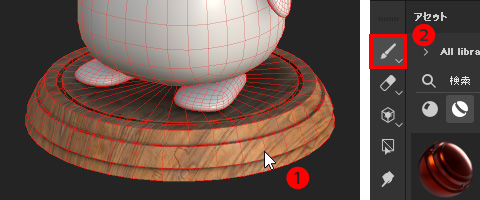
・ビューポートで台のオブジェクトをクリックして選択❶。
・ツールバーの [ペイント] ツールを選択❷。
<エッジに色味を追加>
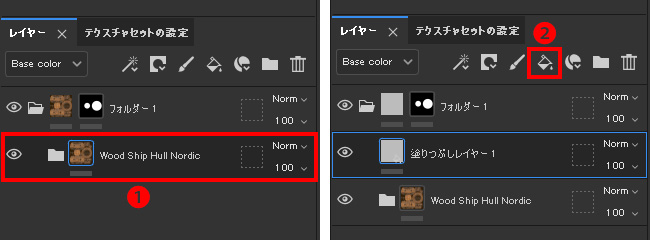
・レイヤーで「Wood Ship Hull Nordic」を選択❶。
マスクを追加する際、「フォルダー1」内に入れるため選択しました。
・[塗りつぶしレイヤーを追加] を選択❷。
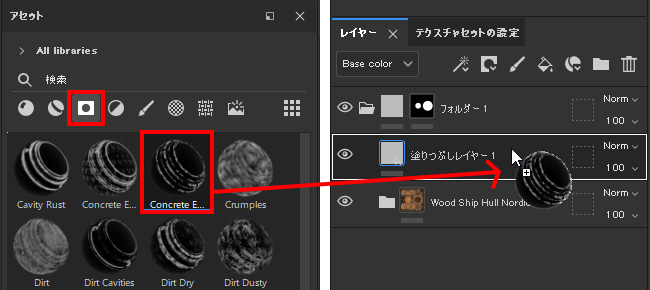
・アセットの [スマートマスク] の「Concrete Edges 2」を「塗りつぶしレイヤー1」のマスク部分に適用する。
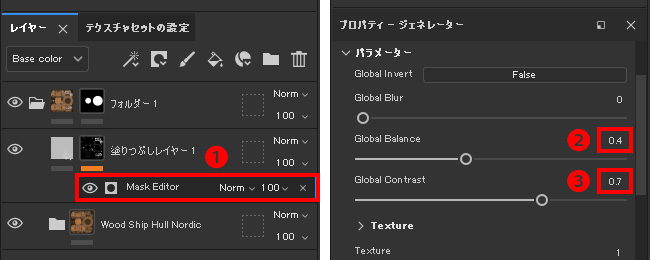
・レイヤーの「Mask Editor」を選択❶。
・プロパティの [Global Balance] に 0.4 を入力❷。
・プロパティの [Global Contrast] に 0.7 を入力❸。
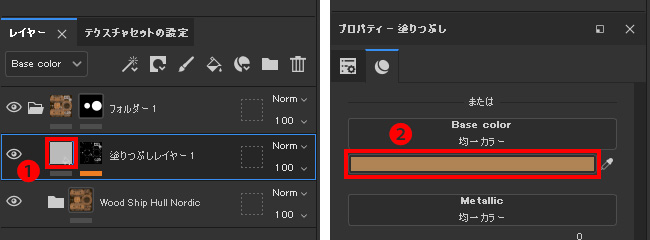
・レイヤーの「塗りつぶしレイヤー1」の色面を選択❶。
・プロパティの [Base Color] の色を、グレーがかったオレンジに設定❷。
左がエッジに色味無し、右はエッジに色味有りになる。
エッジに色味が加わることで、木の劣化した感じや立体感を出すことができる。

<全体に汚しを追加>
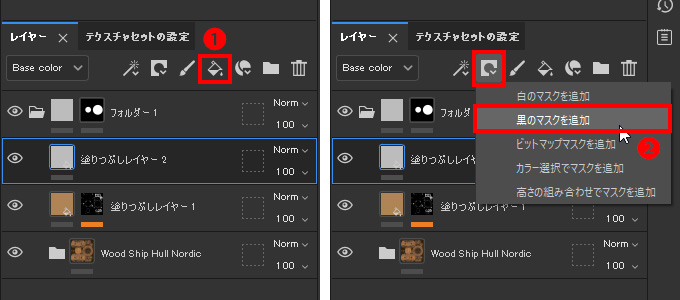
・レイヤーで [塗りつぶしレイヤーを追加] を選択❶。
・[黒のマスクを追加] を選択❷。
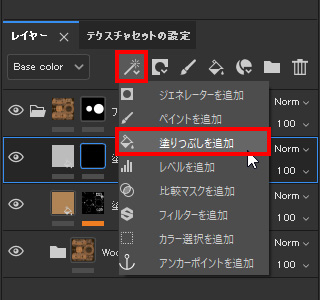
・[塗りつぶしを追加] を選択。
・アセットの [テクスチャ] の「Grunge Map 013」をドラッグし、プロパティの [grayscale] にドロップ。
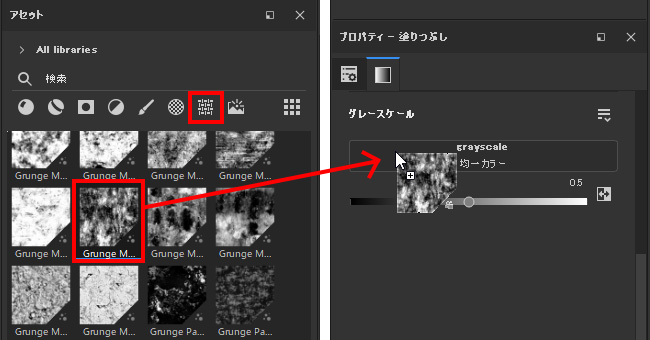
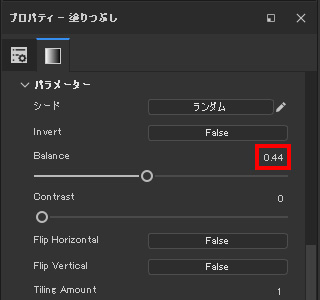
・プロパティの [パラメーター] の [Balance] の値に 0.44 に入力。
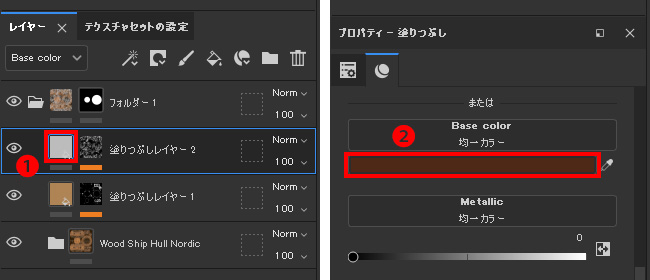
・レイヤーの「塗りつぶしレイヤー2」の色面を選択❶。
・プロパティの [Base Color] の色を、茶色に設定❷。
これで全体的に汚しが描画されました。
・レイヤーの「フォルダー1」の名前部分をダブルクリック。名前を「woodA」に変更。
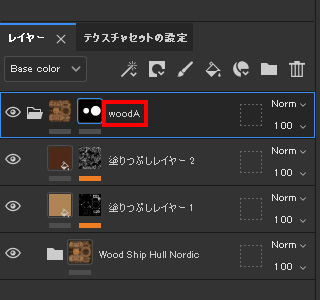
・台に割り当てた「woodA」と同様に、他の質感もフォルダごとにまとめてテクスチャを作成する。
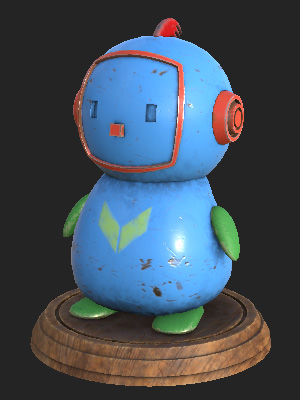
・全てのテクスチャを作成したら、メニューの [ファイル] > [別名で保存] を選択。ファイル名を「sampleA2.spp」とする。
次章にて使用します。