
本章では3Dテクスチャペイントのソフトである、AdobeのSubstance 3D Painterの基本的な操作方法について学びます。Substance 3D Painterを用いることで、3Dモデルをリアルタイムに確認しながら、テクスチャを作成できます。そしてPBR(Physical Based Rendering)マテリアルによるリアルなテクスチャを、短い工程で作成可能です。
対応ソフト:MAYA2023, Substance 3D Painter 8.3.1
【作業の大まかな流れ(MAYAでレンダリングの場合)】
①MAYAで3Dモデルを作成。UV展開をしておく。FBX形式のデータで出力。
②Substance 3D PainterでFBXデータを読み込み。テクスチャを作成する。完成したテクスチャを画像データで書き出す。
③MAYAで3Dモデルにマテリアルを割り当て、作成したテクスチャを読み込む。ライトやレンダリングの設定をして、レンダリング。
本章ではサンプルモデルを使用するため、①の工程は簡略化して説明します。
【MAYAでのサンプルモデル確認とデータ出力】
確認のため、本章で用いるMAYAで作成したサンプルモデルのデータを開きます。
<サンプルモデルのデータ>
以下のリンクからデータをダウンロードして解凍して下さい。
サンプルデータ(zipで圧縮された.mbファイル)
<MAYAで開く>
・MAYAを起動する
・[ファイル] > [シーンを開く] を選択。ダウンロードした「sampleA7.mb」を開く。

・アウトライナで各グループ左横の+をクリックして、オブジェクトの内容を確認する。

<UVの確認>
・アウトライナで sampleG を選択する。
・メニューの [UV] > [UVエディタ] を選択。UVの配置を確認する。

・アウトライナで各オブジェクトを選択して、UVとの対応関係を確認する。
<FBX形式での書き出し>
・アウトライナで sampleG を選択する。
・メニューの [ファイル] > [選択項目の書き出し] 横の□(オプション)を選択。
・オプションウィンドウの [▽一般オプション] > [ファイルタイプ] で [FBX export] を選択。

・オプションウィンドウの下 [選択項目の書き出し] ボタンを押す。
・書き出しのウィンドウで、書き出し場所を指定し、ファイル名「sampleObjA.fbx」を入力する。
・[選択項目の書き出し] ボタンを押して、書き出す。
MAYAでの確認、出力はこれで終わりです。次はSubstance 3D Painterでの操作になります。
【Substance 3D Painterでのファイル作成】
・Substance 3D Painterを起動する。
・上部メニューの [ファイル] > [新規] を選択。
・[新規プロジェクト] ウィンドウの [ファイル] 横 [選択] ボタンを選択❶。
・[ファイルを開く] ウィンドウで、MAYAから出力した「sampleObjA.fbx」を選択。[開く] を選択。
・[プロジェクト設定] > [ドキュメントの解像度] で 2048 を選択❷。
この解像度は作業画面でのテクスチャの細かさになります(出力解像度ではない)。もし作業していてフリーズ等ある場合、小さい数字にするとPCへの負荷が下がります(画面表示は粗くなります)。
・[プロジェクト設定] > [法線マップ形式] で OpenGL を選択❸。
MAYAのARNOLDでレンダリングの場合、OpenGL を選択します。

・[OK] を選択。
3Dモデルが読み込まれ、下図のようなインターフェイスになります。

※随時インターフェイスの解説を行いますが、以下のリンク先でまとめて説明が見れます。
Adobe「インターフェイスの概要」
【ベイクの操作】
3Dモデルを読み込んだら、まず「ベイク」の操作を行います。「ベイク」によって、面の角度や、面同士が近い所、面の位置といった、後のテクスチャ作成に役立つマップのデータを計算・取得します。
・画面右側、[レイヤー] タブの右横 [テクスチャセットの設定] タブを選択❶。
・右端のスライダーを下に移動し、[メッシュマップ] の [メッシュマップをベイク] ボタンを選択❷。
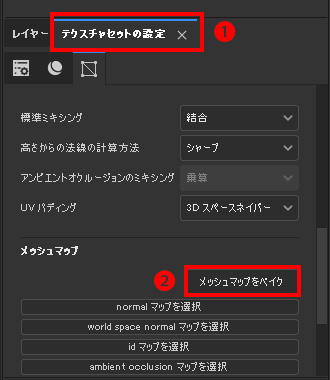
ベイクの設定画面に変わります。
・[メッシュマップ設定] の [出力サイズ] を 2048 に設定❶。
最終的なテクスチャのサイズを想定して設定します。
・[ハイポリパラメーター] の [ローポリメッシュをハイポリメッシュとして使用] にチェックを入れる❷。
細かなディティールを加えたハイポリゴンのデータを読み込み参照することで、テクスチャのクオリティを上げることができます。今回はハイポリゴンのデータは使用せず、代わりに同一のオブジェクトで計算をします。
・[メッシュマップベイカー] の [ID] のチェックを外す❸。
ここでは計算する画像の種類をチェックしています。今回「ID」は使用しないため外しました。
・[テクスチャをベイク] ボタンを選択❹。
ベイクの計算が始まります。
・計算が終ったら、[ペインティングモードに戻る] ボタンを選択❺。

【3D/2Dビューポートの操作】
❶が「3Dビューポート」になります。3Dモデルが表示されます。
❷が「2Dビューポート」になります。UVが表示されます。

<カメラの操作>
カメラ操作はMAYAとほぼ同じです。
optionキー+マウスの左ボタンをドラッグ:カーソルを中心に回転
optionキー+マウスの中ボタンをドラッグ:上下左右に移動
optionキー+マウスの右ボタンをドラッグ:視点に近づく、離れる (マウスホイールでも同様)
※winはoptionキーの代わりにAltキーを使用
・3D/2Dビューポートでカメラを動かして確認する。
初期の角度に戻したい場合は、回転をスナップさせて戻します。
optionキー+shiftキー+マウスの左ボタンをドラッグ:スナップした回転
・3D/2Dビューポートでカメラをスナップして回転させ、最初の角度に戻す。
【レイヤーでの操作】
<レイヤーのウィンドウに戻る>
・画面右側の [レイヤー] タブを選択。
「レイヤー」ではphotoshopのレイヤーのように、複数の効果を重ねることができます。
現在、空のレイヤーである「レイヤー1」があります。

【ブラシの描画】
画面左端のボタン群を「ツールバー」と言います。各種ツール等のアイコンが設置されています。
・ツールバーの [ペイント] ツールを選択。
ブラシによる描画ができます。

<作業レイヤーの確認>
・レイヤーで「レイヤー1」が選択されていることを確認。
青い線で囲まれていると選択の状態です。
<設定の変更場所>
画面右側、レイヤーの下に「プロパティ」のウィンドウがあります。「プロパティ」では様々な値など設定をすることができます。
<色の変更>
・プロパティの右端のスライダーを下に移動。
・[マテリアル] の [Base color] の色を選択。
・色を選ぶウィンドウが出てくるので、色を選択する。右上の ✕ ボタンを押す。

3D/2Dビューポートでドラッグすることで、オブジェクト上に描画できます。
・3Dビューポート(3Dモデル)上でブラシにより描画する。
・2Dビューポート(UV)上でブラシにより描画する。

<ブラシサイズの変更>
・プロパティの右端のスライダーを上に移動。
・[ブラシ] の [サイズ] を変更❶。数値とスライダーで変更可能。
・描画して確認。
・[ブラシ] の [ストロークの不透明度] を変更❷。数値とスライダーで変更可能。
・描画して確認。

画面上部(ビューポート上)の、「コンテキストツールバー」でもブラシの設定変更が可能です。

【消しゴムによる消去】
・ツールバーの [消しゴム] ツールを選択。
・3D/2Dビューポート上で消しゴムにより消去する。


【レイヤーの削除】
・レイヤーで「レイヤー1」が選択されていることを確認。
・[レイヤーを削除] アイコンを選択。
不要になったレイヤーを削除できます。レイヤーが消えたため、描画も消えました。

空のレイヤーは、直接的にオブジェクトに描画する場合に用いられます。ただし、修正する際は描き直しが必要なため、手間がかかります。後述する塗りつぶしレイヤーによる描画の方が、後の修正は楽になる場合が多くなります。
【ファイルの保存】
後に使用するため、現時点のデータをSubstance 3D Painterの形式で保存しておきます。
・メニューの [ファイル] > [保存] を選択。
・保存先のフォルダを選択。
・[ファイル名] に 「sampleA1」を入力。
・[保存] ボタンを選択。保存する。 .spp形式で保存されます。
【塗りつぶしレイヤーのマスク設定】
「塗りつぶしレイヤー」は色面にマスクを追加し、マスクを描画することで質感を作っていくレイヤーになります。
<塗りつぶしレイヤーの作成>
・レイヤーの [塗りつぶしレイヤーを追加] アイコンを選択。
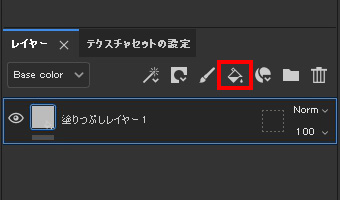
<色の変更>
・プロパティの右端のスライダーを下に移動。
・[マテリアル] の [Base color] の色を選択。
・色を選ぶウィンドウが出てくるので、色を選択する。右上の ✕ ボタンを押す。

<黒のマスクの追加>
・「塗りつぶしレイヤー1」が選択された状態で、[マスクを追加] アイコンをクリック❶、[黒のマスクを追加]を選択する❷。

黒のマスクは非表示になります。現在、全て黒いマスクで遮られているため、青で設定した色は見えなくなりました。
<マスクに描画>
・❶のマスクが青線で囲まれ、選択されている状態か確認。
・❷のツールバーの [ペイント] ツールが選択されているか確認。

・プロパティの右端のスライダーを下に移動。
・[グレースケール] 色が 白(値1)であるかを確認。

・3D/2Dビューパネルで描画する。
マスクでは白部分が表示になります。白で描かれたところに、青色が見えるようになります。グレー部分は半透明になります。

<マスクの確認>
・レイヤーの「塗りつぶしレイヤー」のマスクを、optionキー(win:Altキー)+クリックする。
ビューポートが白黒の表示になり、現在のマスクの状況がわかります。


・mキーを押す。
通常の描画モードに戻ります。
<ブラシの白黒の反転>
・xキーを押す。
プロパティの「グレースケール」の値が黒(0)になります。
・ビューポートで描画する。
黒で塗られるたところが遮られ、非表示になります。消しゴムツールのように使えます。
・xキーを押す。
「グレースケール」の値を白(1)に戻しておきます。
<マスクのリセット>
レイヤー上で右クリックすると、メニューが出てきます。そこで様々な操作が可能です。
・レイヤーの「塗りつぶしレイヤー1」上で右クリック、メニューから [マスクをクリア] を選択。
元の黒一色に戻ります。

【アセットのブラシの確認】
画面左側の「アセット」と表示されているウィンドウには、様々な素材となる「アセット」が入っています。「塗りつぶしレイヤー1」の黒マスクで「ブラシ」を試します。
・アセットの [ブラシ] アイコンを選択する❶。
ここで各ブラシを選択することができます。
カーソルを各マテリアル上に動かし、少し待つと拡大表示されます。
・右端のスライダーを下に動かす。
・「Fur」のブラシを選択する❷。ビューポート上で描画する。
白黒のマスクを描画することで、地の色を見せる制作方法です。
時折xキーで黒にして、消して描画することも確認しましょう。
・その他、順次ブラシを選択、描画してどのようなブラシか確認する。
・ブラシの確認が終ったら、「Basic Soft」のブラシを選択する❸。

<次の作業の準備>
・レイヤーの「塗りつぶしレイヤー1」を選択。
・[レイヤーを削除] アイコンを選択。
レイヤーを削除しておきます。
【マテリアルの適用と設定】
アセットに用意された「マテリアル」を用いて質感を手早く設定します。
<マテリアルの適用>
・アセットで、❶の [マテリアル] アイコンを選択。
ここではマテリアルが表示されています。マテリアルは、パラメーターを変えることのできる質感設定のまとまりです。一つのレイヤーのシンプルな構造になっています。
カーソルを各マテリアル上に動かし、少し待つと拡大表示されます。
*バージョンによっては以下のマテリアルが無いです。他のマテリアルを用いて試して下さい。
・❷の「Aluminium Insulator」をドラッグして、レイヤーにドロップする❸。
3Dビューポート上のオブジェクトに直接ドロップして適用することもできます。
マテリアルを適用すると、その質感がオブジェクトに割り当てられます。


・プロパティの [UV変形] の [タイリング] に 3 を入力。
テクスチャの繰り返し回数を操作します。パターンによっては数を大きくし過ぎると、繰り返しが目立つので要注意です。こちらの設定はマテリアル以外でも用います。


・右側のスライダーを下に移動させる
「パラメーター」の下が、各マテリアル固有の設定になります。
・[Color] を選択して色を変える❶。 メインの色が変わります。
・[Color Borders] を選択して色を変える❷。 線の色が変わります。

・その他のパラメーターを変更して、変化を確認する。
一番下の「デフォルトに戻す」を押すと、最初の設定に戻ります。
<マテリアルの消去>
設定の確認が終ったらマテリアルのレイヤーを消去します。
・レイヤーで「Aluminium Insulator」のレイヤーが選択されているのを確認。
・[レイヤーを削除] アイコンを選択。

<各マテリアルの確認>
・その他のマテリアルを適用する。
・プロパティで、パラメーターを設定し確認する。
・レイヤーを消去して、再度別のマテリアルを確かめる。
