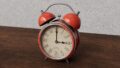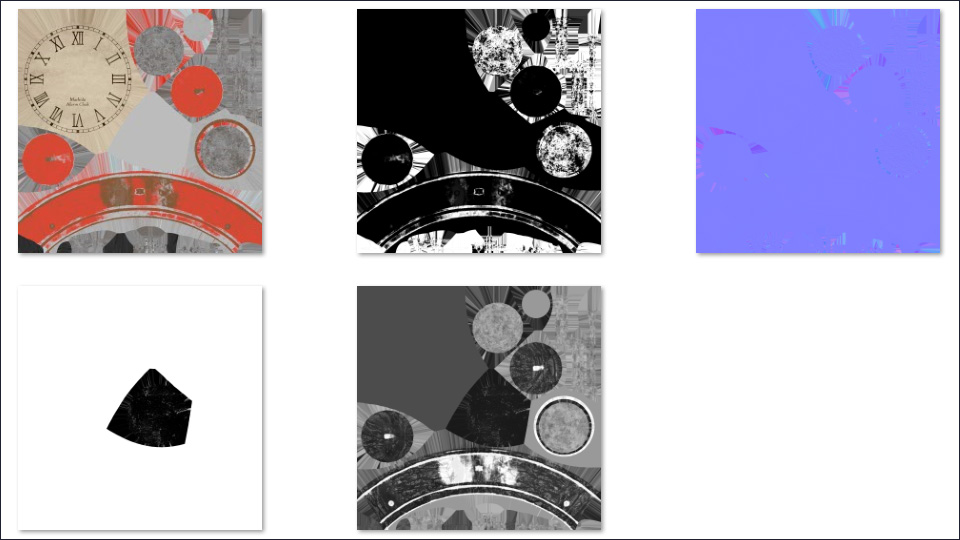
本章では、アニメーションを終えた目覚まし時計のテクスチャ作成を行います。作成したテクスチャはMAYAに読み込み、適用します。そしてレンダリングし、編集して動画として出力します。
対応ソフト:MAYA2023, Substance 3D Painter 8.3.1, Premiere Pro 2023
・前章で保存した「clock3.mb」をMAYAで開く。
【FBXデータ出力前の準備/出力】
<ソフトエッジに修正>
ポリゴンの境目が表示されるハードエッジがあるため、ソフトエッジに修正します。
・目覚まし時計の本体オブジェクト上で、右クリック長押し > [エッジ] を選択。
・下図のエッジを全て選択。
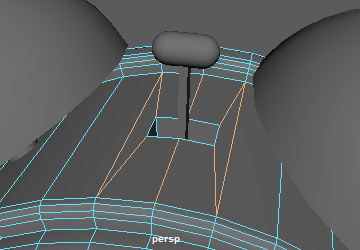
・Shiftキー(⇧キー)+右クリックを長押し、 [ソフトエッジ/ハードエッジ] にカーソルを合わせ、続いて [ソフトエッジ] を選択する。
<文字盤のUVの修正>
注:前の章で文字盤のUVに、展開・シェルの方向を適用してしまったため、修正が必要になりました(今後、テキストを修正しておきます)。文字盤のフェースにUVの平面設定を行い、再度位置、スケールを調整します。
・タイムラインで70fに移動。
・アウトライナで「clockG1」を選択。
・チャネルボックスで [回転X] に 0 を入力。
・目覚まし時計本体をクリックして選択。
・目覚まし時計本体上で、右クリック長押し > [フェース] を選択。
・perspビューで、tabキー(→|キー)を押しながら、文字盤のフェースを左ボタンドラッグして選択。
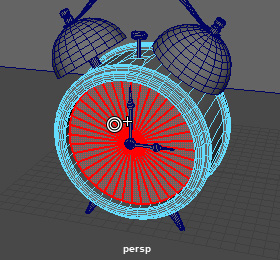
・メニューの [UV] > [平面] □(オプション)を選択。
・[投影元] の Z軸 を選択。
・[投影] ボタンをクリック。
・右クリック長押し>[オブジェクトモード] を選択。
・アウトライナで「body」内の文字盤前のガラス板「cover」を選択。
・hキーを押して可視性をオン。
・sideビューで全てのオブジェクトを囲って選択(床や壁のオブジェクトは選ばない)。
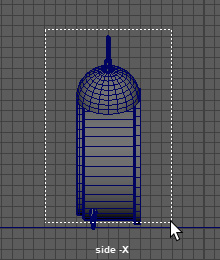
・メニューの [UV] > [UVエディタ] を選択。
・UVエディタ上で、右クリック長押し > [UVシェル] を選択。
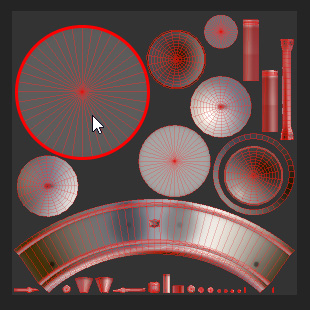
・文字盤のUV(0~1の範囲に入った大きな円)を選択。
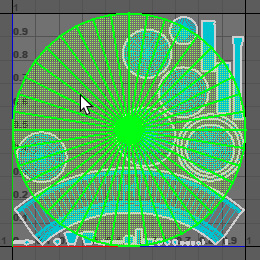
・wキー(移動ツール)を押す。
・空いた場所(元あった場所)の中心に移動。
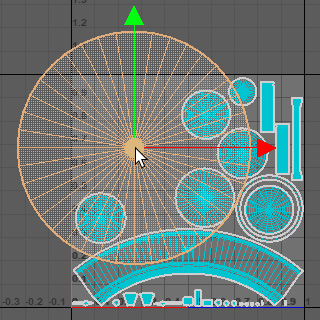
・rキー(スケールツール)を押す。
・0~1の堺や他のオブジェクトに接しないよう縮小する。
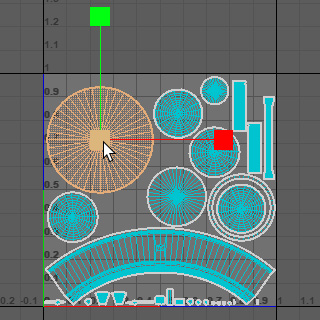
・ビューパネルで右クリック長押し>オブジェクトモードを選択。
・アウトライナで「clockG1」を選択。
・チャネルボックスで [回転X] に -5.7 を入力。
・空いた場所をクリックして、選択解除。
<マテリアルの適用>
マテリアルを2つ作成し、目覚まし時計全体のグループと、テーブル・壁のオブジェクトに分けて適用します。
・画面上の [ハイパーシェードウィンドウ] の表示ボタンをクリックする。
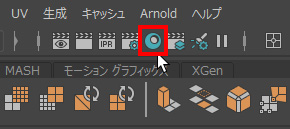
・[作成] の [▼Arnold] > [▶Shader] をクリック。[aiStandardSurface] をクリックして作成する。
・アウトライナで「clockG2」を選択。
・ハイパーシェードの [マテリアル] タブの「aiStandardSurface1」の上で、右クリック長押し > [マテリアルを選択項目に割り当て] を選択し、適用する。
・ハイパーシェードで再度 [aiStandardSurface] を作成する。
・アウトライナで「table」と「wall」のオブジェクト2つを同時選択。
・ハイパーシェードで作成した「aiStandardSurface2」を適用する。
<配置調整>
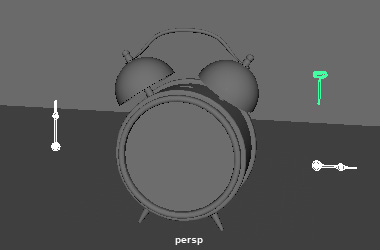
アニメーションする場合オブジェクト同士が接していると、ベイク時のアンビエント オクルージョン(面が近い場所の陰影)等影響が出るため、間を離しておきます。
・70fに移動。
・アウトライナで「hand1」を選択。
・移動X に -12 を入力。
・アウトライナで「hand2」を選択。
・移動X に 12 を入力。
・アウトライナで「bellPartsG」を選択。
・移動X に 12 を入力。
<FBXデータの出力>
・アウトライナで「clockG2」を選択。
・メニューの [ファイル] > [選択項目の書き出し] を選択。
・保存場所を指定する。[ファイル名] に「clockFBX」を入力。
・[選択項目の書き出し] ボタンを押す。
「警告とエラー」のウィンドウが出た場合は、「閉じる」ボタンを押します。
【テクスチャ作成】
・Substance 3D Painterを起動する。
・上部メニューの [ファイル] > [新規] を選択。
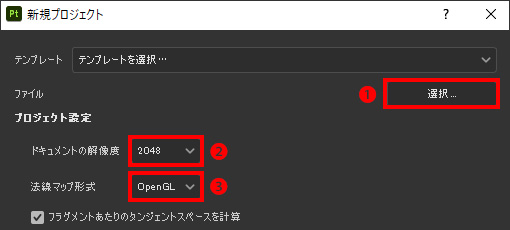
・[新規プロジェクト] ウィンドウの [ファイル] 横 [選択] ボタンを選択❶。
・[ファイルを開く] ウィンドウで、MAYAから出力した「clockFBX.fbx」を選択。[開く] を選択。
・[プロジェクト設定] > [ドキュメントの解像度] で 2048 を選択❷。
・[プロジェクト設定] > [法線マップ形式] で OpenGL を選択❸。
・[OK] を選択。
【ベイクの操作】
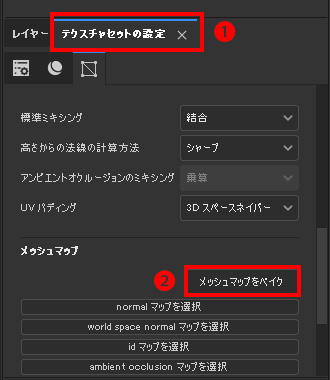
・画面右側、[レイヤー] タブの右横 [テクスチャセットの設定] タブを選択❶。
・右端のスライダーを下に移動し、[メッシュマップ] の [メッシュマップをベイク] ボタンを選択❷。
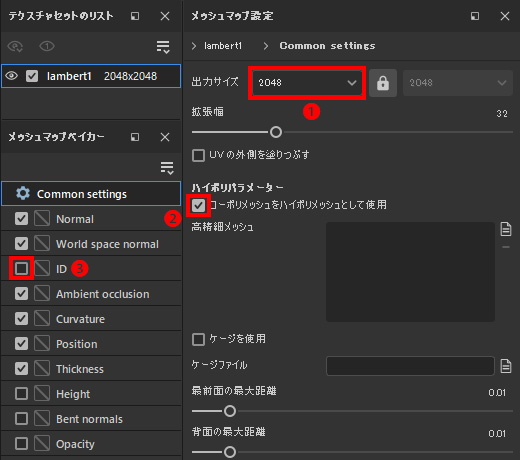
・[メッシュマップ設定] の [出力サイズ] を 2048 に設定❶。
・[ハイポリパラメーター] の [ローポリメッシュをハイポリメッシュとして使用] にチェック❷。
・[メッシュマップベイカー] の [ID] のチェックを外す❸。
・[テクスチャをベイク] ボタンを選択。
【透明なテクスチャ作成の設定】
透明なテクスチャを作成するためには、透明表現可のシェーダーへの変更と、Opacityチャンネルの追加の2つの設定が必要となります(透明なテクスチャが必要なければ、以下の作業はしなくても良い)。
<シェーダーの変更>
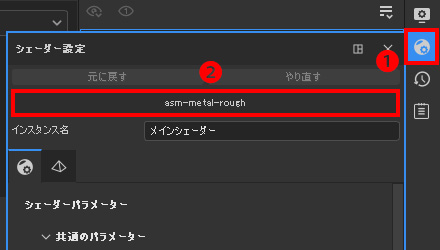
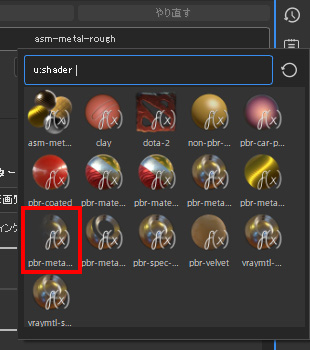
・画面右側、[シェーダー設定] をクリック❶。
・[asm-metal-rough] をクリック❷。
・透明表現が可能な「pbr−metal−rough−with−alpha−blending」のシェーダーを選択。
・ウィンドウ右上 × ボタンを押す。
<チャンネルの追加>
・[テクスチャセットの設定] タブをクリック❶。
・[チャンネル] タブをクリック❷。
・+のボタンをクリック❸。
・[Opacity] を選択❹。
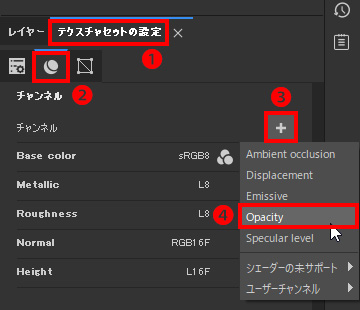
「Opacity」のパラメーターで透明度を制御します。
【ガラス板のテクスチャ作成】
<フォルダ作成>
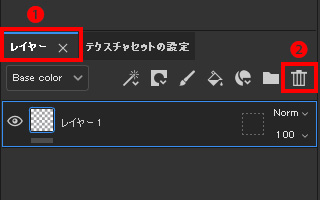
・画面右側の [レイヤー] タブを選択❶。
・「レイヤー1」を削除❷。
・レイヤーで [グループを追加] アイコンを選択。
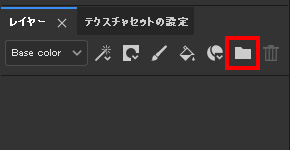
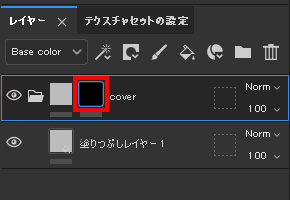
・[黒のマスクを追加] を選択。
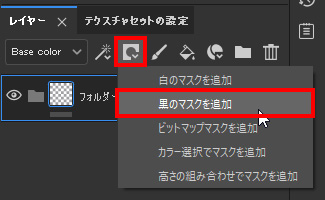
・レイヤーの「フォルダー1」の名前部分をダブルクリック。「cover」にリネーム。
<ベースの透明レイヤー作成>
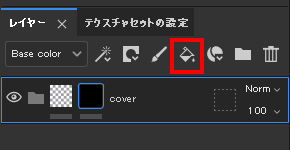
・[塗りつぶしレイヤーを追加]アイコンを選択。
何も入っていないフォルダーが選択されている状態で追加すると、フォルダー内に塗りつぶしレイヤーが作成されます。
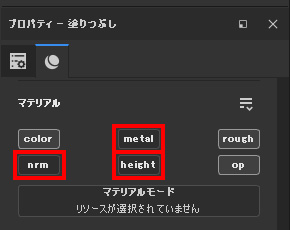
・[プロパティ-塗りつぶし] の [マテリアル] で [metal] [nrm] [height] をクリックして各マップをオフにする。[color] [rough] [op] はオン。
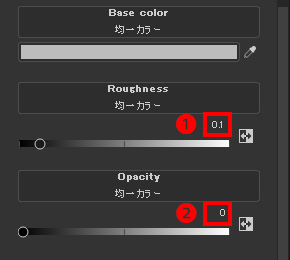
・[Roughness]に0.1を入力❶。
少しツルツルにして、映り込みをはっきりとさせます。
・[Opacity]に0を入力❷。
「Opacity」が0になることで、テクスチャが透明になります。
<マスク範囲を設定>
・レイヤーのフォルダ「cover」のマスクを選択。
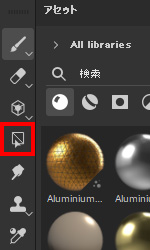
・ツールバーの [ポリゴン塗りつぶし] ツールを選択。
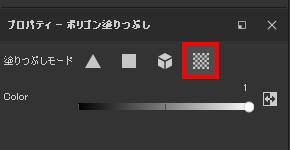
・プロパティの [塗りつぶしモード] で [UVチャンク塗りつぶし] アイコンを選択。
UVシェル単位での塗りつぶしになります。
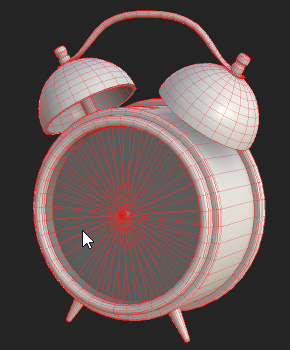
・ガラス板のカバーのオブジェクトのライン/UVを選択。
オブジェクトにテクスチャが反映され、透明になります。
<汚れのレイヤー作成>
・「cover」フォルダ内の「塗りつぶしレイヤー1」のレイヤーを選択。
・[塗りつぶしレイヤーを追加]アイコンを選択。
この状態での追加の場合、「塗りつぶしレイヤー1」の上に新たなレイヤーが追加されます。
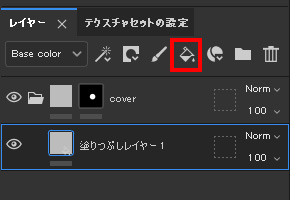
・[プロパティ – 塗りつぶし] の [マテリアル] で [metal] [nrm] [height] をクリックして各マップをオフにする。[color][rough] [op] はオン。
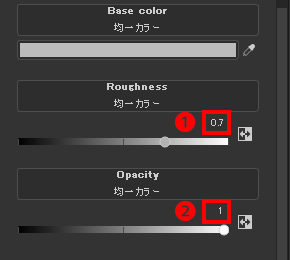
・[Roughness] に 0.7 を入力❶。
サラサラを強くします。
・[Opacity] が 1 であることを確認❷。
テクスチャを不透明にします。
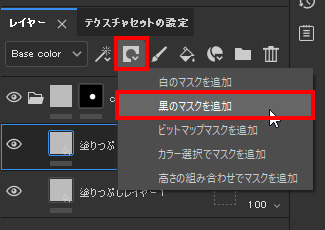
・「塗りつぶしレイヤー2」を選択した状態で、[黒のマスクを追加] を選択。
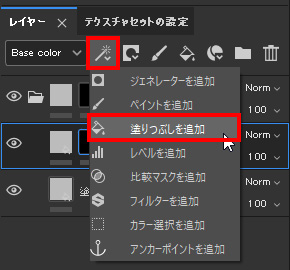
・「塗りつぶしレイヤー2」の黒のマスクを選択した状態で、[塗りつぶしを追加] を選択。
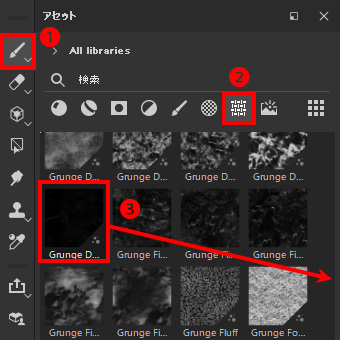
・[プロパティ – 塗りつぶし] のスライダーを下にスクロール。[grayscale] を表示。
・アセットの [テクスチャ] アイコンを選択❷。
・「Grunge Dust Spread」を [grayscale] にドラッグ&ドロップして適用する❸。
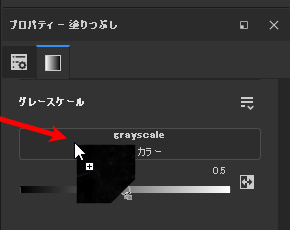
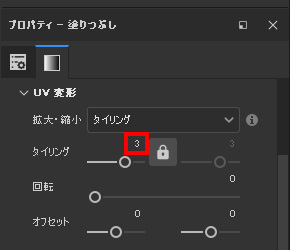
・[拡大・縮小] に 3 を入力。
・[Balance] に 0.72 を入力。
・[Contrast] に 0.45 を入力。
汚しの効果を確認します。
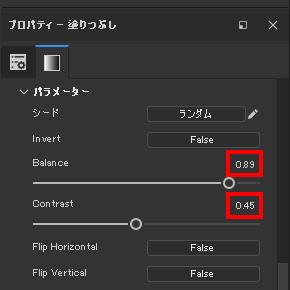
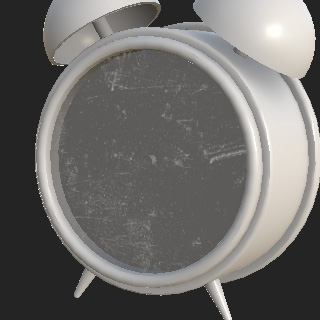
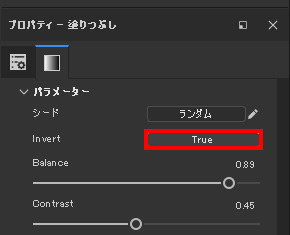
テクスチャは白部分が汚れになります。今回は黒がメインの背景で、白の汚しが部分的に入ったテクスチャを用いました。もし白背景のテクスチャを用いる場合は、「Invert」(反転)を「False」から「True」に変更すると白黒反転するので、汚しに適したマスクになります(今はやらなくてよいです)。
・レイヤーの「cover」フォルダのアイコンをクリックして閉じる。
【文字盤のテクスチャ作成】
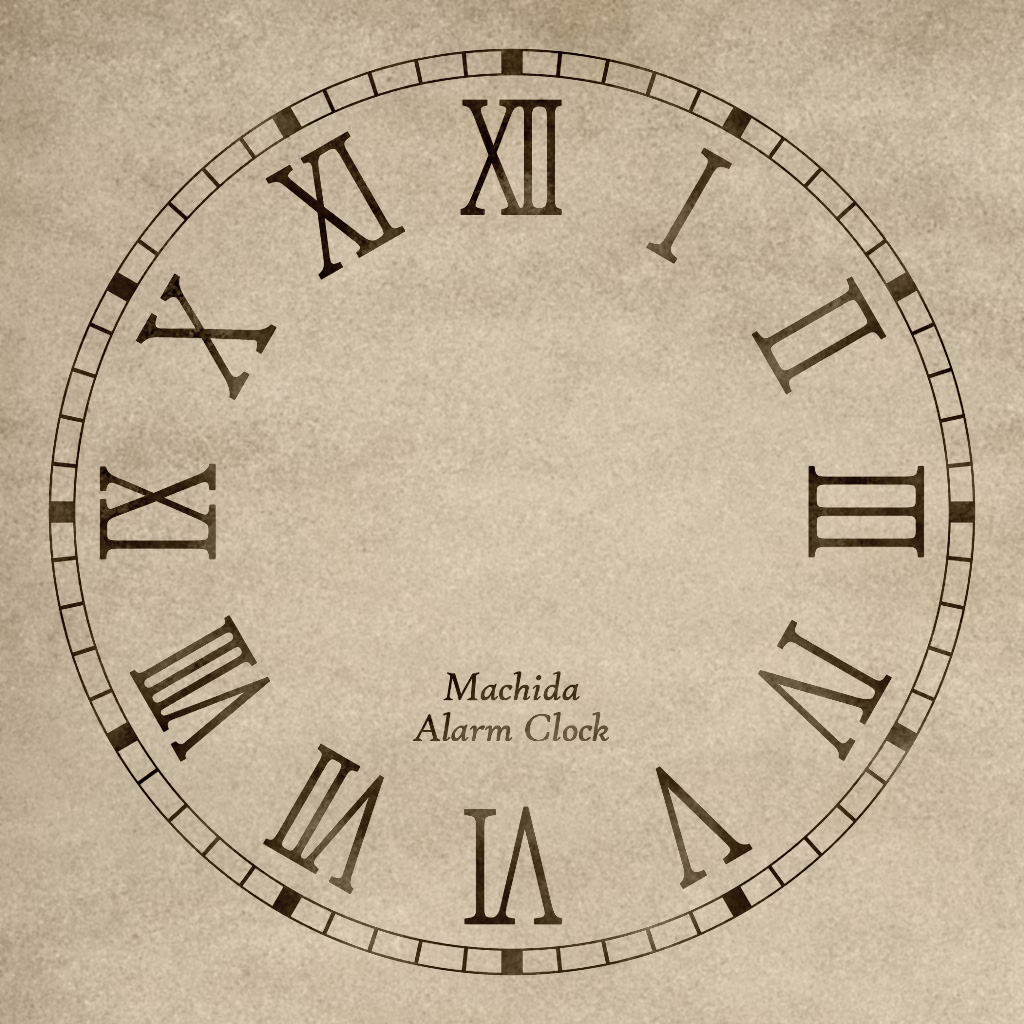
用意された文字盤の画像データを読み込み、配置、適用します。
文字盤の画像データを以下のリンクからダウンロードして下さい。
テクスチャデータ
<フォルダ作成>
・「cover」フォルダを選択する。
・レイヤーで [グループを追加] アイコンを選択。

・[黒のマスクを追加] を選択
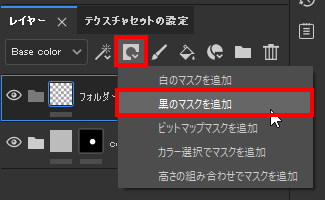
・レイヤーの「フォルダー1」の名前部分をダブルクリック。「clockface」にリネーム。
<文字盤の画像データ読み込み/適用>
・アセットの下、+のアイコンをクリック。
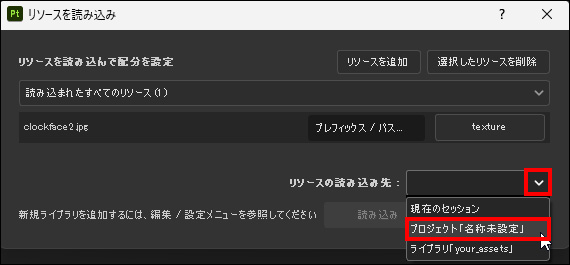
・[リソースを追加] を選択し、読み込んだ「clockface2.jpg」を選択❶。
・[未定義] をクリック。表示された選択肢から [texture] を選択❷。
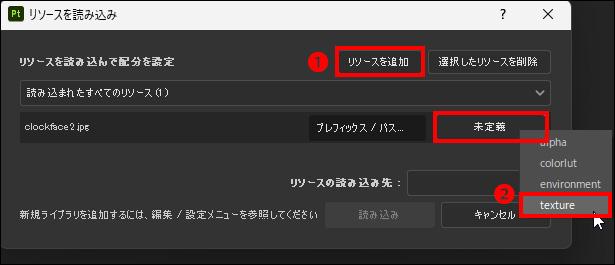
・[リソースの読み込み先] で [プロジェクト「名称未設定」] を選択。
読み込んだ画像データを、プロジェクトのライブラリに追加します。
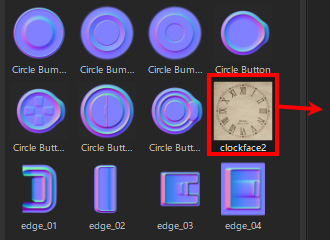
・アセットに読み込まれた「clockface2.jpg」をドラッグして、文字盤のUV上にドロップする。
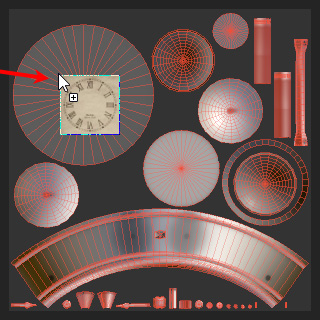
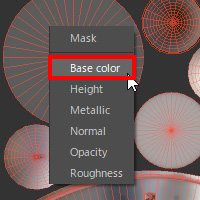
・ドロップすると選択肢が出てくるので、[Base Color] を選択。
レイヤーに新しく「clockface2」レイヤーができます。
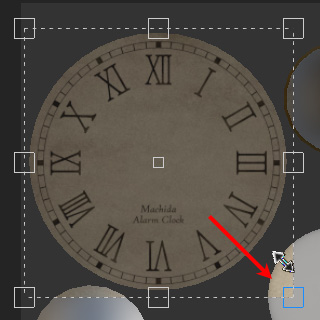
画像の位置と大きさを調整して、文字盤のUVと画像を合わせます。文字盤のUVより少し大きめの画像サイズにします。
・点線の中をドラッグして、左上の方に移動させる。
・右下角の□をShiftキーを押しながらドラッグして、拡大する(縦横比を変えずにスケールをかける)。
カメラ視点からも確認します。
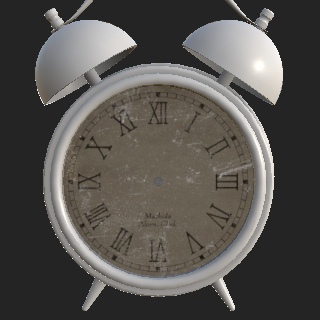
現在は他のUVにもテクスチャが反映されているため、文字盤のUVに範囲を限定します。
・レイヤーで「clockface2」を「clockface」フォルダにドラッグ&ドロップして、フォルダの中に入れる。
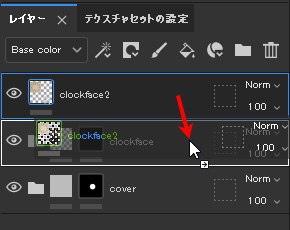
<マスク範囲を設定>
・「clockface」フォルダの黒マスクを選択。
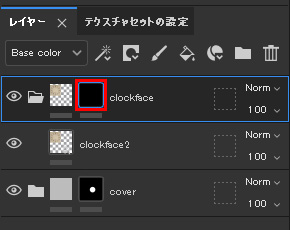
・ツールバーの [ポリゴン塗りつぶし] ツールを選択。
・プロパティの [塗りつぶしモード] で [UVチャンク塗りつぶし] アイコンが選択されているか確認。
・文字盤のUVをクリック。
文字盤のテクスチャが反映されます。
・レイヤーの「clockface」フォルダのアイコンをクリックして閉じる。
<ファイルの保存>
・メニューの [ファイル] > [保存] を選択。「clockTexture1」のファイル名で保存。
【色のついた金属のテクスチャ作成】
本体とベル外側のテクスチャを作成します。
<フォルダの作成>
・「clockface」フォルダを選択する。
・レイヤーで [グループを追加] アイコンを選択。
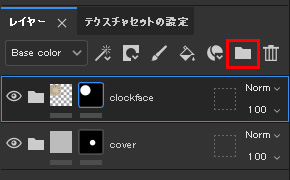
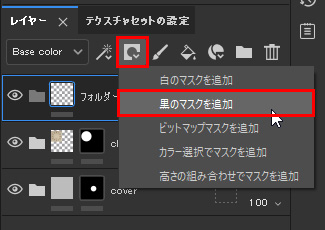
・[黒のマスクを追加] を選択
・レイヤーの「フォルダー1」の名前部分をダブルクリック。「steel painted」にリネーム。
<マテリアルの適用>
・アセットの [スマートマテリアル] アイコンを選択。
もし検索窓に「texture」の記載があり選択できなければ、×を押して消しておく。
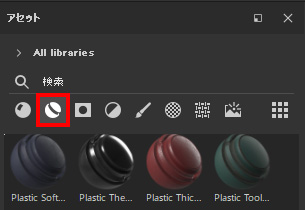
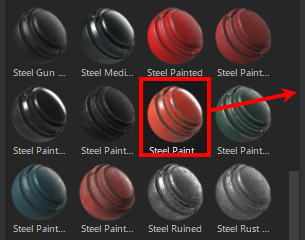
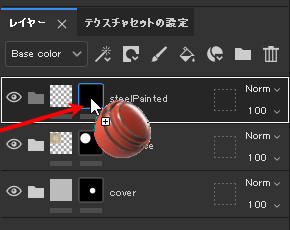
・「Steel Painted Scraped Dirty」を [steel painted] フォルダにドラッグ&ドロップして適用する。
<マスク範囲を設定>
・「steel painted」フォルダの黒マスクを選択。
・ツールバーの [ポリゴン塗りつぶし] ツールが選択されているか確認。
・プロパティの [塗りつぶしモード] で [UVチャンク塗りつぶし] アイコンが選択されているか確認。
・「steel painted」フォルダの黒マスクが選択されているか確認。
・本体側面と、ベルの外側のフェースもしくはUVをクリック。
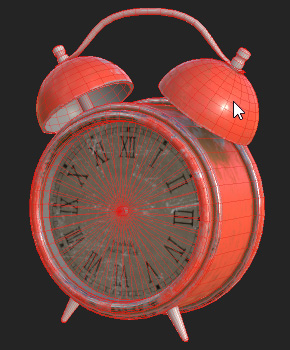
今回は時間がないため、以降のテクスチャの修正はせずこのまま進めます。
各自、後で色の変更や汚れの追加等、調整して下さい。
【プラスチックのテクスチャ作成】
本体裏側と文字盤前の側面のテクスチャを作成します。
<フォルダの作成>
・「steel painted」フォルダを選択する。
・レイヤーで [グループを追加] アイコンを選択し、フォルダを追加。
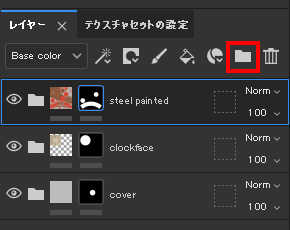
・[黒のマスクを追加] を選択し、フォルダに黒マスクを作成。
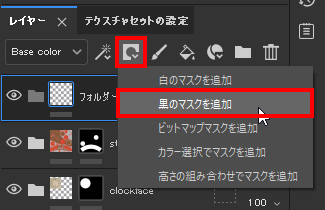
・レイヤーの「フォルダー1」の名前部分をダブルクリック。「plastic」にリネーム。
<マテリアルの適用>
・アセットの [スマートマテリアル] アイコンが選択されているか確認。
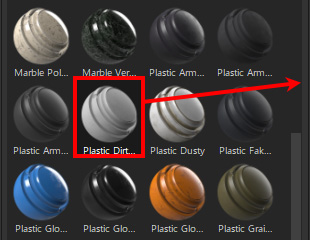
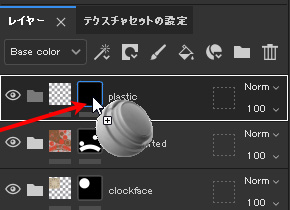
・「Plastic Dirty Scratched」を [plastic] フォルダにドラッグ&ドロップして適用する。
<マスク範囲を設定>
・「plastic」フォルダの黒マスクを選択。
・ツールバーの [ポリゴン塗りつぶし] ツールが選択されているか確認。
・プロパティの [塗りつぶしモード] で [UVチャンク塗りつぶし] アイコンが選択されているか確認。
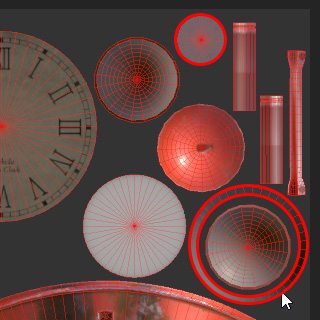
・本体裏側(小さな円のUV)と文字盤前の側面(輪になったUV)のUVをクリック。
UVから選んだ方が選びやすいです。
・レイヤーの「plastic」フォルダのアイコンをクリックして閉じる。
*以下の2つの説明では図を省略しているので、前の作業を参考に進めて下さい。
【黒い金属のテクスチャ作成】
長針と短針のテクスチャを作成します。
<フォルダの作成>
・「plastic」フォルダを選択する。
・レイヤーで [グループを追加] アイコンを選択し、フォルダを追加する。
・[黒のマスクを追加] を選択し、フォルダに黒マスクを追加する。
・レイヤーの「フォルダー1」の名前部分をダブルクリック。「black steel」にリネーム。
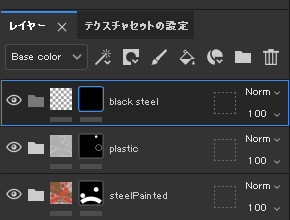
<マテリアルの適用>
・アセットの [スマートマテリアル] から、「Steel Dark Stained」を [black steel] フォルダにドラッグ&ドロップして適用する。
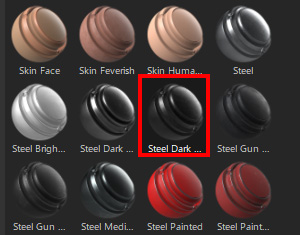
<マスク範囲を設定>
・「black steel」フォルダの黒マスクを選択。
・ツールバーの [ポリゴン塗りつぶし] ツールが選択されているか確認。
・プロパティの [塗りつぶしモード] で [メッシュ塗りつぶし] アイコンを選択。
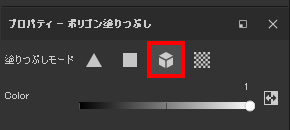
・長針と短針の、針と根元のオブジェクトを選択、マスクを作る。
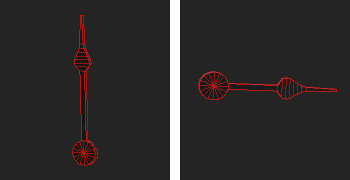
【汚れた金属のテクスチャ作成】
残りの金属パーツのテクスチャを作成します
<フォルダの作成>
・「black steel」フォルダを選択する。
・レイヤーで [グループを追加] アイコンを選択し、フォルダを追加する。
・[黒のマスクを追加] を選択し、フォルダに黒マスクを追加する。
・レイヤーの「フォルダー1」の名前部分をダブルクリック。「dirty steel」にリネーム。
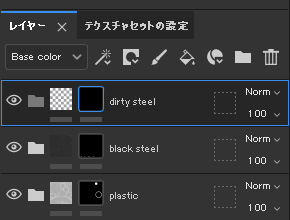
<マテリアルの適用>
・アセットの [スマートマテリアル] から、「Steel Rust Surface」を [dirty steel] フォルダにドラッグ&ドロップして適用する。
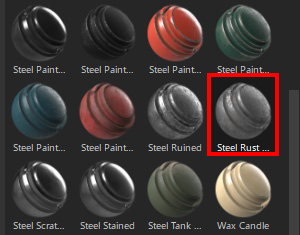
<マスク範囲を設定>
・「dirty steel」フォルダの黒マスクを選択。
・ツールバーの [ポリゴン塗りつぶし] ツールが選択されているか確認。
・プロパティの [塗りつぶしモード] で [メッシュ塗りつぶし] アイコンを選択。
ベルの裏側以外で、質感が適用されていないオブジェクトを全て選択します。
・3Dのビューで、下図のオブジェクトをクリック。
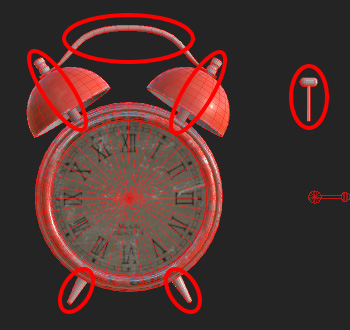
文字盤の中心、針の根本となるパーツを選択します。
・UVのビューで下図のバーツのUVをクリック(3Dのビューではうまく選択できない)。
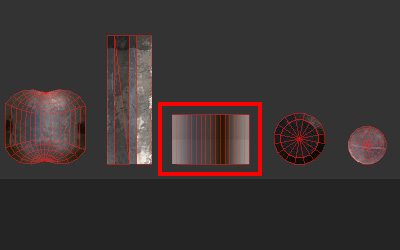
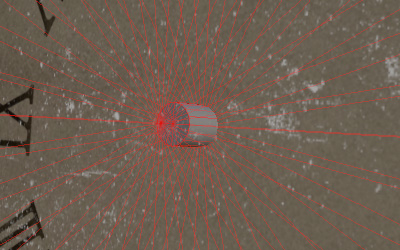
・プロパティの [塗りつぶしモード] で [UVチャンク塗りつぶし] アイコンが選択されているか確認。
・3Dのビューで、下図のベルの裏側のフェースを選択。
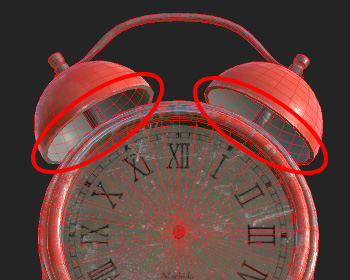
これで全てのオブジェクトのテクスチャが設定されました。
<ファイルの保存>
・メニューの [ファイル] > [保存] を選択。