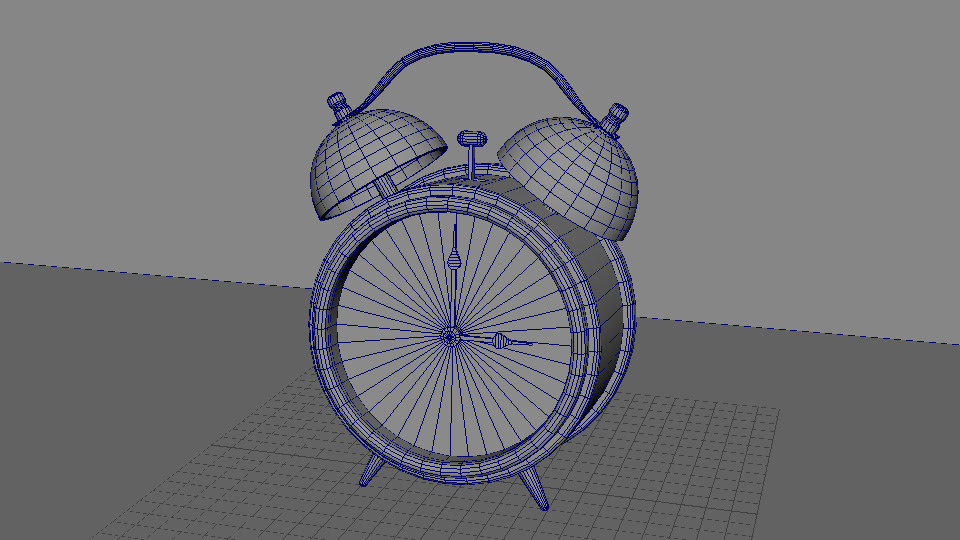
引き続き、目覚まし時計のモデリング/UV展開を行います。後工程のアニメーションやテクスチャ作成を想定して、進めやすいようデータを整理していきます。
対応ソフト:MAYA2023
<次の作業準備>
・ディスプレイタブの、「layer1」文字上で 右クリック長押し > [レイヤーの削除] を選択。
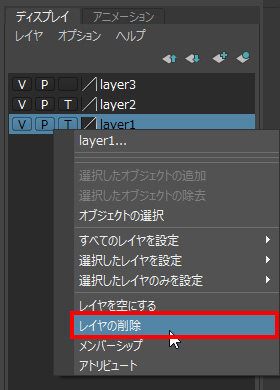
・「layer2」と「layer3」も同様に削除する。
レイヤーは今後使用しないため、削除します。
・アウトライナで「body」のグループ頭の + を押して中を表示。「cover」を選択する。
・hキーを押して、表示させる。
文字盤前のガラス板となるオブジェクトを表示します。
【UVの配置】
Substance 3D Painterにデータを読みこむため、UVをまとめて配置します。
・ビューパネルで囲って全てのオブジェクトを選択。
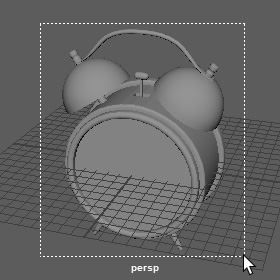
・メニューの [UV] > [UVエディタ] を選択。
・UVエディタ上で 右クリック長押し > [UVシェル] を選択。
・全てのシェルを囲って選択
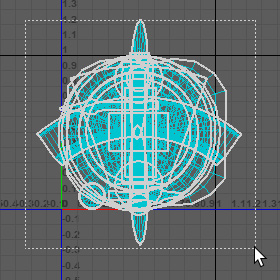
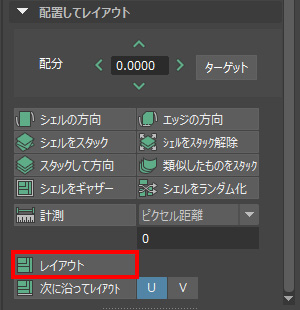
・UVツールキットの [▼配置してレイアウト] の [レイアウト] を、Shiftキー(⇧キー)を押しながらクリック。
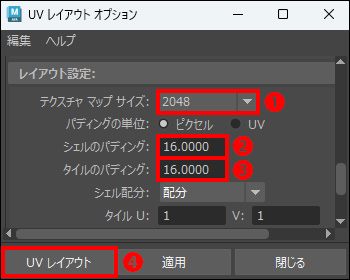
・オプションウィンドウで [テクスチャマップサイズ] を 2048 に設定❶。
・[シェルのパディング]❷ と [タイルのパディング]❸ に 16 を入力。
パディングの設定により、0~1のUVの枠とUVの間や、UV同士の間を少し広くします。
・[UVレイアウト] ボタンを押して実行❹。
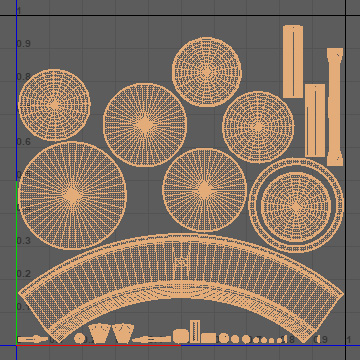
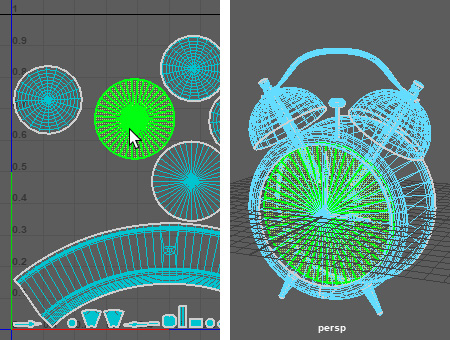
・本体の裏側のフェースとなる、最も大きな円のUVを選択(perspビューでも確認)。
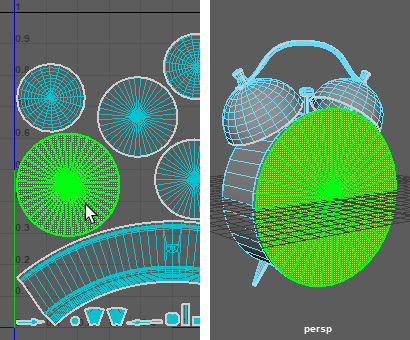
裏側のフェースは今回見えないため、UVを小さくしておきます。
・rキー(スケールツール)を押す。
・真ん中の□をドラッグし、小さくする。
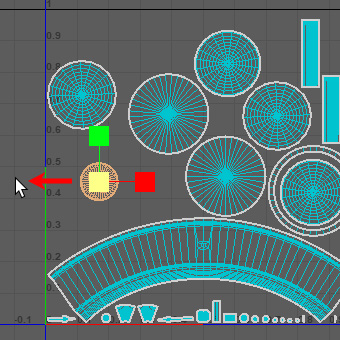
・wキー(移動ツール)を押す。
・空いている場所に移動する。
図のようなレイアウトになっていない場合は、どこか隙間を埋めるように移動して下さい。
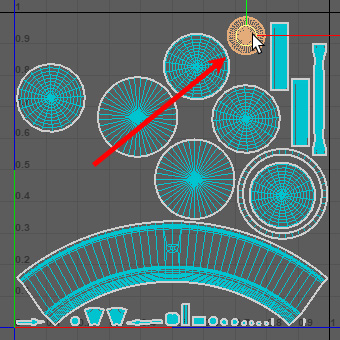
・qキーを押して移動ツールから離れる。
文字盤のUVはテクスチャをより綺麗にするため、UVを大きくします。
・perspビューで 4キー を押してワイヤーフレーム表示にしておく。
・UVを選択してperspビューを見て、文字盤のUVがどれか確認。
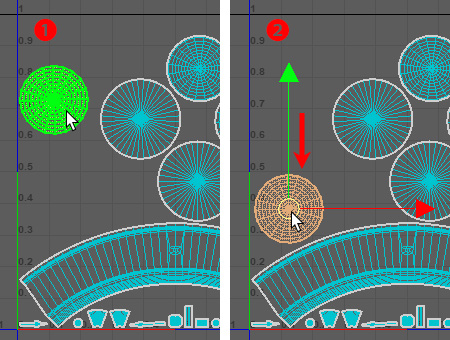
文字盤のUVを大きくするためのスペースを作ります。
・邪魔になりそうなUVを選択❶。
・wキー(移動ツール)を押す。
・邪魔にならない場所に移動❷。
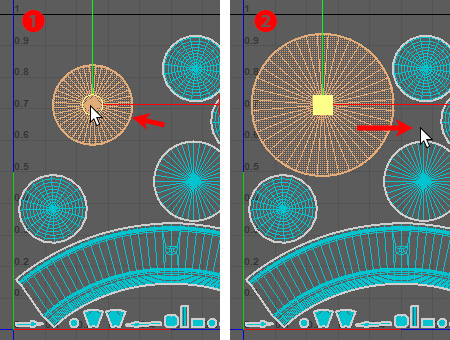
・文字盤のUVを選択。
・文字盤のUVを大きくできる場所に移動❶。
・rキー(スケールツール)を押す。
・真ん中の□をドラッグし、大きくする(UVの0~1枠や他のUVと隙間を少し開けておく)❷。
これで、より大きなピクセル数のテクスチャが適用できるため、文字盤のテクスチャが細かくきれいになります。
・qキーを押して、スケールツールから離れる。
【オブジェクトの整理】
ヒストリを削除し、データをきれいにします。
・ビューパネル上で、右クリック長押し [オブジェクトモード] を選択。
・ビューパネル上で、囲って全てのオブジェクトを選択。
・optionキー(win:Altキー)+shiftキー(⇧キー)+dキー を押してヒストリを削除する。
グループ化により、全てのオブジェクトをまとめます。
・アウトライナで「body」のグループ頭の ー を押して中を隠す。
・一番上のグループ「body」を選択。
・一番下のオブジェクト「footL」を shiftキー(⇧キー)を押しながらクリック。
アウトライナで表示されたグループ、オブジェクトが全て選択されます。
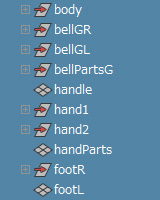
・commandキー(win:Ctrlキー)+ gキー で選択したオブジェクトをグループ化する。
・「group1」をダブルクリック。「clockG1」にリネーム。
階層構造は下図のようになります。本来はもう少し階層構造や名前を整理すると良いですが、今回は時間がないため省略します。気になる人はグループを組みなおす等整理して下さい。

移動し、再度グループ化してアニメーションに備えます。
・アウトライナで「clockG1」を選択。
・チャネルボックスの 回転X に -5.7 を入力。
地面に置いた場合の角度にします。(sideビューから確認)。
後ろの出っ張りが人によって異なるため、テキストの回転Xの数値は参考値となります。ただし、後のアニメーションに影響してくるため、ひとまずこちらの数字で進めます。
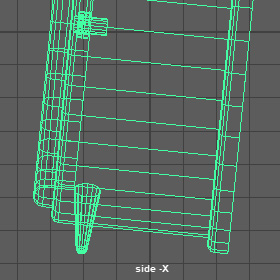
・移動Y に 6.7 を入力。
Y=0 の高さが地面になるよう設定する(sideビューの太い横線に乗るようにする)。
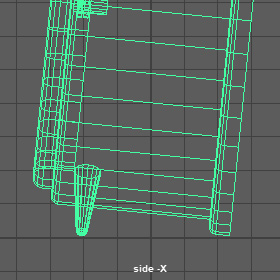
・「clockG1」を選択した状態で、commandキー(win:Ctrlキー)+ gキー でグループ化。
・「group1」をダブルクリック。「clockG2」にリネーム。
グループにグループを含む構造にすることで、ピボットポイントを複数持つことができます。
・アウトライナで「clockG2」を選択。
・wキー(移動ツール)を押す。
・dキーを押して、ピボットポイントの位置を移動できるようにする。
・図のようにsideビューから見て、ピボットポイントをーZ方向、後ろの角に移動する。
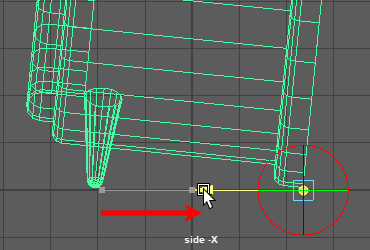
・dキーを押して、ピボットポイントの位置を確定する。
・qキーを押して移動ツールから離れる。
・空いた場所をクリックして選択解除。
【テーブルと壁の作成】
<モデリング>
・Shiftキー(⇧キー)+右クリックを長押し、 [プレーン] を選択、作成。
・スケールX に 130、スケールZ に 50 を入力。
・ヒストリの [入力] 下、 [polyPlane1] をクリック。
・[軸の分割数] と [高さの分割数] に 1 を入力。
・「pPlane1」を選択した状態で、commandキー(win:Ctrlキー)+ dキー で複製する。
・チャネルボックスで「pPlane2」の 移動Y に 25、移動Z に -25、回転X に 90 を入力。
・アウトライナで「pPlane1」をダブルクリック。「table」にリネーム。
・「pPlane2」をダブルクリック。「wall」にリネーム。
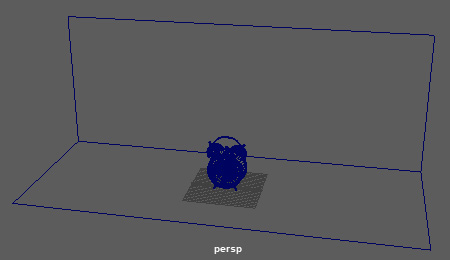
これでテーブルと壁ができました。
<UV設定>
・ビューパネルかアウトライナで「table」と「wall」を二つとも選択。
・メニューの [UV] > [UVエディタ] を選択。
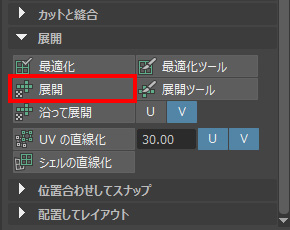
・UVツールキットの [▼展開] の [展開] を選択。
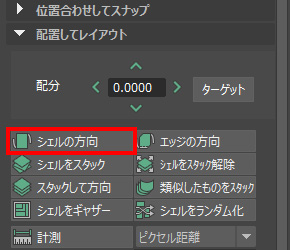
・UVツールキットの [▼配置してレイアウト] の [シェルの方向] を選択。
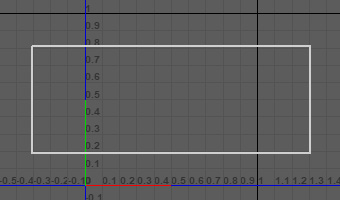
・UVエディタ上で 右クリック長押し > [UVシェル] を選択。
・全てのシェルを囲って選択。
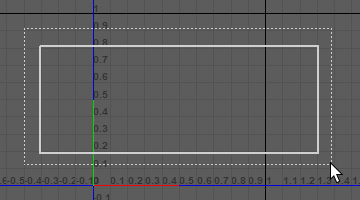
・UVツールキットの [▼配置してレイアウト] の [レイアウト] を選択。
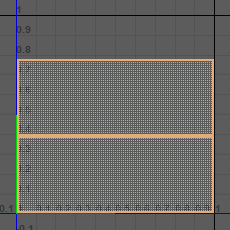
・ビューパネルで、右クリック長押し > [オブジェクトモード] を選択。
・空白部分を選択して、選択を解除。
・「clock3.mb」で別名保存しておく。