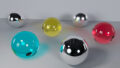
サブディビジョンモデリングの練習で作成した、カップ、ソーサー、スプーンにライトと質感を付け、レンダリングします。
対応ソフト:MAYA2023
<作業の準備>
・[ファイル] > [シーンを開く] で、7aの章で保存した「lightTest1.mb」を選択して開く。
・球のオブジェクト pSphere1 を選択、hキーを押して可視性をオフにする。
・[ファイル] > [読み込み] で、6cの章で保存した「cupset3.mb」を選択して読み込む。
「読み込み」によって、現在のシーンに別のシーンのオブジェクトデータ等が読み込まれます。
読み込んだオブジェクト/グループの名前は「cupset3:cup」「cupset3:saucer」「cupset3:spoon」と「元のファイル名:元のオブジェクト名」になっています。
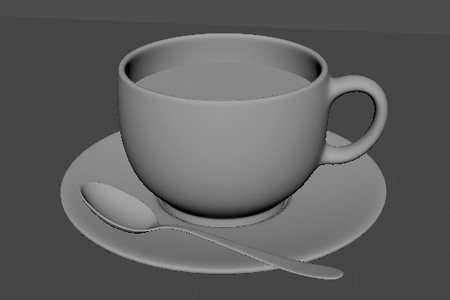
・カップ(グループ)、スプーンをアウトライナで選択、移動/回転させて図のように配置する。
ソーサーは動かさなくても良いです。カップはソーサーの凹みに収まるよう、グループをY+方向に動かします。スプーンはソーサーに干渉してフェースがめり込まないよう注意して配置します。
【カップ本体、ソーサーの質感設定】
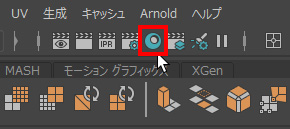
・ステータスライン[ハイパーシェードウィンドウ] の表示ボタンをクリック。
・[ブラウザ] で [aiStandardSurface1] を選択。
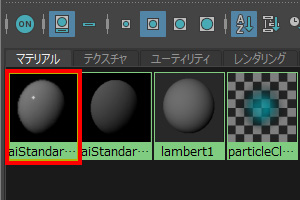
・[プロパティエディタ] で以下のパラメータになっているか確認する。
▼Base
Weight:1.0
Color:薄いベージュ色
Metalness:0.0
▼Specular
Weight:1.0
Roughness:0.2
IOR:1.5
▼Transmission
Weight:0.0
・カップ本体とソーサーのオブジェクトを選択。
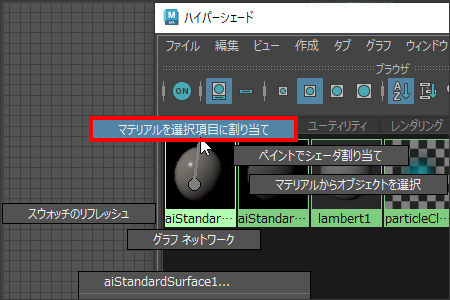
・ハイパーシェード [ブラウザ] の [aiStandardSurface1] 上で、右クリック長押し > [マテリアルを選択項目に割り当て] を選択。
【スプーンの質感設定】
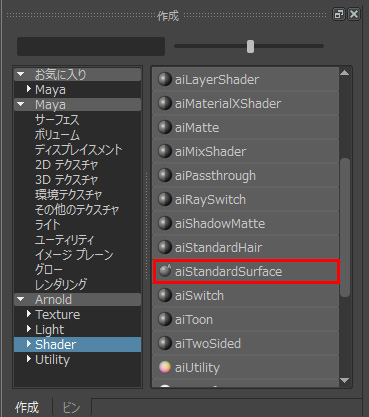
・[作成] の [▼Arnold] > [▶Shader] > [aiStandardSurface] をクリック。
・[ブラウザ] で [aiStandardSurface3] が選択されているか確認。
・[プロパティエディタ] で以下のパラメータを入力。
▼Base
Weight:1.0
Color:白
Metalness:1.0
▼Specular
Weight:1.0
Roughness:0.1
・スプーンのオブジェクトを選択。
・ハイパーシェード [ブラウザ] の [aiStandardSurface3] 上で、右クリック長押し > [マテリアルを選択項目に割り当て] を選択。
【コーヒーの質感設定】
・[作成] の [▼Arnold] > [▶Shader] > [aiStandardSurface] をクリック。
・[ブラウザ] で [aiStandardSurface4] が選択されているか確認。
・[プロパティエディタ] で以下のパラメータを入力。
▼Base
Metalness:0.0
▼Specular
Weight:1.0
Roughness:0.0
IOR:1.33
▼Transmission
Weight:1.0
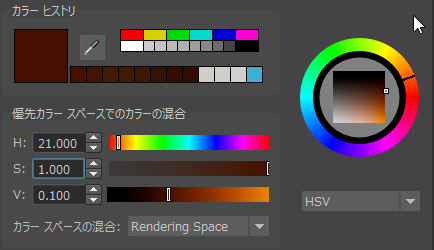
Color:暗めの赤茶色(下図参照)
Depth:4.0
・コーヒーの水面の円形を選択。
・ハイパーシェード [ブラウザ] の [aiStandardSurface4] 上で、右クリック長押し > [マテリアルを選択項目に割り当て] を選択。
【レンダリング】
・perspビューで、カメラを操作しフレーム内にオブジェクトをバランス良く収める。
画面中央、小さすぎず大きすぎず、壁面が少し見えるぐらいのカメラ角度にする。
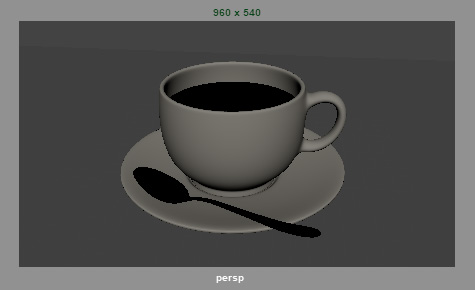
・Arnold RenderView [Refresh Render] ボタンをクリックし、レンダリングする。
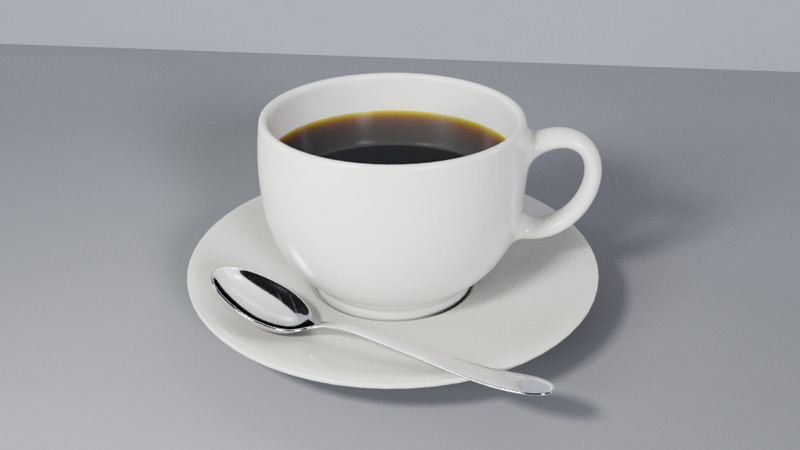
・perspビューで [解像度ゲート] ボタンをクリックし、解像度ゲートを解除する。
・[ファイル] > [シーンを別名で保存] を選択して別名保存する。ファイル名を「cupset4_render」とする。
後の章でシーンファイルを使用します。