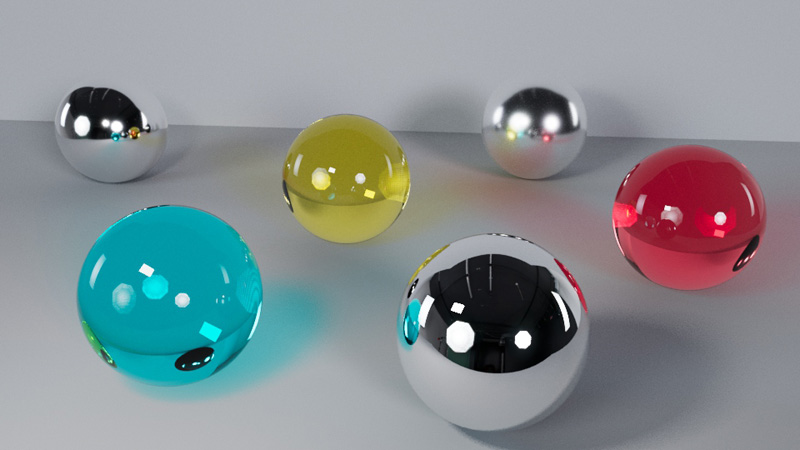
マテリアルの各パラメータを設定し、質感を調整します。主に金属や透明感のある質感について、そのパラメータの特徴を学びます。
対応ソフト:MAYA2023
ライトの練習をしたシーン内で引き続き作業します。
【マテリアルのパラメータ】
・ステータスライン[ハイパーシェードウィンドウ] の表示ボタンをクリック。
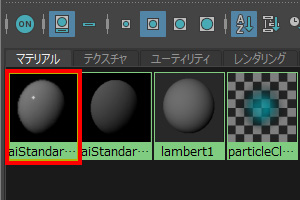
・[ブラウザ] で [aiStandardSurface1](球の質感)を選択。
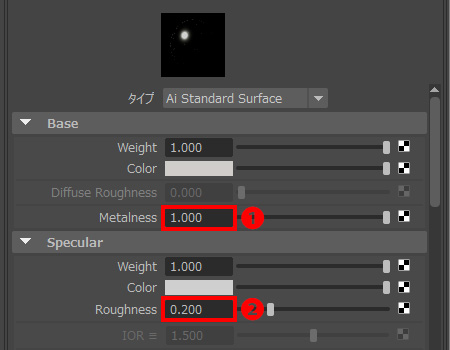
・[プロパティエディタ] の [▼Base] > [Metalness] に 1 を入力❶。
「Metalness」は金属の質感の値です。1が最大となります。周囲が映り込みます。
・[▼Specular] > [Roughness] が 0.2 であることを確認❷。
「Roughness」は反射のボケ具合になります。値が小さいほど表面が滑らかな質感になります。
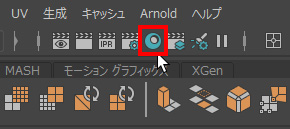
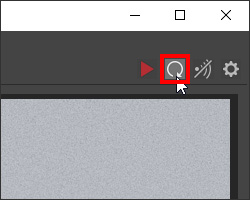
・Arnold RenderView で [Refresh Render] ボタンをクリック、レンダリングする。
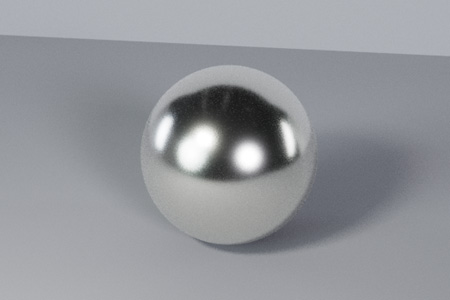
・Arnold RenderView [Store a Snapshot] ボタンを押して仮保存する。
・ハイパーシェード [▼Specular] > [Roughness] に 0.1 を入力。
反射がシャープになります。
・Arnold RenderView [Refresh Render] ボタンをクリック、レンダリングする。

・Arnold RenderView [Store a Snapshot] ボタンを押して仮保存する。
・ハイパーシェード [▼Base] > [Metalness] を 0 に、[▼Specular] > [Roughness] を 0 にする。
・ハイパーシェード [▶Transmission] の ▶ をクリックして展開。
・[Weight] に 1 を入力。
「Transmission」内は透明関連のパラメータです。
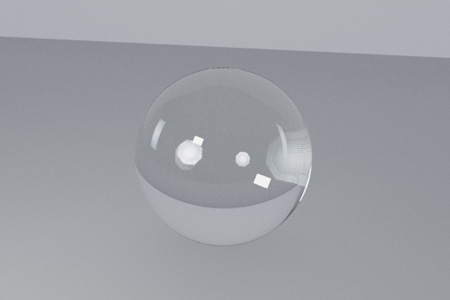
「Weight」は透明度の強さになります。1が最大で透明になります。
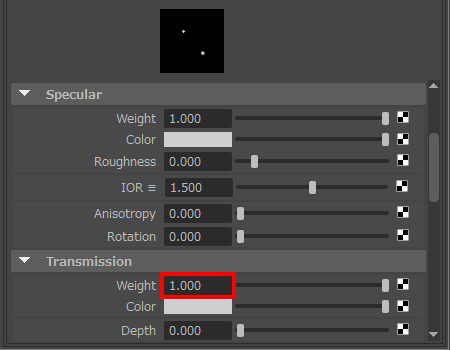
・Arnold RenderView [Refresh Render] ボタンをクリック、レンダリングする。
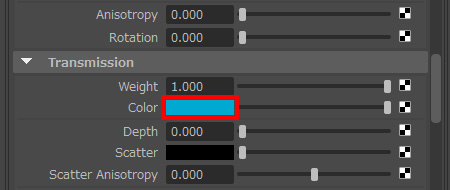
・ハイパーシェード [▼Transmission] > [Color] 横の □ をクリック、色を付ける。
「Color」は物体内の色となります。
・Arnold RenderView [Refresh Render] ボタンをクリック、レンダリングする。
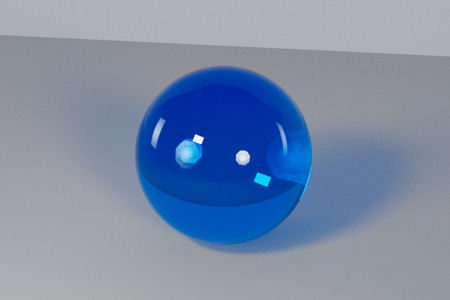
・Arnold RenderView [Store a Snapshot] ボタンを押して仮保存する。
・ハイパーシェード [▼Transmission] > [Depth] に 8 を入力。
値をオブジェクトの厚み(球の場合は直径)と合わせると、「Color」で設定した色に近くなります。
・Arnold RenderView [Refresh Render] ボタンをクリック、レンダリングする。

・Arnold RenderView [Store a Snapshot] ボタンを押して仮保存する。
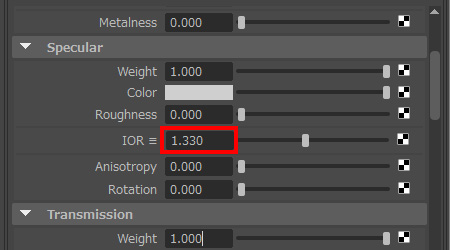
・ハイパーシェード [▼Specular] > [IOR] に 1.33 を入力。
「IOR」は「屈折率」と「反射率の変化(フレネルの法則)」を制御する値になります。1.5はガラス、1.33は水の値となります(詳細は「IOR」や「フレネルの法則」等のワードでWEBサイトを検索して調べてみて下さい)。
・Arnold RenderView [Refresh Render] ボタンをクリック、レンダリングする。
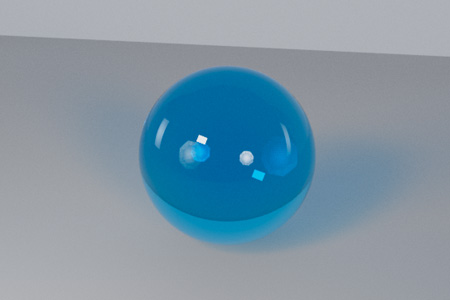
・Arnold RenderView [Store a Snapshot] ボタンを押して仮保存する。
・これまでのスナップショット一覧で画像を比較する。
・保存をする場合は、別名で保存しておく(「lightTest1.mb」は上書き保存しない)。