サブディビジョンモデリングの練習としてスプーンのモデリングを行います。ラティスを用いてオブジェクトを変形させます。
対応ソフト:MAYA2024
<作業の準備>
カップ、ソーサーをモデリングしたシーン内で引き続き作業します。
・アウトライナで saucer のオブジェクトを選択、hキー(可視性をオフ)を押して非表示にしておく。
【スプーンのモデリング】
<すくう部分の作成>
立方体にスムーズをかけベースとなる形にします。ラティスで変形させ形を調整します。
・Shiftキー(⇧キー)+右クリックを長押し、 [立方体] を選択、作成。
・チャネルボックスで スケールXYZ (4.4 , 1.4, 3)を入力。
・立方体を選択、 Shiftキー(⇧キー)+右クリックを長押し、[スムーズ] を選択。
・スムーズのオプションウィンドウの [分割数] に 2 を入力。
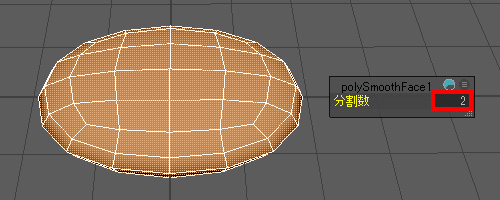
・右クリック長押し > [フェース] を選択。
・frontビューで上半分のフェースを囲って選択❶。
・deleteキーを押して、上半分のフェースを消す❷。
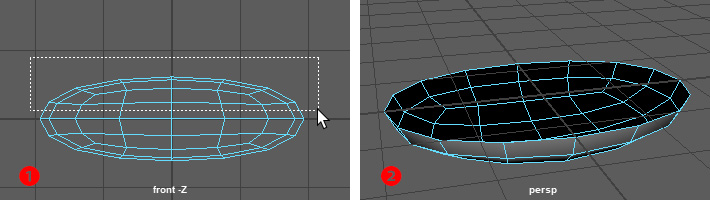
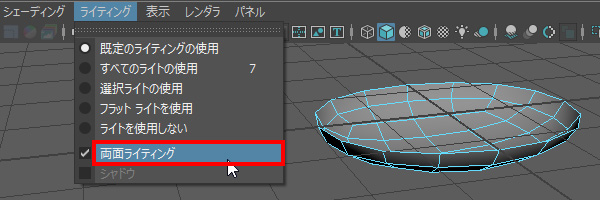
フェースの裏面(黒の表示)が見えており、作業がしにくいため設定を変更します。[両面ライティング] により裏面がシェーディング表示になります。
・perspビューのメニュー [ライティング] > [両面ライティング] を選択。
ラティスを用いてすくう部分の形状を整えます。
・右クリック長押し > [オブジェクト モード] を選択。
ラティスを適用するオブジェクトを選択します。
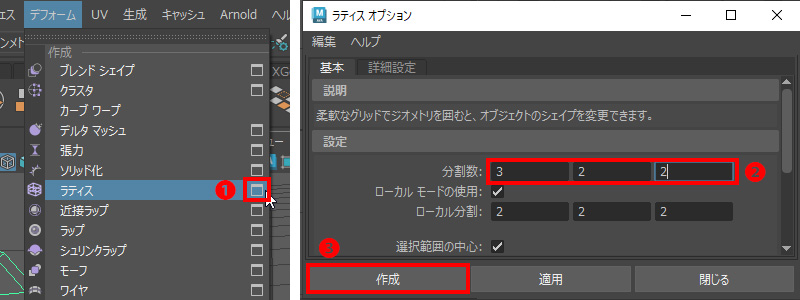
・[デフォーム] > [ラティス] □(オプション)を選択❶。
・ラティスのオプションウィンドウの [分割数] に(3, 2, 2)を入力❷。
・[作成] をクリック❸。
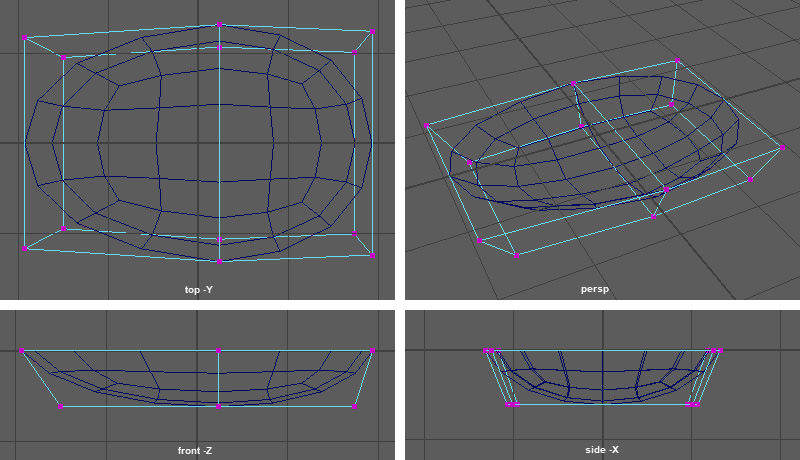
ラティスポイントを移動して、以下の図のような形にします。最大幅の位置を後ろにし、先端をやや細め、エッジ側の傾斜を緩やかにします。
frontビュー、sideビュー、topビューの順に調整します。
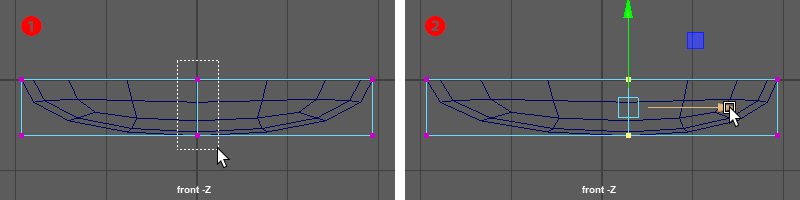
・右クリック長押し > [ラティス ポイント] を選択。
・frontビューで、中央の列のポイントを囲って選択❶。
・wキーを押し、+X方向に移動する❷。
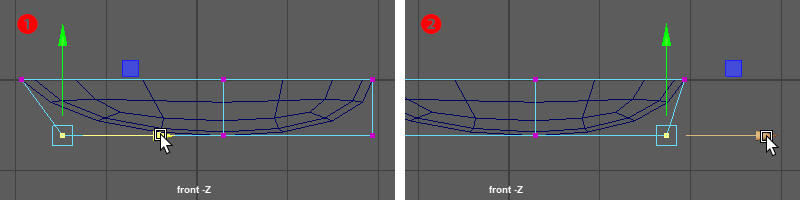
・❶と❷も同様にポイントを囲って選択し、移動する。
・qキーを押し、移動ツールから離れる。
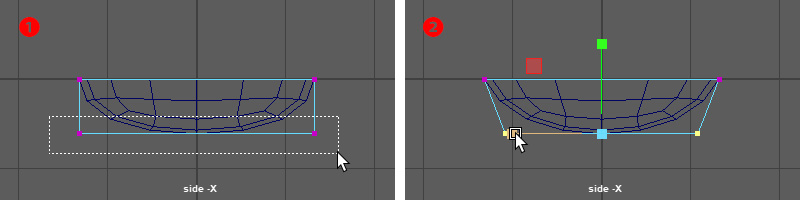
・sideビューで、下側のポイント全てを囲って選択❶。
・rキーを押し、Z方向に縮小する❷。
・qキーを押し、スケールツールから離れる。
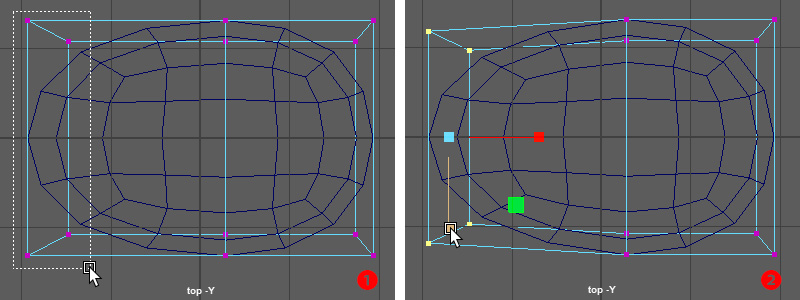
・topビューで、左側のポイントを囲って選択❶。
・rキーを押し、Z方向に縮小する❷。
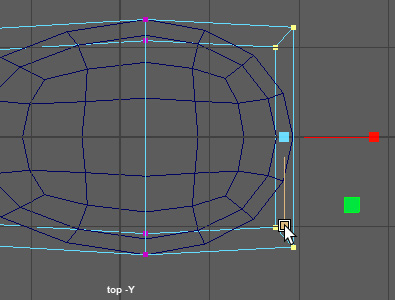
・右側も同様にポイントを囲って選択し、Z方向に少し縮小する。
・qキーを押し、スケールツールから離れる。
・右クリック長押し > [オブジェクトモード] を選択。
形を確認し、大丈夫であればヒストリを消去します。
・スプーンを選択、optionキー(win:Altキー)+shiftキー(⇧キー)+dキー を押してヒストリを消去する。
・[ファイル] > [シーンを別名で保存] を選択。
・ファイル名を「cupset3」にして保存する。
<柄の部分の作成>
エッジを押し出してベースを作ります。
・右クリック長押し > [エッジ] を選択。
・topビューで右端、2本のエッジを選択。
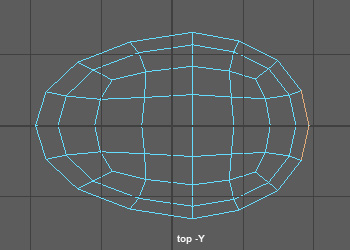
・Shiftキー(⇧キー)+右クリックを長押し、 [エッジの押し出し] を選択。
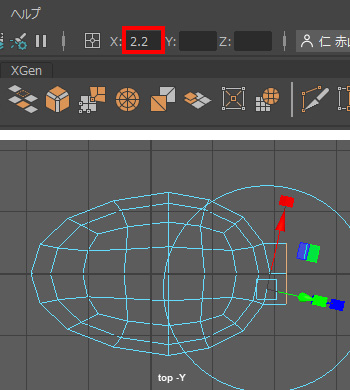
・ステータスライン [入力フィールド] の [X:□] に 2.2 を入力する。
X 2.2の場所にエッジが移動し、かつ形が垂直に整います。
・Shiftキー(⇧キー)+右クリックを長押し、 [エッジの押し出し] を選択。
・ステータスライン [入力フィールド] の [X:□] に 2.6 を入力する。
・Shiftキー(⇧キー)+右クリックを長押し、 [エッジの押し出し] を選択。
・[押し出し] のオプションウィンドウで、[オフセット] に 7.4、[分割数] に 9 を入力。

・Shiftキー(⇧キー)+右クリックを長押し、 [エッジループの挿入ツール] を選択。
・topビューで、柄の右端の左側、エッジ上でクリック/ドラッグしてエッジを増やす。
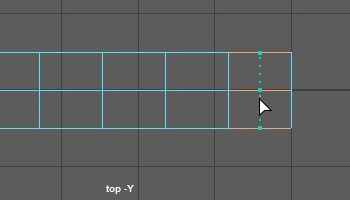
・qキーを押し、エッジループの挿入ツールから離れる。
・右クリック長押し > [頂点] を選択。
・topビューで、柄の根本側の縦列のポイントを囲って選択❶。
・rキーを押し、Z方向に縮小する❷。
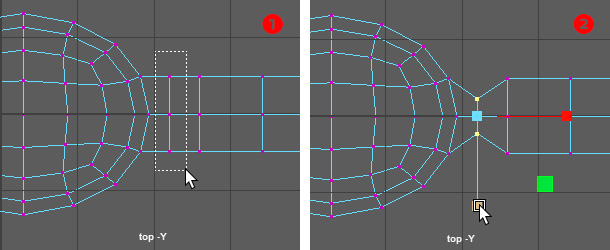
・同様に縦列のポイントを囲って選択し、スケールツールでZ方向に拡大縮小し、柄の形を作る。
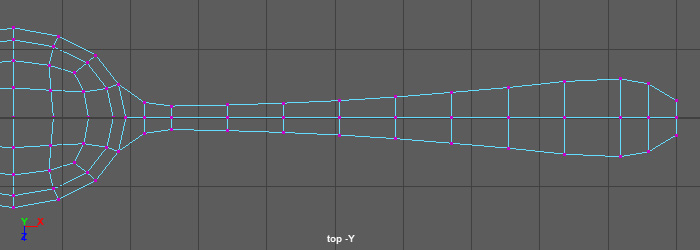
・qキーを押し、スケールツールから離れる。
・ステータスライン [シンメトリ:オフ] 左横の ▼ を長押し、[オブジェクトZ] を選択。
オブジェクト座標のZ軸を対称にコンポーネントが操作できます。
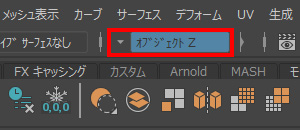
・右クリック長押し > [頂点] を選択。
・wキーを押し、柄の右端の頂点を移動し丸みを付ける。
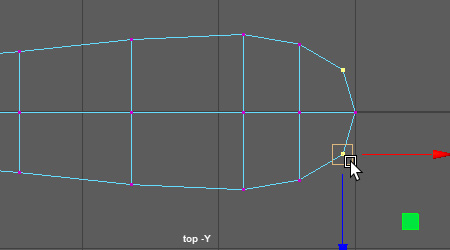
・ステータスラインでシンメトリを [オフ] に戻す。
<柄の変形>
❶の写真はスプーンを机に置き、真横から撮影したものです。
❷はすくう部分を机の天板と水平になるよう柄を持ち上げた場合の写真となります。こちらの方が柄のモデリングをしやすいため、形を参考にして進めます。

柄の頂点を選択、回転の中心を動かし、回転して形を作ります。
・topビューで柄の頂点を全て囲って選択。
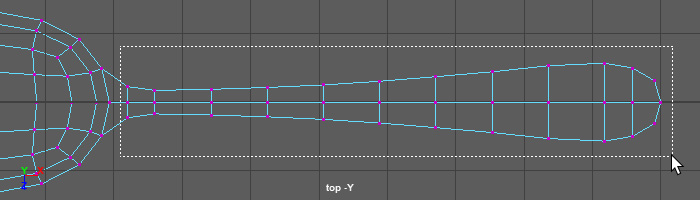
・eキーを押して、dキー(ピボットポイントの移動)を押す。
・vキー(ポイントスナップ)を押しながら、マニピュレーターの中心をドラッグして、図の位置に移動する。
選択した頂点の左端から1列左の頂点にスナップさせてから回転させることで、柄の長さを変えずに変形させることができます。
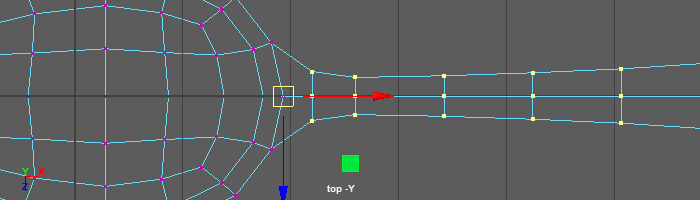
・dキーを押してピボットポイントの位置を確定する。
・frontビューで、図のようにZ軸(青)を回転させ上に向ける。
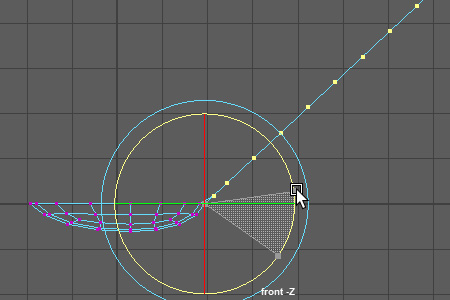
・qキーを押し、回転ツールから離れる。
・topビューで柄の頂点を図のように囲って選択。

・eキーを押して、dキーを押す。
・vキーを押しながら、マニピュレーターの中心をドラッグして図の位置に移動する。
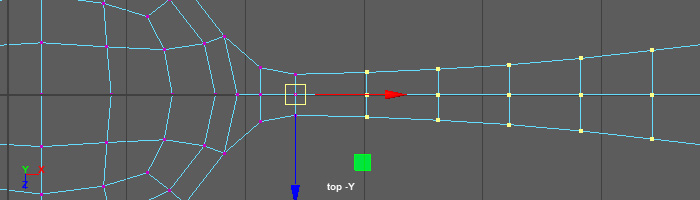
・dキーを押してピボットポイントの位置を確定する。
・frontビューで、図のようにZ軸(青)を回転させ下に向ける。

・qキーを押し、回転ツールから離れる。
・topビューで柄の頂点を図のように囲って選択。
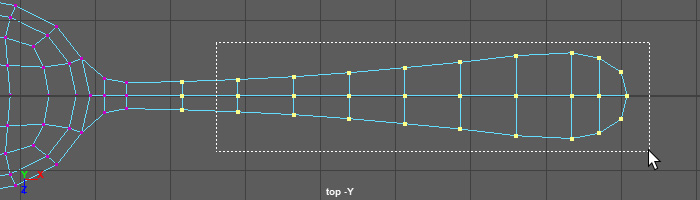
・eキーを押して、dキーを押す。
・vキーを押しながら、マニピュレーターの中心をドラッグして図の位置に移動する。
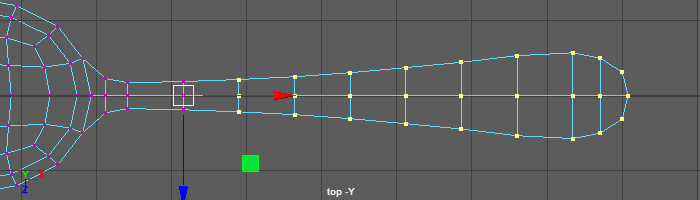
・dキーを押してピボットポイントの位置を確定する。
・frontビューで、図のようにZ軸(青)を回転させ下に向ける。
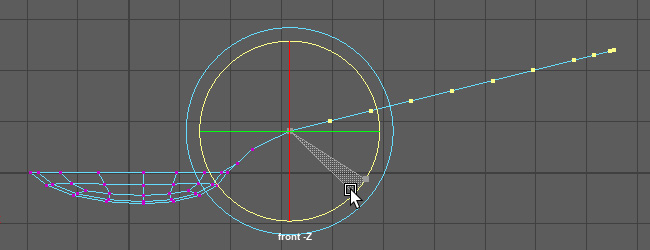
・qキーを押し、回転ツールから離れる。
・topビューで柄の頂点を図のように囲って選択。
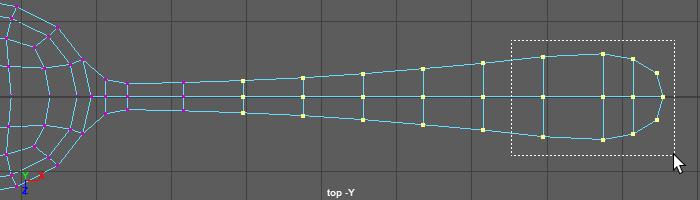
・eキーを押して、dキーを押す。
・vキーを押しながら、マニピュレーターの中心をドラッグして図の位置に移動する。
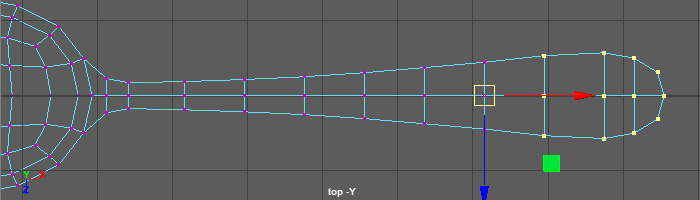
・dキーを押してピボットポイントの位置を確定する。
・frontビューで、図のようにZ軸(青)を少し回転させ上に向ける。
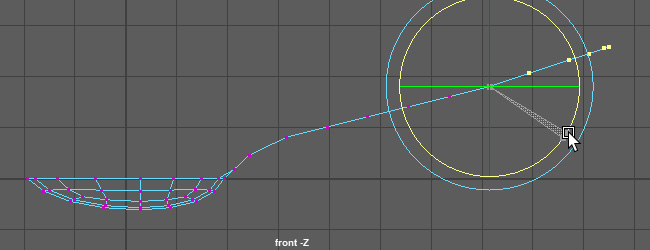
・qキーを押し、回転ツールから離れる。
・topビューで柄の頂点を図のように囲って選択。
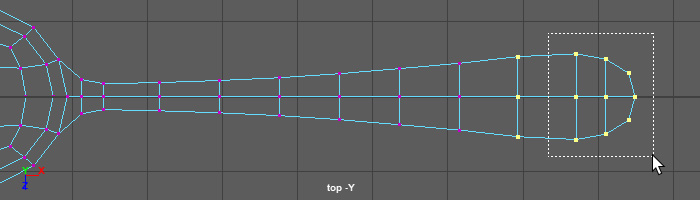
・eキーを押して、dキーを押す。
・vキーを押しながら、マニピュレーターの中心をドラッグして図の位置に移動する。
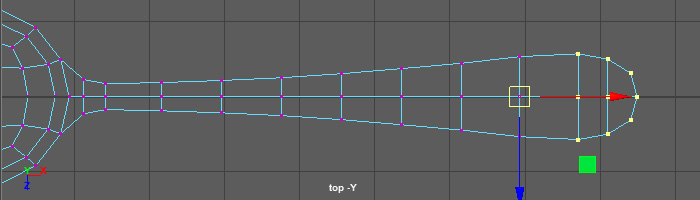
・dキーを押してピボットポイントの位置を確定する。
・frontビューで、図のようにZ軸(青)を少し回転させ上に向ける。
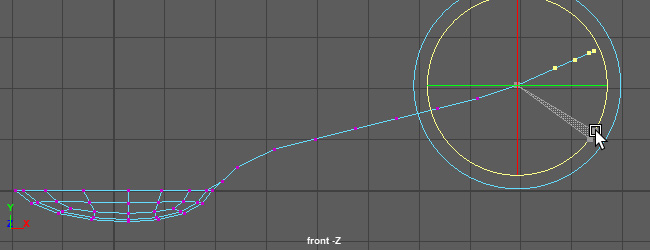
・qキーを押し、回転ツールから離れる。
・右クリック長押し > [オブジェクトモード] を選択。
・スプーンを選択、3キーを押してスムーズメッシュ表示での形状を確認する。
※柄の先端の角張は押し出しで解消されます。
<厚みを付ける>
押し出して厚みを付けます。
・Shiftキー(⇧キー)+右クリックを長押し、 [押し出し] を選択。
・押し出しのオプションウィンドウで [厚み] に -0.1 、[分割数] に 2 を入力。
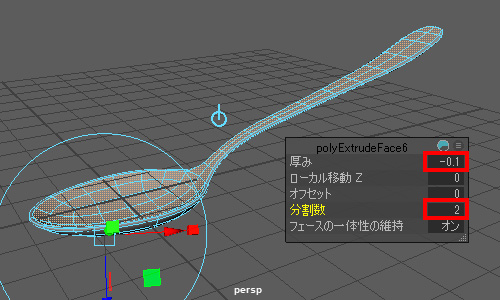
・perspビューのメニュー [ライティング] > [両面ライティング] を解除する。
フェースの法線が裏返り黒くなっているため、フェースを反転させる。
・フェースを囲って全て選択。
・Shiftキー(⇧キー)+右クリックを長押し、 [フェース法線] にカーソルを合わせ、続いて[法線の反転]を選択する。
・右クリック長押し > [オブジェクトモード] を選択。
・ビューの空いている場所をクリック、選択を解除。
形状を確認して大丈夫であれば、ヒストリを消去します。
・スプーンを選択、optionキー(win:Altキー)+shiftキー(⇧キー)+dキー を押してヒストリを消去する。
・アウトライナでpCube1を spoon にリネーム。
・アウトライナで cup と saucer のグループ/オブジェクトを選択、hキーを押して表示にしておく。
・[ファイル] > [シーンの保存] をしておく(ファイル名は「cupset3」)。
後の章でライティングと質感設定を行いレンダリングします。