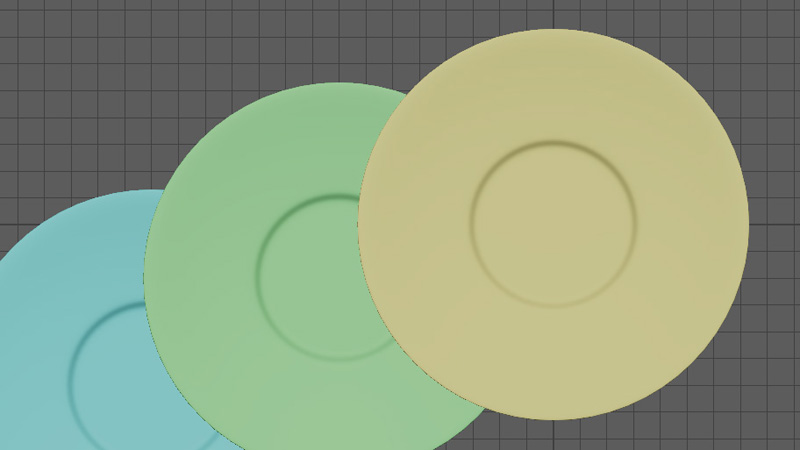
サブディビジョンモデリングの練習としてカップを置くソーサーを作成します。3キーによるスムーズメッシュ表示を前提として、モデリングを進めます。
対応ソフト:MAYA2024
<作業の準備>
カップをモデリングしたシーン内で引き続き作業します。
・[ファイル] > [シーンを開く] でカップをモデリングしたシーンの「cupset1」を開く。
・アウトライナで cup のグループを選択、hキー(可視性をオフ)を押して、非表示にしておく。
【ソーサーのモデリング】
<基本形状の作成>
・Shiftキー(⇧キー)+右クリックを長押し、 [円柱] を選択、作成。
・チャネルボックスで スケールXYZ (7.5, 0.2, 7.5) 、移動Y に 0.6 を入力。
・ヒストリの [入力] 下、 [polyCylinder1] をクリック。
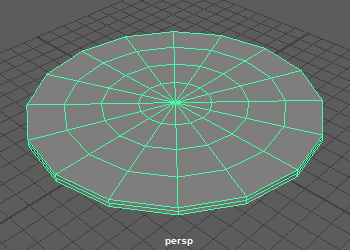
・[軸の分割数] に 16、[高さの分割数] に 2、[キャップの分割数] に 4 を入力。
直径15cmのソーサを制作します。後で高台を作るため下が浮いています。
・右クリック長押し > [エッジ] を選択。
・各ビューで4キーを押してワイヤーフレーム表示にする。
・perspビューで外周の縁のエッジをダブルクリックして選択する。
・shiftキー(⇧キー)を押しながら、残り2つの外周の縁のエッジを順次ダブルクリックして同時に選択する。
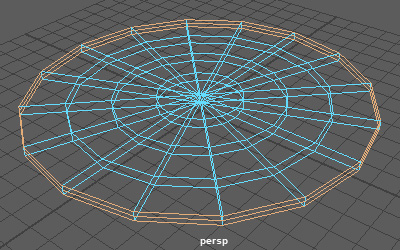
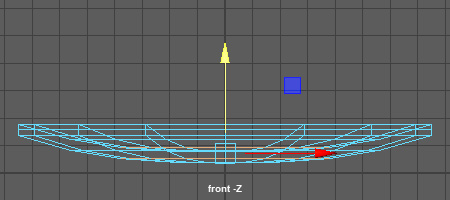
・frontビューで、wキー(移動ツール)を押して+Y方向に移動する。
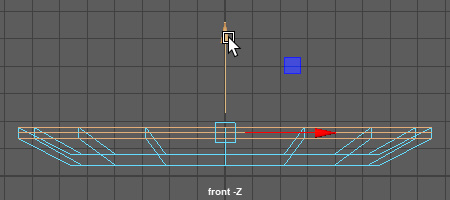
・qキー(選択ツール)を押して、移動ツールから離れる。
・外側から2周目のエッジ、上下2本を同時に選択する。

・frontビューで、wキー(移動ツール)を押して+Y方向に移動する。
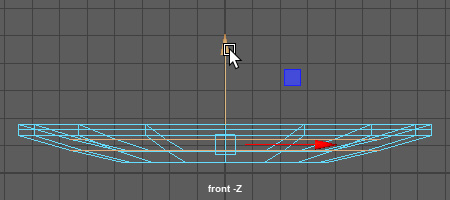
・qキー(選択ツール)を押して、移動ツールから離れる。
・外側から3周目のエッジ、上下2本を同時に選択する。
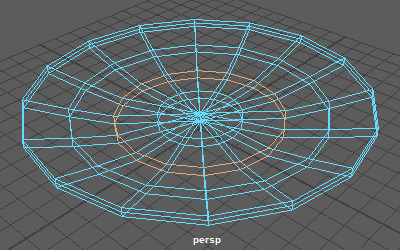
・frontビューで、wキー(移動ツール)を押して少しだけ+Y方向に移動する。
・qキー(選択ツール)を押して、移動ツールから離れる。
・perspビューで、5キーを押しシェーディング表示に戻す。
・ソーサーを選択、3キーを押してスムーズメッシュ表示での形状を確認する。
・1キーを押して元に戻す。
・[ファイル] > [シーンを別名で保存] を選択。
・ファイル名を「cupset2」にして保存する。
<カップが入る凹みを作る>
カップを置く凹みを作ります。
・右クリック長押し > [エッジ] を選択。
・Shiftキー(⇧キー)+右クリックを長押し、 [エッジループの挿入ツール] を選択。
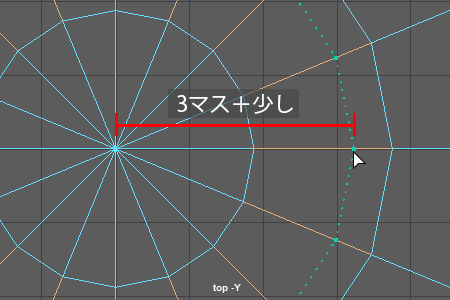
・topビューで、ソーサーの中心からグリッド3マス+少しの位置で、エッジ上でクリックする。
凹みとなる部分にエッジを増やします。カップの高台の半径が3cmのため、少し大きく作ります。
・qキー(選択ツール)を押して、エッジループの挿入ツールから離れる。
・右クリック長押し > [フェース] を選択。
・tabキー(→|キー)を押しながら、増やしたエッジの内側のフェースを左ボタンドラッグして選択。
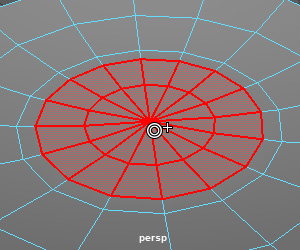
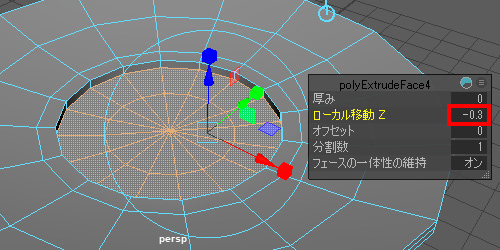
・Shiftキー(⇧キー)+右クリックを長押し、 [フェースの押し出し] を選択。
・[押し出し] のオプションウィンドウで、[ローカル移動Z] に -0.3 を入力。
・rキー(スケールツール)を押す。
・frontビューで、-Y方向にマニピュレータを何度かドラッグして、凹みの床面を平らにする。

・topビューで、少しだけスケールツールで縮小する。
凹みの側面を斜めにします。
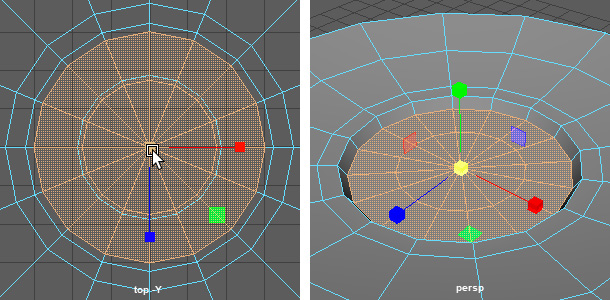
サポートエッジを設定し、角を強くします。凹みの外側のエッジをスライドさせます。
・右クリック長押し > [エッジ] を選択。
・ソーサーのどこかをクリック、エッジにフォーカスさせる。
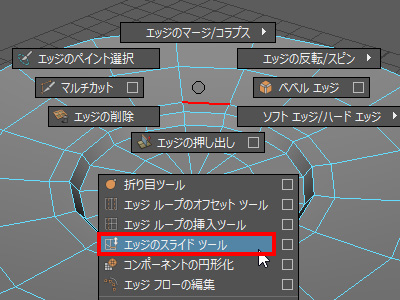
・Shiftキー(⇧キー)+右クリックを長押し、 [エッジのスライドツール] を選択。
真中ボタンドラッグで、エッジに沿って移動します。形が変わりにくくなります。
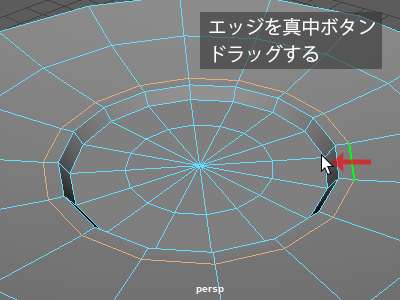
・凹みから1週外側のエッジをダブルクリックして選択する。
・エッジをソーサー中心方向に真中ボタンドラッグする。
サポートエッジとして適切な距離まで凹みに近づけます。
エッジループを凹みの内側に挿入してサポートエッジにします。
・Shiftキー(⇧キー)+右クリックを長押し、 [エッジループの挿入ツール] を選択。
・perspビューで、凹みの内側にエッジ上でクリックする。
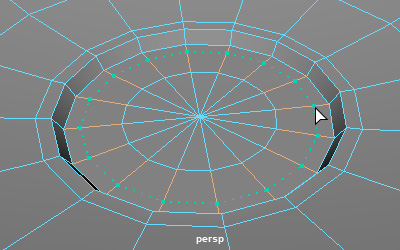
・qキー(選択ツール)を押して、[エッジループの挿入ツール] から離れる。
・ソーサーを選択、3キーを押してスムーズメッシュ表示での形状を確認する。
・1キーを押して元に戻す。
<ソーサーの高台を作る>
ソーサーの下面に押し出しで高台を作ります。
・perspビューの視点を動かし、ソーサーを下から見上げるようにする。
・右クリック長押し > [フェース] を選択。
・tabキー(→|キー)を押しながら、下面中心から2列のフェースを左ボタンドラッグして選択。
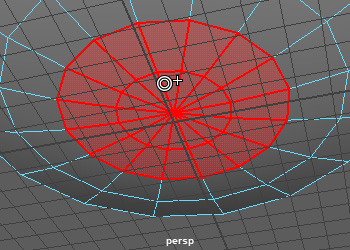
・Shiftキー(⇧キー)+右クリックを長押し、 [フェースの押し出し] を選択。
・frontビューで、wキー(移動ツール)を押して-Y方向に移動する。
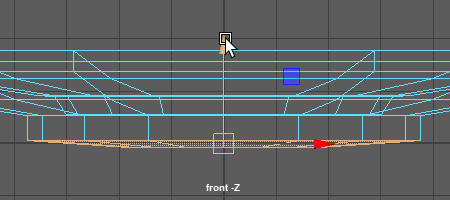
・qキー(選択ツール)を押して、移動ツールから離れる。
・右クリック長押し > [頂点] を選択。
・高台の下面の頂点を囲って選択する。

・ステータスライン [入力フィールド] の [Y:□] に 0 を入力する。
選択した頂点のY位置が0になり、高さが揃います。

高台にサポートエッジを加え、角を立たせます。
・右クリック長押し > [エッジ] を選択。
・Shiftキー(⇧キー)+右クリックを長押し、 [エッジループの挿入ツール] を選択。
・perspビューで、高台の外側にエッジ上でクリックする。
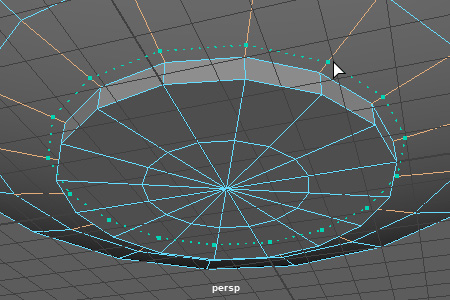
・高台の側面中央にエッジ上でクリックする。
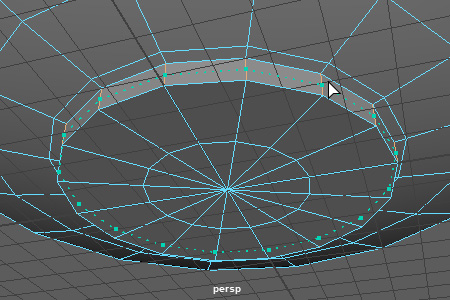
・高台の下面にエッジ上でクリックする。

・右クリック長押し > [オブジェクトモード] を選択。
・ソーサーを選択、3キーを押してスムーズメッシュ表示での形状を確認する。
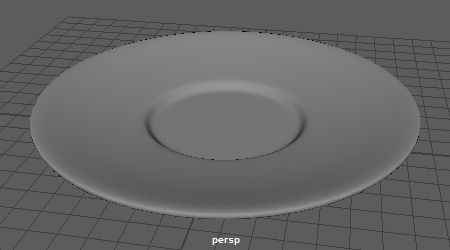
・問題がない場合は、ソーサーを選択、optionキー(win:Altキー)+shiftキー(⇧キー)+dキー を押してヒストリを消去する。
・アウトライナでオブジェクト名を saucer に変更する。
これでソーサーのモデリングが完成しました。
・[ファイル] > [シーンの保存] をしておく。