本章では「エッジ―ループの挿入」や「頂点/エッジの削除」といったポリゴンモデリングの基本操作を学びます。又、スムーズメッシュ表示によるレンダリングを前提とした、サブディビジョンモデリングについて学習します。
対応ソフト:MAYA2024
【エッジループの挿入】
ポリゴン面をつながりながら一周するエッジ(エッジループ)を追加することで、モデリングが進んだ際、面の分割が足りない時に役立ちます。
・Shiftキー(⇧キー)+右クリックを長押し、 [円柱] を選択、作成。
・円柱を選択、チャネルボックスで スケールXYZ (3, 3, 3) と入力。
・右クリック長押し > [エッジ] を選択。
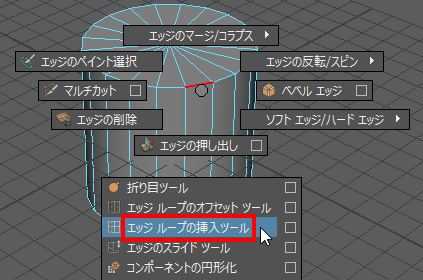
・Shiftキー(⇧キー)+右クリックを長押し、[エッジループの挿入ツール]を選択。
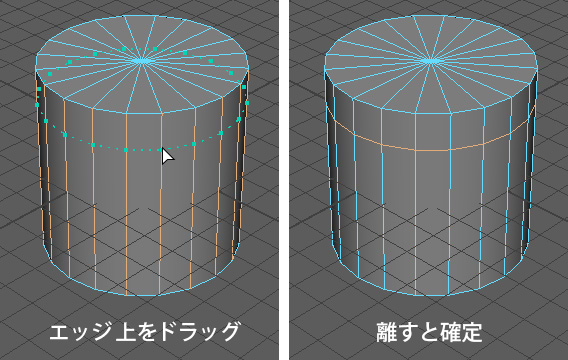
・側面のエッジ上をドラッグしながら挿入する場所を決め、離すと確定します。
四角ポリゴンのエッジリング(向かい合った方向に連続するエッジでできた輪)で適用できます。
・もう1本側面にエッジループに追加してみる。
・qキー(選択ツール)を押して、エッジループの操作から離れる。
【エッジループの選択】
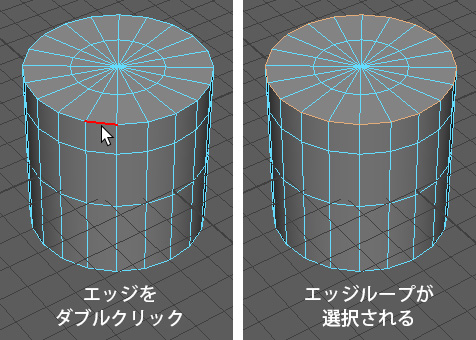
エッジをダブルクリックすることでエッジループを選択できます。
・エッジループになっているエッジを1本ダブルクリックする。
エッジループが選択できます。
【エッジの削除】
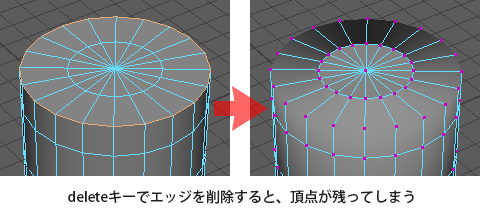
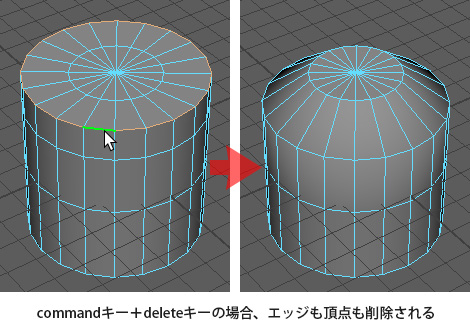
エッジをdeleteキーで削除するとエッジは消去されますが、エッジに付随した頂点は削除されません。頂点が残ることで思わぬエラーの発生の可能性もあるため、エッジと頂点を同時に消去するcommandキー+deleteキーで消去します。
・上面の端のエッジをダブルクリックして、エッジループを選択する。
・commandキー(win:Ctrlキー)+ deleteキー を押して、エッジと頂点を削除する。
※メニューの[メッシュの編集]>[エッジ/頂点の削除]と同様。
・右クリック長押し > [オブジェクト モード] を選択。
・円柱を選択、deleteキーを押して消去する。
【円形化】
円形化の操作により、コンポーネント(フェース、エッジ、頂点)を円形にすることができます。
・Shiftキー(⇧キー)+右クリックを長押し、 [プレーン] を選択、作成。
・プレーンを選択、チャネルボックスで スケールXYZ (10, 1, 10) と入力。
・右クリック長押し > [フェース] を選択。
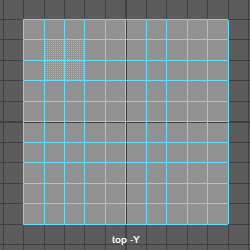
・topビューで、下図の4枚のフェースを選択。
最初のフェースをクリックして選択、以降のフェースはshiftキー(⇧キー)を押しながらクリックして選択する。
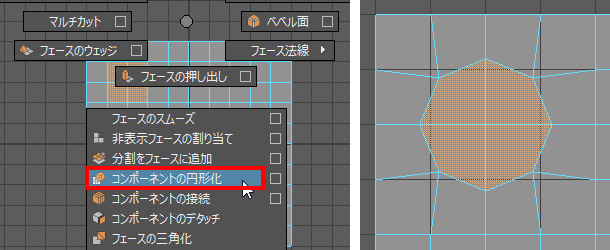
・Shiftキー(⇧キー)+右クリックを長押し、[コンポーネントの円形化]を選択。
フェースの形状が円形になりました。4枚のフェースを用いた場合、8角形(エッジが8本)になっていることを確認して下さい。
次に9枚のフェースで円形化を試してみます。
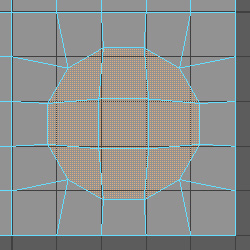
・縦3枚×横3枚の計9枚のフェースを選択、円形化を適用する。
12角形(エッジが12本)になっているのを確認します。フェースが増えるとその分エッジも増え、なめらかな円になっていきます。
・右クリック長押し > [オブジェクト モード] を選択。
・deleteキーでプレーンを消去する。
【ブリッジ】
ブリッジの操作により、空いているコンポーネントの間を接続することができます。ブリッジを行う場合、一つのオブジェクト内で行うことになります。別オブジェクト同士の場合は、結合してオブジェクトを一体化する必要があります(今回は行いません)。
・Shiftキー(⇧キー)+右クリックを長押し、 [トーラス] を選択、作成。
・トーラスを選択、ヒストリの [入力] 下、 [polyTorus1] をクリック。
・[軸の分割数] に 16、[高さの分割数] に 6 を入力。
・右クリック長押し > [フェース] を選択。
・topビューで、下図の4枚のフェースを選択。

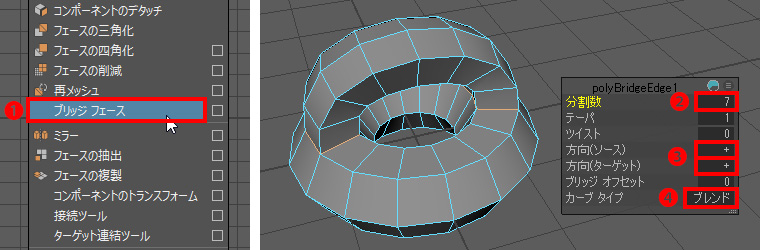
・Shiftキー(⇧キー)+右クリックを長押し、[ブリッジ フェース] を選択❶。
・[ブリッジ フェース] のオプションウィンドウ、[分割数] ❷に 7、[方向(ソース)] [方向(ターゲット)] ❸に + 、[カーブタイプ] ❹に [ブレンド] を入力、選択する。
分割数は間のフェースを分割する数になります。方向は接続する面の向きとなり、+は法線の表面側となります。カーブタイプは接続の仕方で、ブレンドにすると滑らかな曲線で結ばれます。
・右クリック長押し > [オブジェクト モード] を選択。
・deleteキーでトーラスを消去する。
【スムーズメッシュ表示】
オブジェクトを選択し3キーを押すと、オブジェクトが滑らかな、スムーズがかかった形状に表示されます。これをスムーズメッシュ表示と言います。
・Shiftキー(⇧キー)+右クリックを長押し、[立方体] を選択、作成。
・立方体を選択、チャネルボックスで スケールXYZ (5, 5, 5) と入力。
・立方体を選択した状態で、3キーを押す。
立方体の角が落ち、球のような形状になります。

・1キーを押す。
1キーで元の表示に戻ります。
・ヒストリの [入力] 下、[polyCube1] をクリック。
・[幅の分割数] [高さの分割数] [深度の分割数] の全ての値に 3 を入力。
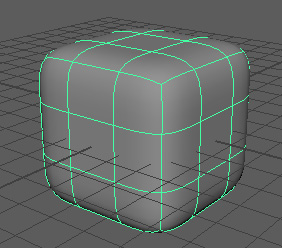
・立方体を選択した状態で、3キーを押す。
立方体の形状をある程度維持しながら、角に丸みが付きます。
エッジが増えることで、スムーズがかかりながらも形状を維持する方向に表示されます。
・1キーを押して元の表示に戻す。
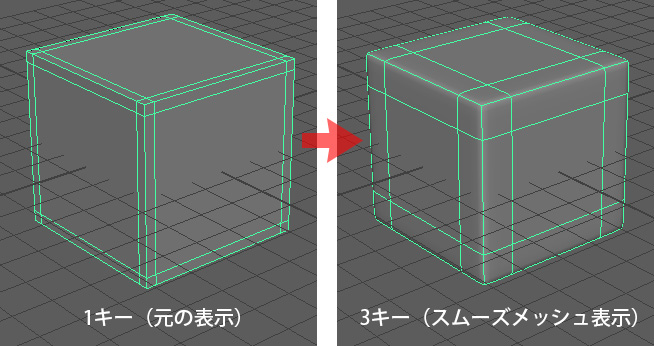
3キーによるスムーズメッシュ表示は、実際のフェースが分割されスムーズになっているわけではなく、プレビュー表示となっているので注意が必要です。しかし、Arnoldはこのスムーズメッシュ表示にしている状態でレンダリングすることが可能です。3キーを押したままの状態でレンダリングすると滑らかな形状を維持します。このように、スムーズメッシュ表示形状でレンダリングすることを前提としたモデリングを、サブディビジョンモデリングと言います。
<参考>
下図はエッジを立方体の辺に近づけて3キーを押した場合の表示となります。形を維持したい辺にエッジを近づけることで、より角を立たせることができます。サブディビジョンモデリングでは、このようなスムーズのかかり方を操作するエッジ(サポートエッジ)を付けることで進めていきます。
【スムーズ】
スムーズのツールにより、実際にフェースを滑らかに分割することも可能です。
・立方体を選択、 Shiftキー(⇧キー)+右クリックを長押し、[スムーズ] を選択。
フェースが滑らかに分割され、角が丸くなります。
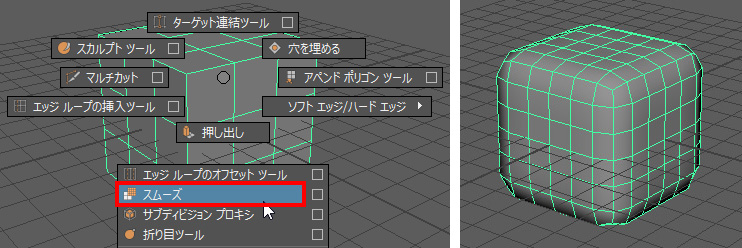
スムーズのオプションウィンドウがビュー内に表示されており、アトリビュートを修正できます。
・[分割数] に 2 を入力する。
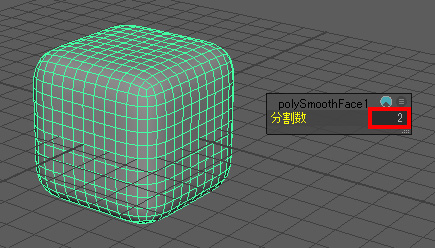
分割数の数が大きくなることで、分割がより細かくなり滑らかになります。しかし、その分フェースの数が増えてデータが重くなります。データの用途に応じて調整し、極力少ないフェース数になるよう管理しましょう。
サブディビジョンモデリングによるモデルデータでも、スムーズを使用し、かつ3キーは使用しないことでソリッドモデリングと同様にフェースが固定化されます。そうすることで、サブディビジョンモデリング未対応の他のCGソフトやゲームエンジン等で、オブジェクトデータの使用が可能となります。