本章では小物入れのモデリングを行います。基本的なポリゴンモデリングの操作により完成させます。
対応ソフト:MAYA2024
【小物入れのモデリング】
「押し出し」の操作に加えて、「ベベル」と「マルチカット」という操作を用いて、小物入れをモデリングします。四角ポリゴンになるよう意識して面を生成します。
<元になる立方体を作成>
・Shiftキー(⇧キー)+右クリックを長押し、 [立方体] を選択、作成。
・チャネルボックスで、スケールXYZ(10, 4, 14)を入力。
<側面のエッジにベベルをかける>
・右クリック長押し>[エッジ]を選択。
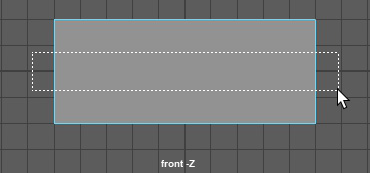
・frontビューで、左ボタンドラッグして点線の四角で側面のエッジを選択。
全ての側面のエッジが選択されます。
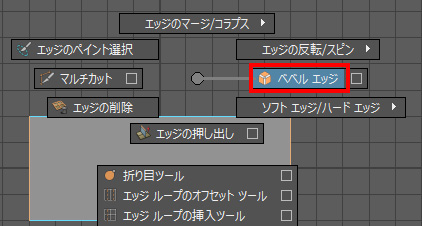
・ビュー上で Shiftキー(⇧キー)+右クリックを長押し、 [ベベル エッジ] を選択。
ベベルの操作により、エッジの角を落としたり丸めることができます。
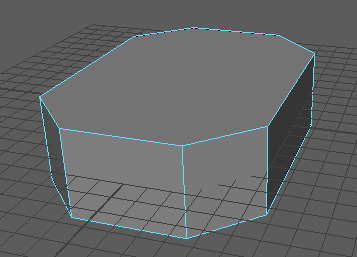
ビュー内に[ベベル エッジ]のオプションウィンドウが表示されています。こちらに数値を入力することで操作できます。
※もしビューの空いた場所をクリックしたためにオプションウィンドウが消えた場合は、オブジェクトをクリックし、ヒストリの[入力]下、[polyBevel1]をクリックすると再表示されます。それでも出ない場合は tキー を押して下さい。
※オプションウィンドウの表示ビューを移動したい場合は、各ビューのメニュー横、空いている所をクリックすると移動できます。
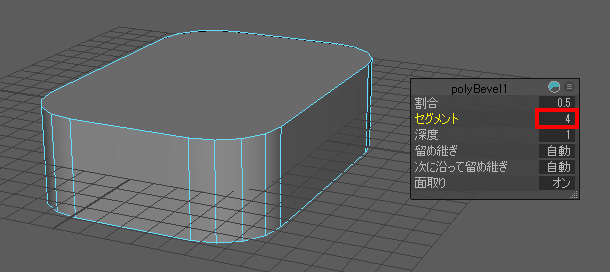
・[セグメント] に 4 を入力。
角が4つの面に分割され、丸みが付きます。[セグメント] が1の場合は直線的な角落ちになります。
セグメントの数で分割数が変わります。
後の四角ポリゴン化する工程も考えながら分割数も決めます。
<下面のエッジにベベルをかける>
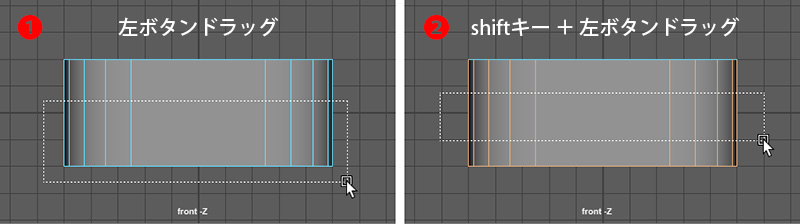
・frontビューで、左ボタンドラッグして点線の四角で側面と下面のエッジを選択❶。
・shiftキー(⇧キー)を押しながら左ボタンドラッグして、点線の四角で側面のエッジを選択から除外する❷。
下面のエッジは選択に手間がかかるため、側面と下面のエッジを選択→側面のエッジを外して下面のエッジを残す方法で選択しました。
・Shiftキー(⇧キー)+右クリックを長押し、 [ベベル エッジ] を選択。
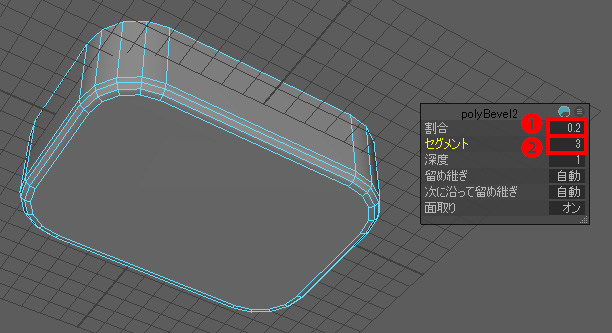
・[ベベル エッジ] のオプションウィンドウ、[割合] に 0.2 を入力❶。
ベベルをかける範囲を指定します。1が最大。0.2はその20%の範囲でベベルがかかります。
・[セグメント] に 3 を入力❷。3分割されます。
<下面を四角ポリゴンに分割する>
下面がベベルの影響で多角形ポリゴンになっているため、「マルチカット」の操作によりエッジを増やしてフェースを分割し、四角ポリゴン化します。
・まだベベルのツールの影響が残っているため、オブジェクトの任意のエッジをクリックする。
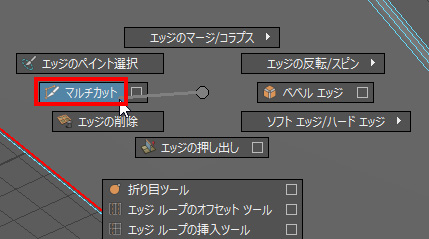
・Shiftキー(⇧キー)+右クリックを長押し、 [マルチカット] を選択。
[マルチカット] はエッジ、頂点、フェースをクリックすることで、エッジを増やすことができるツールです。
今回は頂点と頂点をつないでカットしていきます。
・perspビューで下から見上げるように、下面の短辺側にカメラを動かす。
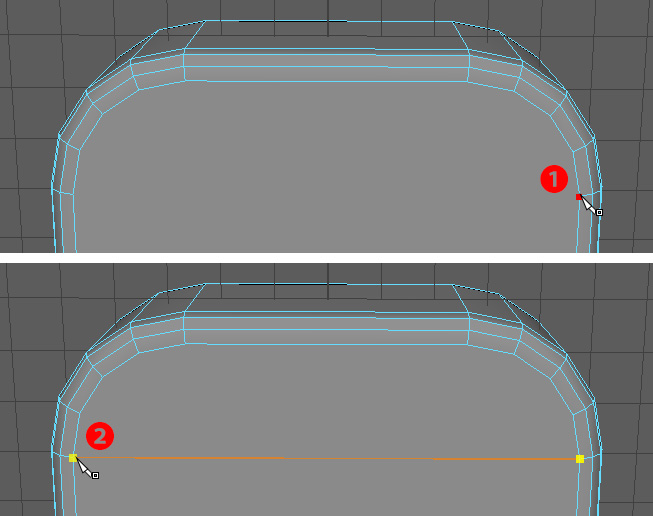
・下面の❶の頂点をクリック(カーソルを動かし、赤い点になったらクリック)。
・下面の❷の頂点をクリック(カーソルを動かし、赤い点になったらクリック)。
・returnキー(win:Enterキー)を押して確定する。
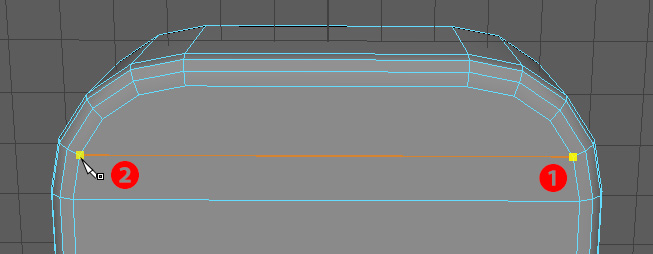
続けて同様に隣接する頂点をクリックしてエッジを増やします。
・下面の❶の頂点をクリック。
・下面の❷の頂点をクリック。
・returnキー(win:Enterキー)を押して確定する。
・反対側の辺も同様に[マルチカット] でエッジを増やす。
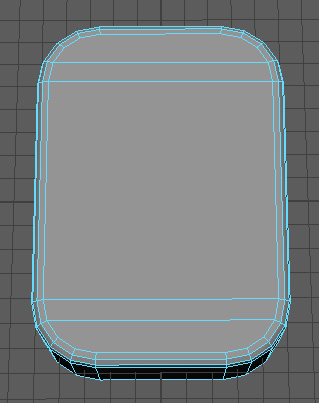
まだ下面が多角形ポリゴンとなっているため、分割していきます(長辺側をつなぐ)。
・下面の❶の頂点をクリック。
・下面の❷の頂点をクリック。
・returnキー(win:Enterキー)を押して確定する。
・下面の❸の頂点をクリック。
・下面の❹の頂点をクリック。
・returnキー(win:Enterキー)を押して確定する。
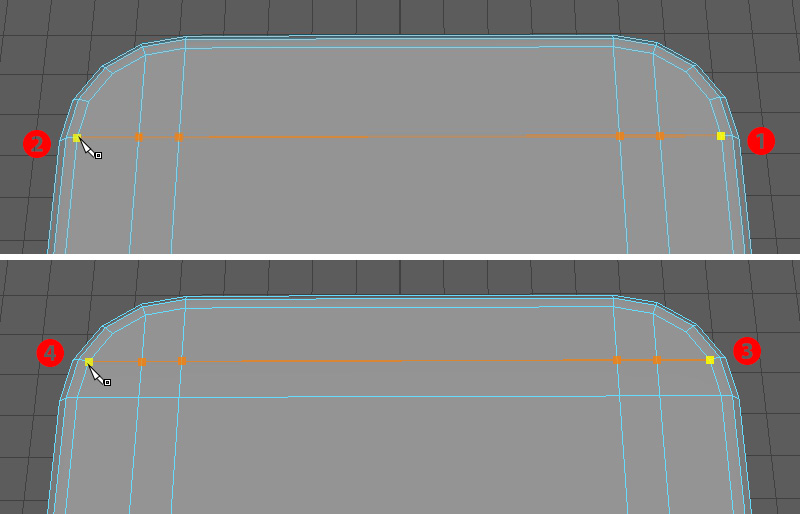
・反対側の辺も同様に[マルチカット] でエッジを増やす。
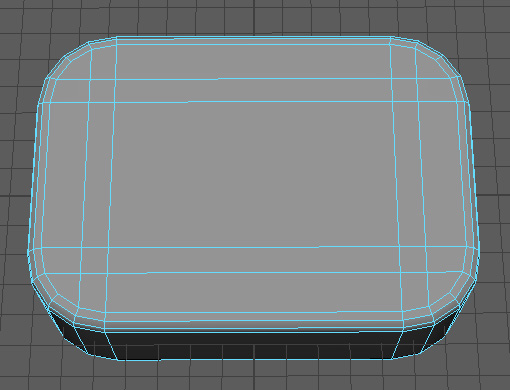
これで下面は全て四角ポリゴンになりました。ベベルのセグメント(分割数)を4にした場合の分割の一例になります。これ以外にも様々な割り方が考えられますが、状況に応じて変えていきます。基本的には面の流れに沿うようにする、大きさを整える、少ない面で構成するといったことを意識します。
・qキー(選択ツール)を押して、[マルチカット] を解除します。
<押し出しで厚みをつける>
・ベベルのかかっていない上面にカメラを向ける。
・右クリック長押し > [フェース] を選択。
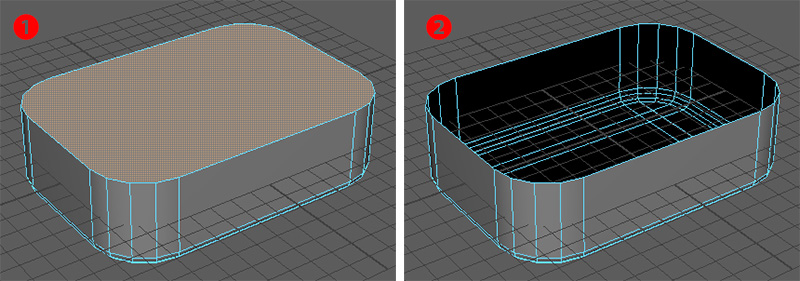
・上面のフェースをクリックして選択する❶。
・deleteキーを押してフェースを消去する❷。
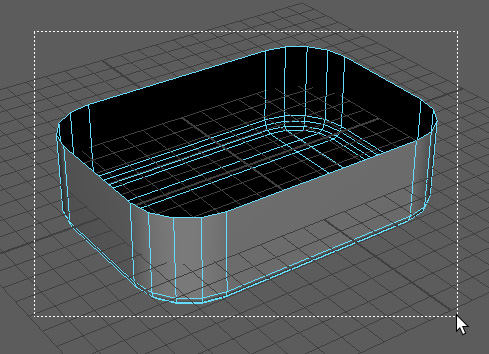
・フェースを全て、左ボタンドラッグで囲って選択する。
・Shiftキー(⇧キー)+右クリックを長押し、 [フェースの押し出し] を選択。
・[フェースの押し出し] のオプションウィンドウ、[厚み] に -0.2 を入力。
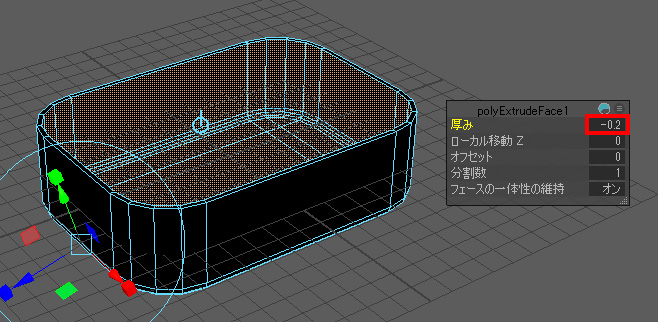
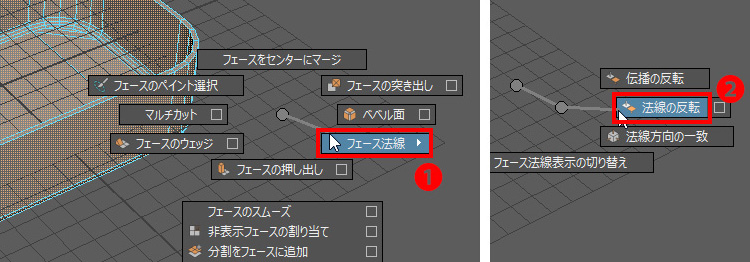
マイナス方向の押し出しにより法線が裏返っているため、反転させます。
・フェースを全て、左ボタンドラッグで囲って選択する。
・Shiftキー(⇧キー)+右クリックを長押し、 [フェース法線] にカーソルを合わせ❶、つづいて[法線の反転]を選択する❷。
モデリングが終わり、モデルの完成を確認出来たらヒストリを消去しておきます。ヒストリが残っているとエラーの原因になる場合があります。
・右クリック > [オブジェクトモード] を選択。
・optionキー(win:Altキー)+shiftキー(⇧キー)+dキー を押す。
ヒストリを消去のショートカットになります。入力下の操作の履歴一覧がなくなります。
※メニューの [編集] > [種類ごとに削除] > [ヒストリ] でも同様に消去できます。
これで、小物入れが完成しました。
こうした、ポリゴンの面でできた形状がそのまま完成形となるモデリングを、ソリッドモデリングと言います。ソリッドモデリングでは面の分割の細かさは固定されるため、画面の中で映る大きさを意識してポリゴンの細かさを検討します。映像作品での使用か、ゲーム内オブジェクトでの使用かでも異なります。

・[ファイル] > [シーンを保存] で、完成した小物入れのシーンを保存する。
・[ファイル] > [新規シーン] を選択する。
練習課題<消しゴムを作る>
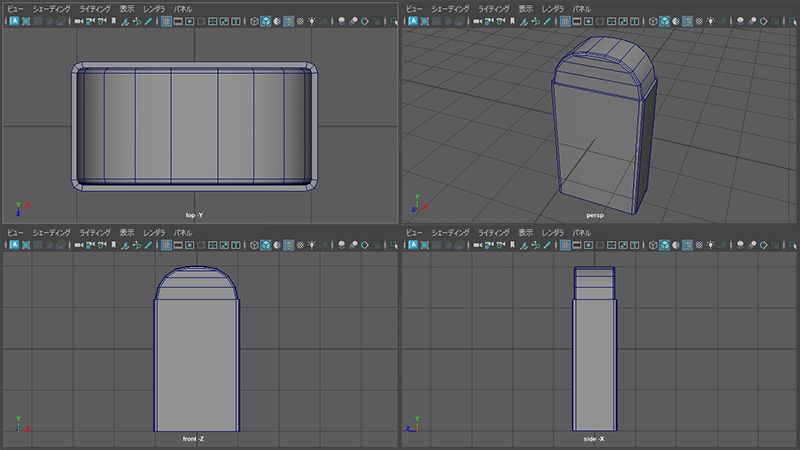
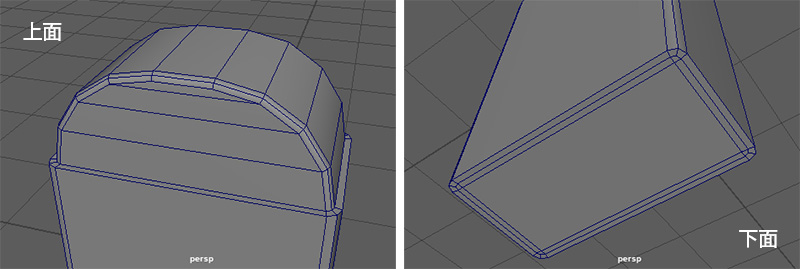
今回学んだポリゴンモデリングのツールを使用して、消しゴムを作ってみましょう。小物入れの作り方が役立ちます。
・サイズ、形状は作例を参考に近づけること(完全一致でなくても良い)。
・立方体をベースに作成する。
・四角ポリゴンで作成する。
・モデリング完成後、ヒストリを消去する。
・完成したらファイルを保存する。
今回学んだ押し出しやベベル、マルチカット等のツールは今後もよく使用しますので、繰り返し練習してみましょう。