ワールド座標とオブジェクト座標の概要について解説します。シーンに固定されたワールド座標とオブジェクト視点のオブジェクト座標の違いを学びます。
対応ソフト:MAYA2024
【ワールド座標とは】
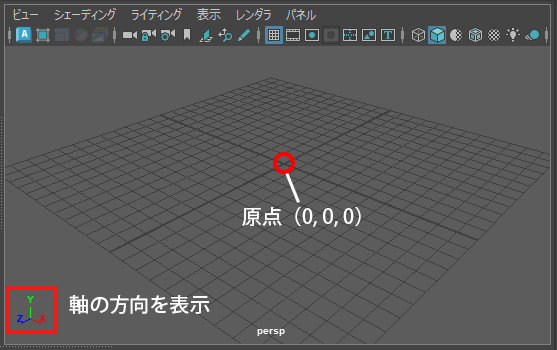
ビューパネル内のグリッドや左下のXYZ軸の方向表示はシーンで固定されており、空間的な位置や角度は変わりません。この固定された軸による座標で表されるのがワールド座標となります。
ワールド座標の中心は原点(0, 0, 0)の位置になります。
【移動ツールのワールド座標での操作】
移動ツールの初期設定はワールド座標が使用されています。ワールド座標は固定されているため、オブジェクトの回転の影響を受けません。
・ビュー上で Shiftキー(⇧)+右クリックを長押し、[立方体] を選択。
・立方体を選択、回転ツールで回転させる。
・移動ツールを選択。マニピュレーターを操作する。
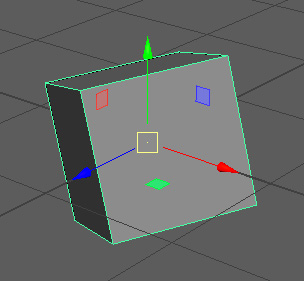
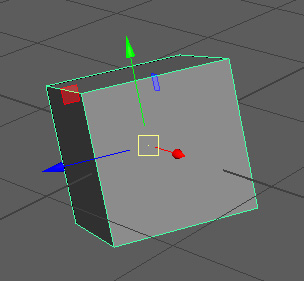
移動のマニピュレーターの矢印の向きは、ビューパネルのXYZ軸に沿って表示されます。
ワールド座標のため、オブジェクトが回転しても軸の向きは変わりません。
【移動ツールのオブジェクト座標での操作】
オブジェクトが持つ固有の座標をオブジェクト座標といいます。オブジェクトそれぞれに軸と座標が設定されています。オブジェクト座標ではオブジェクトを回転した時に、操作するマニピュレーター(軸)の向きも合わせて回転します。
・立方体を選択、wキー+左ボタン長押し 、[□オブジェクト] を選択する。
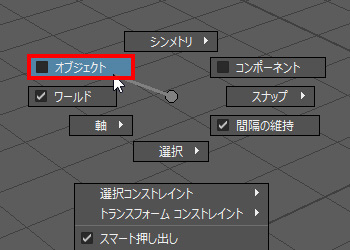
マニピュレーターの矢印の向きが、オブジェクトの回転に合わせて傾いています。
・移動ツールでオブジェクトを移動させ、オブジェクト座標での操作を確認する。
・立方体を選択、wキー+左ボタン長押し 、[□ワールド] を選択して戻す
【回転ツールのワールド座標での操作】
回転ツールの初期設定はオブジェクト座標です。ワールド座標に変更して回転のマニピュレーターの操作を確認します。
・立方体を選択、eキー(回転ツール)+左ボタン長押し 、[▼ワールド] に変更する。
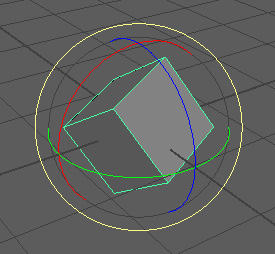
・回転のマニピュレーターを動かし「ワールド座標」での操作を確認する。
オブジェクトの向きに関わらず、ワールド座標に固定されています。
・立方体を選択、eキー+左ボタン長押し 、[□オブジェクト] を選択して戻す。
今後は状況に応じて、移動/回転ツールのオブジェクト/ワールド座標を変更してみましょう。
※スケールツールの場合、ワールド座標で一軸のスケールをかけるとエラーが出ます。