マニピュレーターの位置である「ピボットポイント」を移動する方法と、数値により複製を制御する「特殊な複製」について学びます。
対応ソフト:MAYA2026
【ピボットポイントの移動】
マニピュレーターの位置のことをピボットポイントと言います。ピボットポイントは、オブジェクトの移動・回転・拡大縮小の中心となります。プリミティブオブジェクトを作成した時やグループ化した時、デフォルトでは原点(0, 0, 0)に配置されます。
・Shiftキー(⇧)+右クリックを長押し、[球] を選択、作成。
・移動ツール(wキー)を選択し、マニピュレーターを表示する。
・dキー(ピボットポイントの移動)を押す。
マニピュレーターの表示が変わります。dキーを押すことで、マニピュレーターの中心(ピボットポイント)を変えることができるようになります。
・赤青緑の矢印、もしくは中心の□をドラッグして移動する。

・dキーを再度押して確定する。
マニピュレーターの表示が元に戻ります。マニピュレーターを動かしたら必ず確定します。
・eキー (回転ツール) を押す。球を回転させてみる。
・rキー (スケールツール) を押す。球を拡大縮小させてみる。
【数値によるピボットポイントの移動】
[絶対トランスフォーム]を用いて、ピボットポイントを正確な場所に移動します。
・球を選択、dキー を押す。
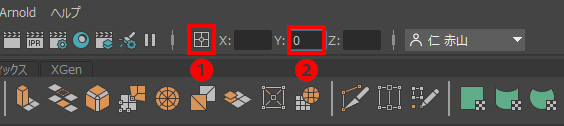
・ステータスライン の [入力モード] ボタンを押し [絶対トランスフォーム] であることを確認❶。
・ステータスライン [入力フィールド] の [Z:□] に 2 を入力する❷。
Zの欄(□)をクリックしたら、すぐにカーソルを下にずらして下さい。カーソルがそのままだと、ヘルプのウィンドウが出てきて入力を邪魔します。カーソルをずらした後に数値を入力します。
・入力したら returnキー(win:Enterキー)を押す。
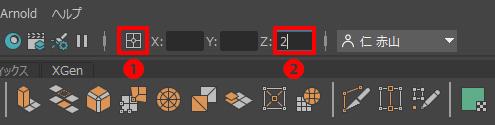
ピボットポイントが移動Z 2 の場所に移動します。[絶対トランスフォーム] の場合 [入力フィールド] X:□ Y:□ Z:□ に入れたワールド座標へ移動します(ピボットポイント以外のオブジェクト等でも移動します)。
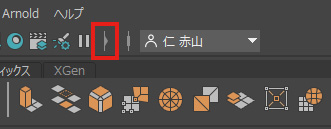
ステータスラインの[入力フィールド]が表示されていない場合は、下図のアイコンをクリックすると開いて表示されます。
・dキー を押してピボットポイントの位置を確定する。
【グリッドスナップによるピボットポイントの移動】
・球を選択、dキー を押す。
・ツールボックスの移動ツールのアイコンをダブルクリックする。
・[□方向ハンドルを表示] のチェックを外す。
ピボットポイントが回転しないようになります。
・xキーを押しながらピボットポイントの中心をドラッグする。xキーはグリッドのスナップ。
・移動を終えたら、dキーを押してピボットポイントの位置を確定する。
特に回転とスケールはピボットポイントの影響を大きく受けるため、今後はピボットポイントの位置を常に意識して操作しましょう。
<次の作業の準備>
・球を選択し、deleteキー を押して削除する。
【特殊な複製】
[特殊な複製]により、規則的な変化によるオブジェクトの配置ができます。数値入力により繰り返しの複製を制御します。
<直線上の配置>
・Shiftキー(⇧)+右クリックを長押し、[立方体] を選択。
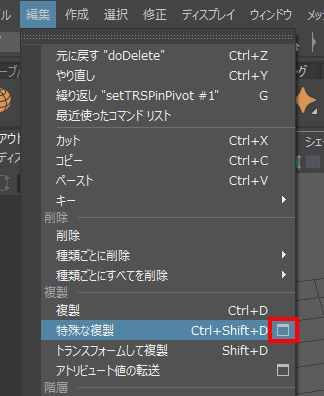
・立方体(pCube1)を選択、 [編集] > [特殊な複製] の □(オプション) を選択。
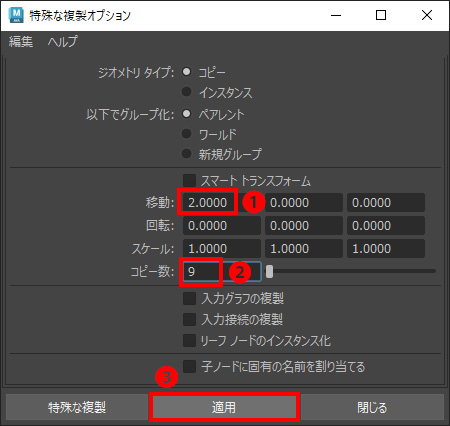
・[移動] に(2 , 0 , 0)を入力(移動 □□□はX Y Zの順になっている)。
・[コピー数](複製する数)に 9 を入力。
・[適用] ボタンを押す。
pCubeを複製→X方向に2移動する操作が9回繰り返されます。
計10個のpCubeが作成されます。

<グリッド上の配置>
・10個の pCube を全て選択。
・[特殊な複製] のオプションウィンドウで [移動] に(0 , 0 , 2)を入力。
・[コピー数](複製する数)に 9 を入力。
・[適用] ボタンを押す(注意:複数回クリックしないこと)。
10個のpCubeを複製→Z方向に2移動する操作が9回繰り返されます。
計100個のpCubeが作成されます。
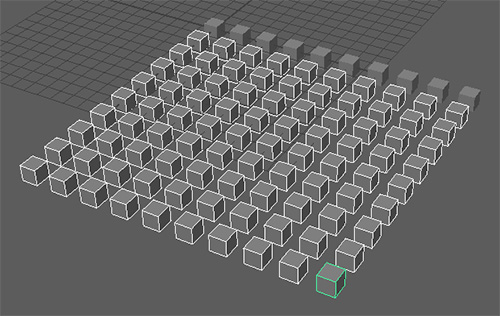
このように、規則的な配置であれば短いステップで多数のオブジェクトを設定できます。
・pCube1を残して、他の99個のpCubeを選択、削除する。
<階段上の配置>
・pCube1 を選択、チャネルボックスで スケールXYZ(2, 1, 6)を入力。
・[特殊な複製] のオプションウィンドウで [移動] に(2 , 1 , 0)を入力。
・[コピー数](複製する数)に 14 を入力。
・[適用] ボタンを押す。
pCubeを複製→X方向に2、Y方向に1移動する操作が14回繰り返されます。
Y方向に移動していくことで、階段状の配置ができます。
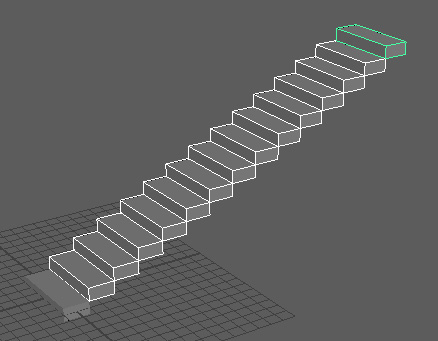
[特殊な複製]での作業が終わったら、入力した数値をリセットしておきます。数値は残るため、次回作業時に思わぬ設定の複製をしてしまうことがあります。
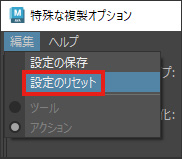
・[特殊な複製] のオプションウィンドウで [編集] > [設定のリセット] を選択。
数値がリセットされます。
・[閉じる] ボタンを押す。
・全てのpCubeを選択、削除する。
【車輪のモデリング】
今まで学んだ技術を使用して、車輪(馬車や人力の荷車に付いているような車輪)を作成します。
<外側を作成>
・Shiftキー(⇧)+右クリックを長押し、[パイプ] を選択、作成。
・pPype1 を選択、チャネルボックスで 回転X に 90 を入力。
・ヒストリの [入力] > [polyPipe1] をクリック。
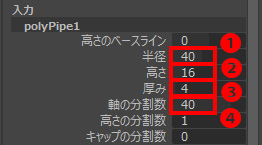
・[半径]❶ に 40、[高さ]❷ に 16、[厚み]❸ に 4、[軸の分割数]❹ に 40 を入力。
直径80cm、奥行きが8cmの車輪の大きさとなります。
・ビューの何もない所をクリックして、選択を解除する。
<内側を作成>
・Shiftキー(⇧)+右クリックを長押し、[円柱] を選択。
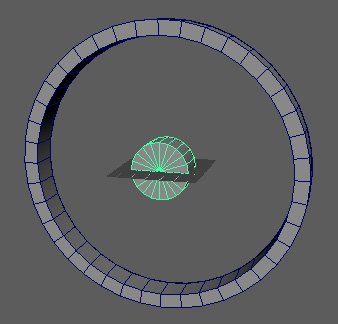
・pCylinder1 を選択、チャネルボックスで 回転X に 90、スケールXYZ(8, 4, 8)を入力。
・ビューの何もない所をクリックして、選択を解除する。
<スポークを作成>
円柱を円周上に配置します。
・Shiftキー(⇧)+右クリックを長押し、[円柱] を選択。
・pCylinder2 を選択、チャネルボックスで 移動Y に 22、スケールXYZ(2, 15, 2)を入力。
・ヒストリの [入力] > [polyCylinder2] をクリック。
・[軸の分割数] に 12 を入力。
面の数を減らしてデータを軽くします。
・wキー(移動ツール)を押す。
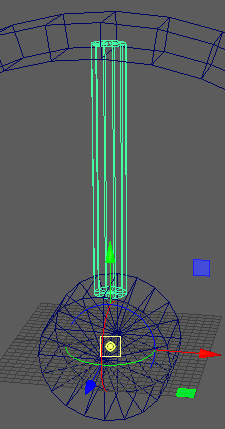
・dキー(ピボットポイントの移動)を押す。
・[入力モード] ボタンを押し [絶対トランスフォーム] であることを確認❶。
・[入力フィールド] の [Y:□] に 0 を入力❷。returnキー(win:Enterキー)を押す。
ピボットポイントが移動Y0の場所に移動します。
・dキーを押してピボットポイントの位置を確定。
・frontビューで4キーを押して、ワイヤーフレーム表示にする。
・xキーを押しながらピボットポイントの中心をドラッグする。
・原点(0, 0, 0)の場所にピボットポイントを移動する。
・移動を終えたら、dキーを押してピボットポイントの位置を確定する。
・pCylinder2 を選択、 [編集] > [特殊な複製] の □(オプション) を選択。
・オプションウィンドウで [回転] に(0, 0, 30)を入力。
・[コピー数] に 11 を入力。
・[特殊な複製] ボタンを押す。
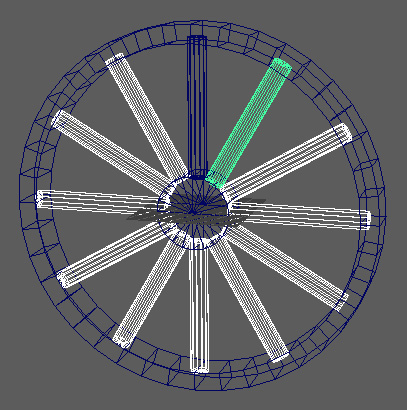
pCylinderを複製→Z軸に30度回転する操作が11回繰り返されます。
回転の中心を移動し、Z軸の回転を繰り返すことにより、円周上の配置ができます。
<ワイヤーフレーム+シェーディング表示>
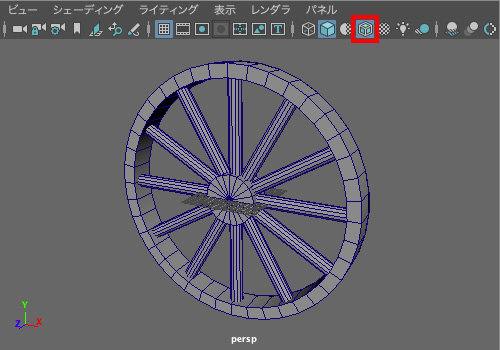
・各ビューのメニュー下、[ワイヤーフレーム付きシェード] ボタンを押す。
ワイヤーフレーム+シェーディング表示になり、形状が把握しやすくなる(表示を解除したい場合は、各ビューのメニュー下、[ワイヤーフレーム付きシェード] ボタンを再度押すと表示が解除される)。
・オブジェクトを全て選択。command キー (Win:Ctrlキー) + gキー でGroup化する。
練習課題<荷車を作る>
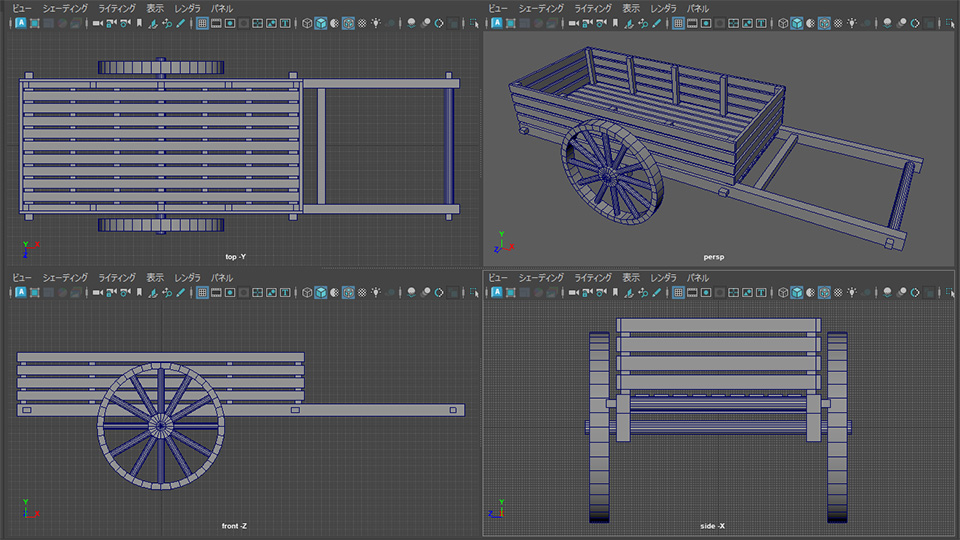
車輪を活用して、荷物を運ぶ荷車を作成しましょう。チャネルボックスの数値入力による操作や、特殊な複製等を用いてモデリングします。下図を参考にして下さい。
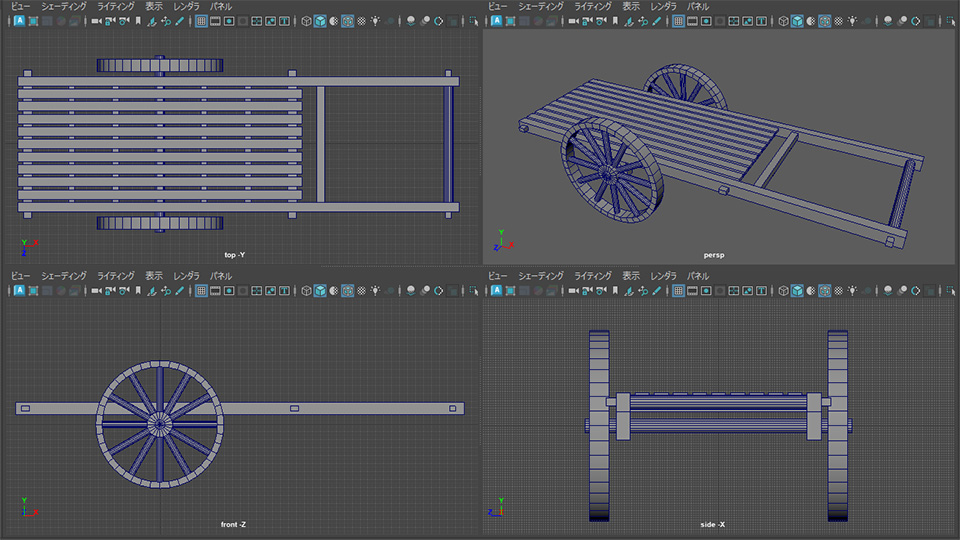
上図モデルの、荷物置き部分に囲いを付けたバージョンです。