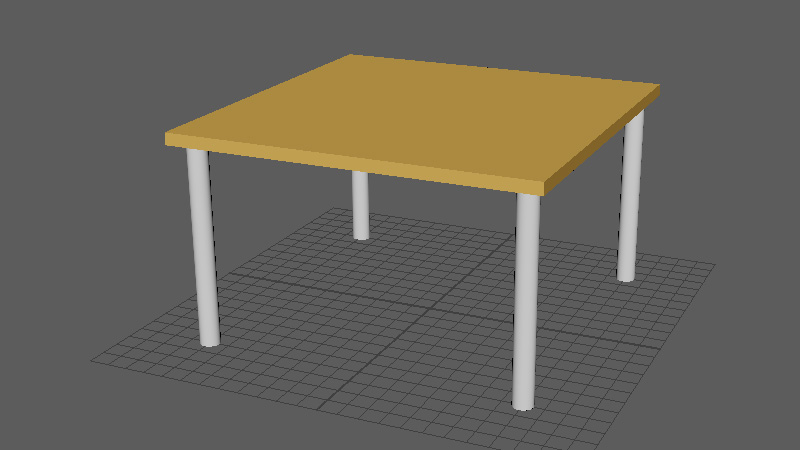
ここではオブジェクトをまとめて管理する「グループ化」と、オブジェクトを数値的に操作する「チャネルボックス」について説明します。
対応ソフト:MAYA2024
【オブジェクトをグループ化する】
複数のオブジェクトをまとまりにすることを「グループ化」といいます。グループ化によって各操作を一括で行うことが可能になります。
・ビュー上で Shiftキー(⇧キー)+右クリックを長押し、 [球] を選択。
・球を commandキー (Win:Ctrlキー) + dキー で4個複製する。球をバラバラに配置する。
・アウトライナ、もしくはビューパネル上で全ての球を選択する。
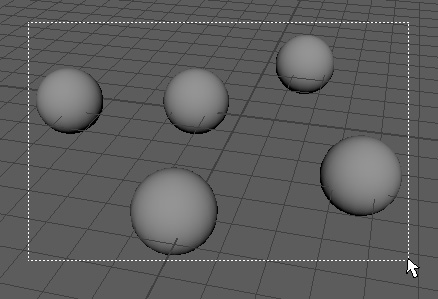
・[編集] > [グループ化します] を選択。
グループ化のショートカットは command キー (Win:Ctrlキー) + gキー です。
複数のオブジェクトがひとまとまりのグループになります。
選択を外さずに(現在グループが選択されています)、次の操作をして下さい。
・移動ツールで移動する。まとまって動く。
・回転ツールで回転させる。まとまって回転する。
・スケールツールで拡大縮小する。まとまって拡大縮小する。
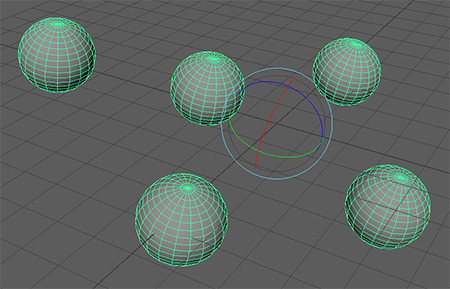
グループ化するとグループのピボットポイント(移動、回転、スケールの中心)は、原点(0,0,0の位置)へ作成されます。あらかじめ想定してグループ化しましょう。
【アウトライナでのグループ操作】
・アウトライナの group1 左横の+をクリックする。
グループ内に何のオブジェクトが含まれているかわかります。
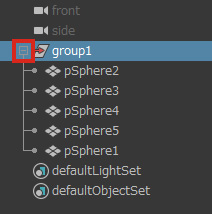
一部のオブジェクトのみグループを解除したい場合は、マウス操作でオブジェクトをグループから外すことができます。
・アウトライナでマウスの真中ボタンを使って、オブジェクト名をドラッグ、外へドロップする(ドロップ先が枠ではなく線の状態になっていること)。
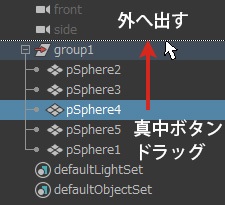
逆に、グループ外のオブジェクトをマウス操作でグループ内に入れることができます。
・アウトライナでマウスの真中ボタンを使ってグループ外のオブジェクトをドラッグ、group1 へ重ねてドロップする。
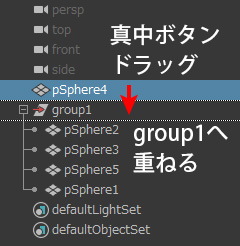
グループを選択するには、必ずアウトライナでグループ自体を選択します。中のオブジェクトは選択しません。
・アウトライナで group1 をクリックする。
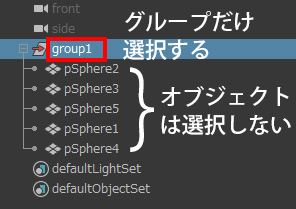
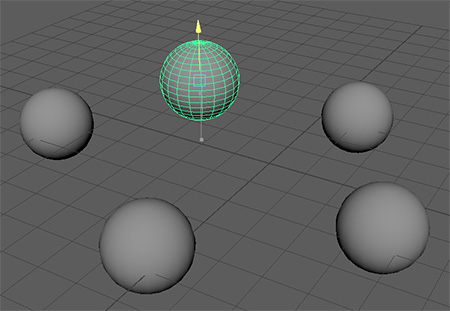
ビューパネルではグループ内のオブジェクトが選択されているように見えますが、実際はグループが選択されています。
・アウトライナ、もしくはビューパネル上でグループ内の球(pSphere)を1個クリックして選択し、移動ツールで移動する。
グループ内のオブジェクトは、選択してそれぞれ自由に動かすことが可能です。
<参考>
【親子関係(階層構造)】
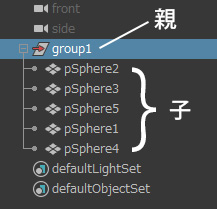
オブジェクトをグループ化するとグループは「親」、オブジェクトは「子」の状態になります。このような状態を「親子関係」もしくは「階層構造」と言います。親を操作すると子を一括して制御できます。その上で、子は独立して個別に操作することもできます。
グループ化だけでなく、オブジェクト同士での親子関係の構築も可能です。
【グループ化後の操作、注意点】
<注意1>
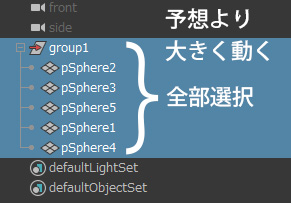
グループ自体とグループ内のオブジェクトを同時に選択し、移動、回転、拡大縮小すると予想より大きい挙動になる場合があります(親の値と子の値が加算されるため)。
<注意2>
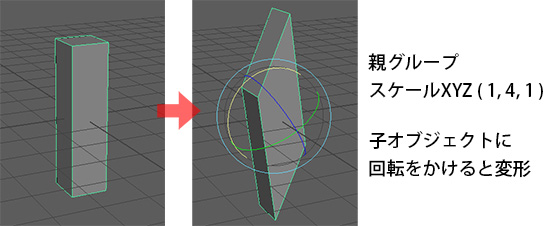
親グループにスケールをかける時、XYZで比率が違う場合は注意が必要です。子オブジェクトを回転した際、そのスケールの影響を受け予想しない変形になる場合があります。例えば、親であるグループにスケールXYZ(1, 4, 1)を適用した場合、子のオブジェクトを回転させると常にY方向にスケールがかかり、子オブジェクトが思わぬ変形をします。
【グループ化解除】
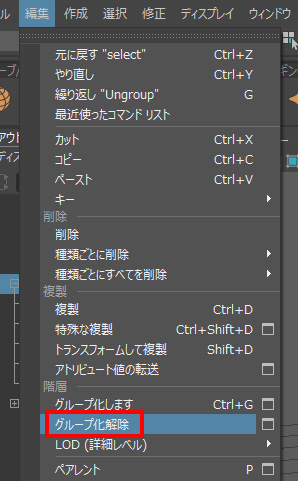
・アウトライナで group1 を選択し、[編集] > [グループ化解除] を選択。
グループ化が解除され、group1 がなくなりオブジェクトが残ります。
<次の作業の準備>
・アウトライナで全てのオブジェクトを選択し、deleteキー を押して削除する。
【正確な数値の入力(チャネルボックス)】
・ビュー上で Shiftキー(⇧キー)+右クリックを長押し、[立方体] を選択、立方体を作成。
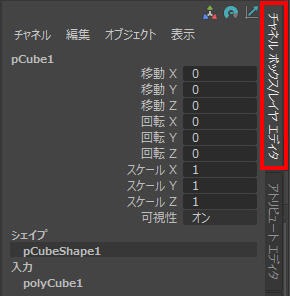
・立方体を選択、ワークスペース右端 [チャネルボックス/レイヤエディタ] タブを選択する。
選択されたオブジェクトに対して数値入力できるリスト[チャネルボックス]が表示されます。
立方体ができた場所は移動Xが0、移動Yが0、移動Zが0の原点という場所となります。原点はビューパネルの太い軸の線(X軸、Y軸、Z軸)が交差した所になります。この原点を中心に、各軸 + の方向と ― の方向があります。
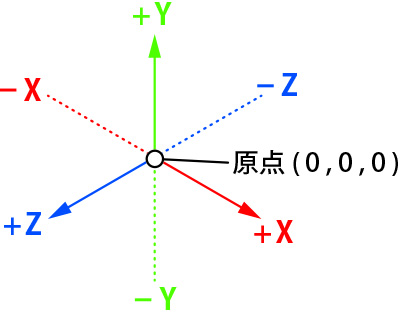
初期設定では単位がcmになります。
例えば移動Xに10を入れると、原点から+X方向に10cm離れることになります。
ビューのグリッドの1マスも1cmです。
<短いステップでの数値入力>
・移動Xの横の入力欄をクリックして選択する(数字が選択された状態)。
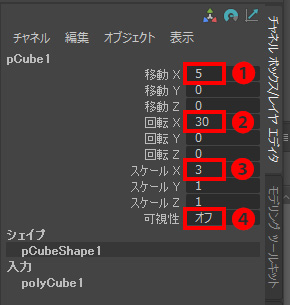
・deleteキーは押さずに、そのまま数値 5 を入力する❶。
deleteキーを押す動作は不要です。
・returnキー (win:Enterキー) を押して確定(他の入力欄をクリックしても確定される)。
立方体がX軸5の場所に移動します。
・回転Xの横の入力欄に 30 を入力❷。 立方体がX軸30度回転。
・スケールXの横の入力欄に 3 を入力❸。 立方体がX軸3倍のスケールになる。
・可視性の横の入力欄に 0 を入力すると可視性がオフになる❹。1を入力すると可視性がオンになる。
【同じ数値の入力】
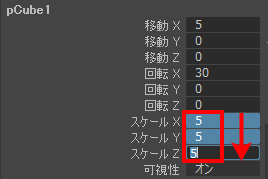
チャネルボックスでスケールXYZなど複数のアトリビュートに同じ数字を入れたい場合は、入力欄をドラッグするとまとめて選択でき、そのまま数値を入力すると一気に変更できます。
・スケールX、スケールY、スケールZの入力欄部分をドラッグしてまとめて選択する。
・(deleteキーは押さずに)そのまま 5 を入力、returnキー (win:Enterキー) を押す。
<次の作業の準備>
・立方体を選択し deleteキー を押して削除する。
【チャネルボックスと複製を使ってモデリングする】
立方体を1個、円柱を4本用いてテーブルを作ってみましょう。4隅に円柱を配置、薄くした立方体を上に配置します。チャネルボックスで正確に位置とサイズを設定しながらモデリングしましょう。又、複製を順序良く使うことで、効率的なモデリングができます。
<テーブルの脚の作成>
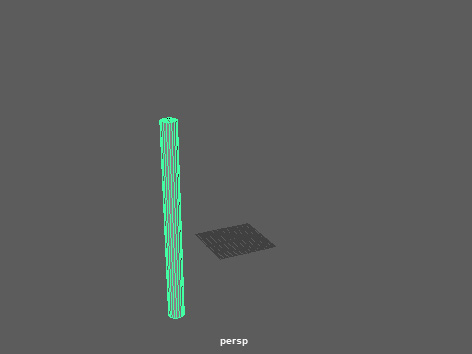
テーブルの脚を一本作成し、配置します。
・ビュー上で Shiftキー(⇧キー)+右クリックを長押し、[円柱] を選択。
ポリゴンの円柱(pCylinder1)が作成されます。
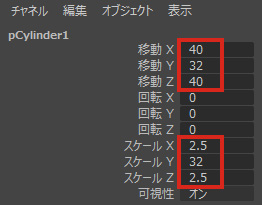
・円柱を選択、チャネルボックスで スケールX に 2.5、スケールY に 32、スケールZ に 2.5 を入力。
XYZの座標で表記すると(2.5, 32, 2.5)となります。今後XYZの座標を用いる場合、この表記方法を使用します。
円柱は初期設定が高さ2です。そのため、高さ2の32倍=Y方向64cmのサイズになります。
・移動XYZに (40 , 32 , 40) を入力する。
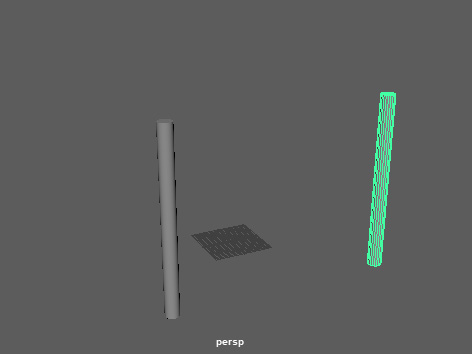
テーブルの脚を複製し、テーブルの四隅に配置します。
・円柱(pCylinder1) を選択する。
・commandキー (win:Ctrlキー) + dキー を押す。
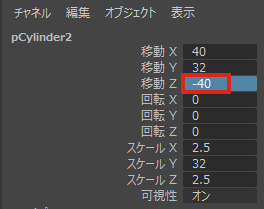
円柱が複製されます(複製したらアウトライナで確認する)。pCylinder2ができます。
・pCylinder2 の 移動Z に ‐40 を入れる。
・円柱(pCylinder1、pCylinder2)を2本とも選択する。
・commandキー (win:Ctrlキー) + dキー を押す。
円柱が複製され、pCylinder3とpCylinder4ができます(二つとも選択された状態になります)。
・移動X に ‐40 を入れる。
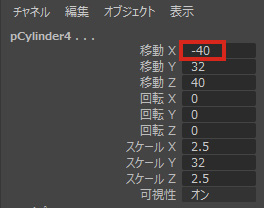
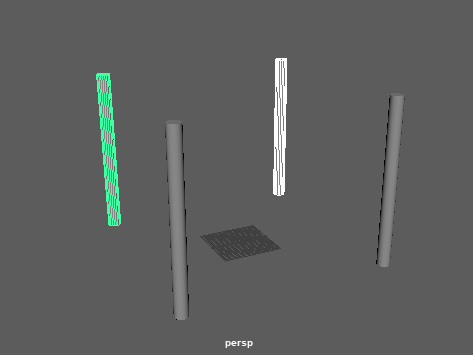
規則的に配置されたオブジェクトの場合、チャネルボックスと複製の操作を組み合わせることで、正確、かつ少ないステップでモデリングが可能になります。
<天板の作成>
・ビュー上で Shiftキー(⇧キー)+右クリックを長押し、[立方体] を選択。
ポリゴンの立方体が作成されます。
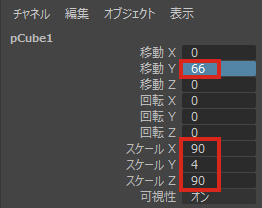
・立方体を選択、スケールXYZ に (90 , 4 , 90) を入力する。
立方体は初期設定の高さが1となります。高さ1×Y方向4倍=Y方向4cmのサイズになります。1辺が90cmの正方形、高さ4cmの天板になります。
・移動Y に 66 を入力する。
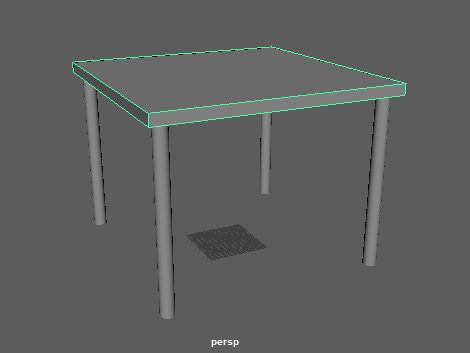
脚の上面と、天板の下面がぴったり付きます。
テーブルが完成しました。
【テーブルのグループ化】
テーブルのオブジェクトをまとめてグループ化します。
・アウトライナかビューパネルでテーブルのオブジェクトを全て選択する (pCylinder1、pCylinder2、pCylinder3、pCylinder4、pCube1を全て選択)。
・command キー (Win:Ctrlキー) + gキー を押し、グループ化する。
・アウトライナで group1 をダブルクリックする。名前を table にする。
アウトライナでダブルクリックすることで、グループやオブジェクトの名前を変えることができます。
CG制作では数値的な正確性を求められることが多いので、チャネルボックスを活用していきましょう。

