「ホットボックス」や「マーキングメニュー」等、知っておくと便利な、基本的なインターフェイスやショートカット等の操作方法を説明します。
対応ソフト:MAYA2024
【ホットボックス】
スペースバーを押したままにすると、ホットボックスが表示されます。ホットボックスにはワークスペース上部のメニューが表示されます(現在非表示のものも含めて全て)。ホットボックスを用いることで、カーソルから各メニューへの距離が近くなり、素早くアクセスすることができます。
・スペースバーを押したままにして、ホットボックスを出す。
・カーソルを動かし、[作成] > [ポリゴンプリミティブ] > [円柱] を選び円柱を作成する。
・wキーを押して移動する。

【ビューの切り替え】
ホットボックスからカメラの視点の切り替えができます。
作業がしやすいよう切り替えて活用します。
・perspビューでスペースバーを押したままにして、ホットボックスを出す。
・カーソルをホットボックス中央 [Maya] 上で、左ボタン長押し > [上面ビュー] を選択する。
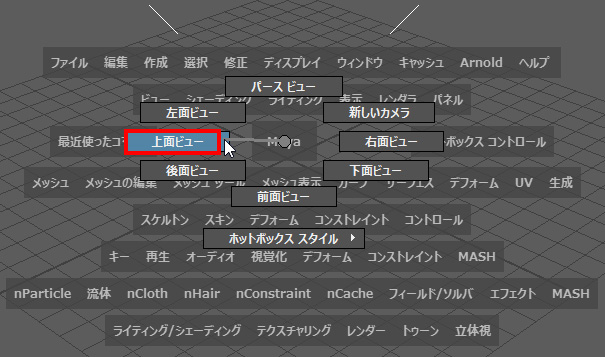
topビュー:上面ビュー
sideビュー:右面ビュー
frontビュー:全面ビュー
perspビュー:パースビュー
その他のビューは初期設定の4分割のビューにはない視点です。
・各ビューを試してみる。
・[パースビュー]に戻す。
<参考>
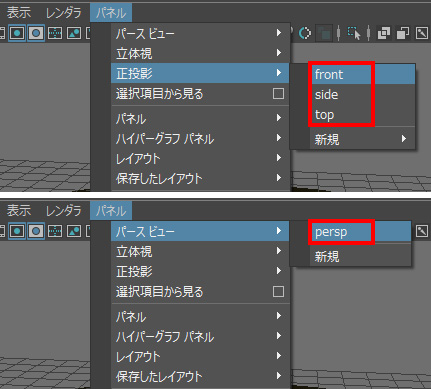
各ビューのメニューの[パネル]から視点を切り替えることもできます。
[パネル] > [正投影] > [front]、[side]、[top]
[パネル] > [パースビュー] > [persp]
【マーキングメニュー】
ホットボックス以外に、ビュー上でのキーやマウス操作でマーキングメニューを出すことができます。
さらに素早い操作が可能になりますので、活用しましょう。
・何も選択していない状態、ビュー上で Shiftキー(⇧)+右クリックを長押し、[トーラス]を選択。
トーラスが作成されます。非選択時の Shiftキー(⇧)+右クリック長押し はポリゴンオブジェクト作成のマーキングメニューになります。
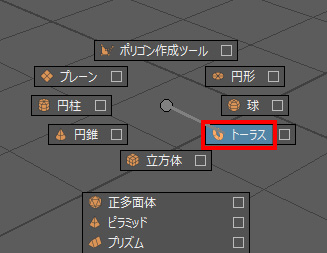
今後、テキストではマーキングメニューでプリミティブオブジェクトを作成します。
【クイックレイアウト】
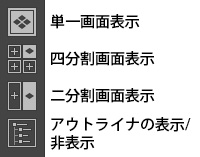
画面左側のクイックレイアウトでは、ビューの分割等のレイアウトを変更できます。
切り替えたら各ビューのメニューの[パネル]からカメラの視点を切り替えることができます。
・それぞれのアイコンを押して画面表示を切り替える
<次の作業の準備>
・アウトライナで全てのオブジェクトを選択し、deleteキーを押して削除する。