以前の章で作成した消しゴムを用いて、UV展開とテクスチャ作成について学びます。今回はPhotoshopでテクスチャ作成をすることを前提としたUV展開をします。(Photoshopの基礎的な操作は修得している前提で進めます)。
対応ソフト:MAYA2023, Photoshop2023
<消しゴムのデータ>
以下のリンクから消しゴムのオブジェクトデータをダウンロードして解凍して下さい。
消しゴムデータ(Zipで圧縮された.mbファイル)
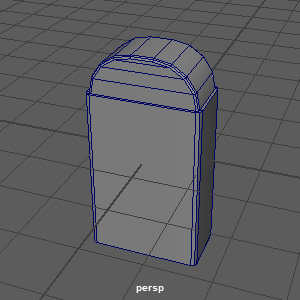
・[ファイル] > [シーンを開く] を選択。ダウンロードした「eraser1_text.mb」を開く。
【消しゴムのUV展開】
<平面マッピングの投影>
・オブジェクトを選択、[UV] > [平面] 横の□(オプション)を選択。
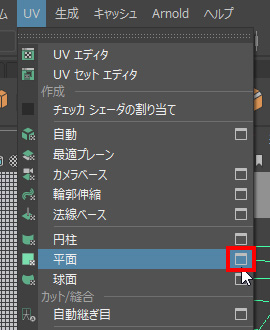
・[投影元] >[〇Z軸] を選択。
・[□イメージの幅/高さの比率を維持] をチェック。
・[投影]をクリック。
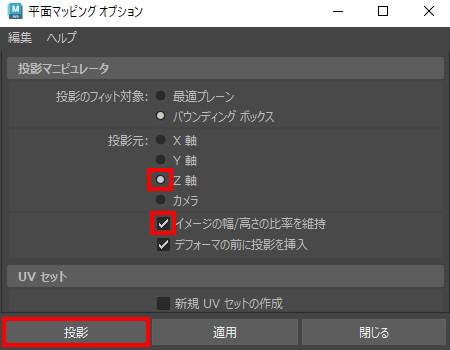
Z方向から平面的にテクスチャが投影されます。
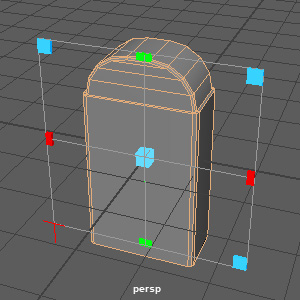
エッジを選択し、「カット」で切れ目を入れて、シェルを分割していきます。
・右クリック長押し > [エッジ] を選択。
<ゴム部分のUVのカット>
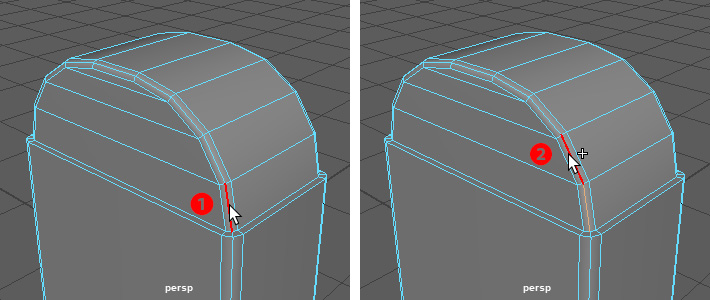
ゴム部分は側面と上面のつなぎ目を保つ部分と、切り離して歪みを少なくする部分のバランスを取りながらカットしていきます。
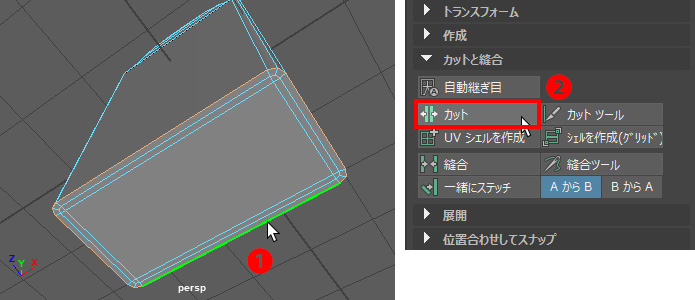
・ゴム部分の根本、ベベルの真中のエッジをクリックして選択❶。
・shiftキー(⇧キー)を押しながら、❷のエッジを選択。
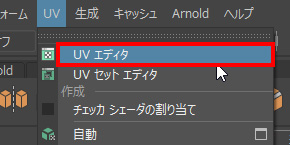
・エッジを選択したまま、メニューの [UV] >[UVエディタ] を選択。
「UVツールキット」を使用します
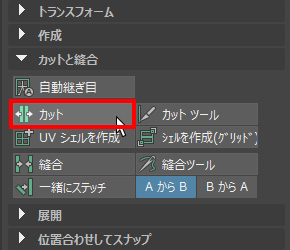
・[▶カットと縫合] の ▶ をクリック。[カット] をクリック。
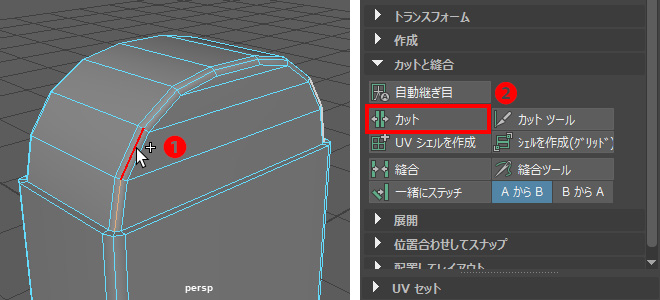
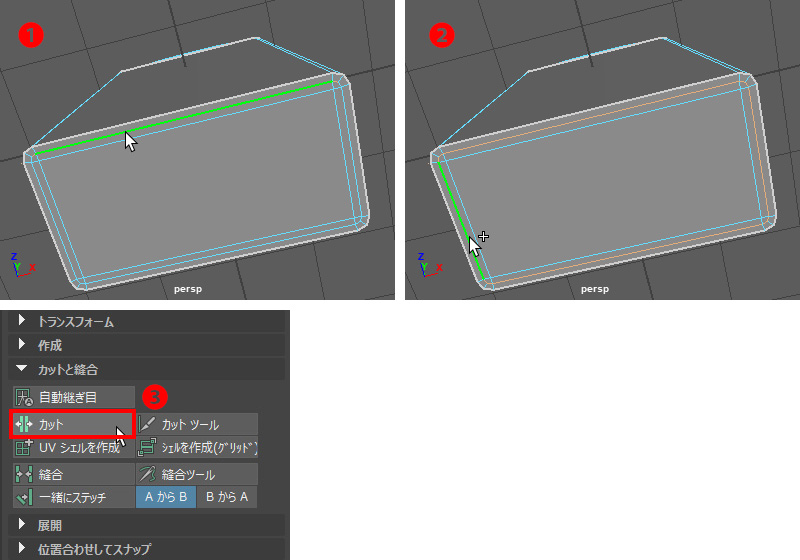
・反対側の根本のエッジも同様に選択する❶。
・UVツールキット [▼カットと縫合] > [カット] をクリック❷。
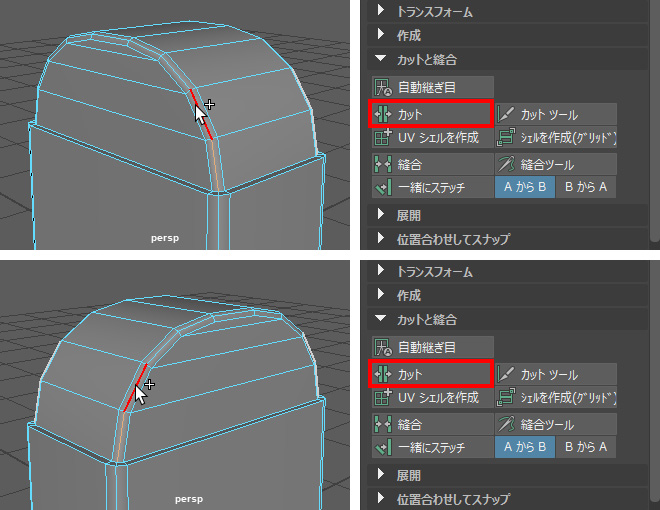
・裏側の根本、残り2本のエッジも同様に選択、カットする。
<ケース部分のUVのカット>
・ゴムとケースの境、エッジをダブルクリックして、エッジループを選択❶。
・shiftキー(⇧キー)を押しながら、ケースの縁をダブルクリックして、エッジループを追加選択❷。
・UVツールキット [▼カットと縫合] > [カット] をクリック❸。

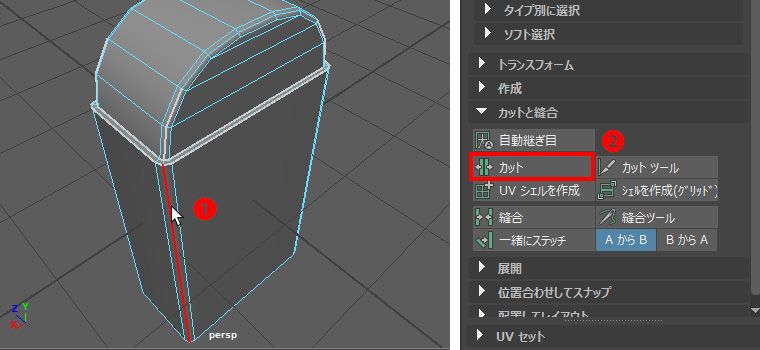
ケース側面の極力目立ちにくい場所に切れ目を入れます。
・ケース側面、ーZ方向、+X方向の角、ベベルの真中のエッジをクリックして選択❶。
・UVツールキット [▼カットと縫合] > [カット] をクリック❷。
・消しゴム下面の縁のエッジをダブルクリックしてエッジループを選択❶。
・UVツールキット [▼カットと縫合] > [カット] をクリック❷。
・縁から一本内側のエッジをダブルクリックして選択(1辺分しか選択されない)❶。
・shiftキー(⇧キー)を押しながら、残りの3辺も順次ダブルクリックして追加選択❷。
・UVツールキット [▼カットと縫合] > [カット] をクリック❸。
これでシェルの分割に必要なエッジがカットされ、展開する準備ができました。
<シェルの分割>
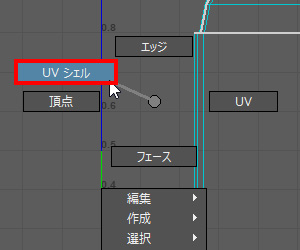
・UVエディタ上で、右クリック長押し>[UVシェル]を選択。
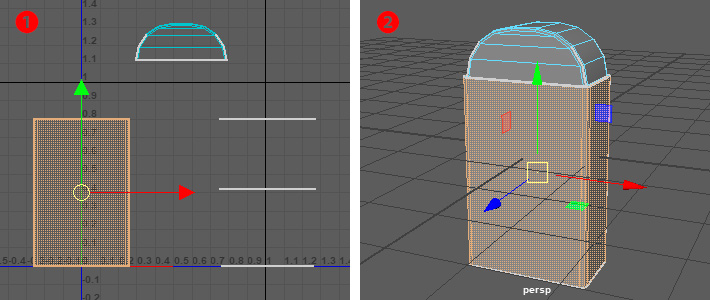
・シェルをクリックして選択、wキーを押し移動して、重ならないよう図のように配置する❶。
・perspビューも見ながら、どのシェルとフェースが対応しているか確認しておく❷。
・qキーを押して、移動ツールから離れる。
<UVの歪みの確認>
チェッカー模様を表示してUVの歪みをチェックします。
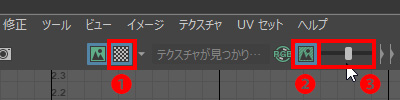
・UVエディタのメニュー下、 [チェッカ マップ] ボタンを押す❶。
・ [イメージの減光] ボタンを押す❷。
・スライダーにより、暗さを調整する❸。
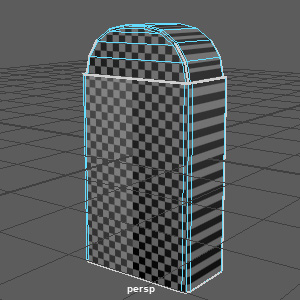
・perspビューでチェッカー模様を見て、テクスチャが張られた場合の歪みを確認する。
側面の模様が直線(本来はチェッカー模様)になっています。側面はこのままだと、テクスチャが水平に伸びてしまいます。
<UVの裏返り/重なりの確認>
次に「シェード」表示によりUVの裏返りや、重なりをチェックします。
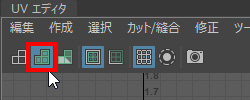
・UVエディタのメニュー下、[シェード] ボタンを押す。
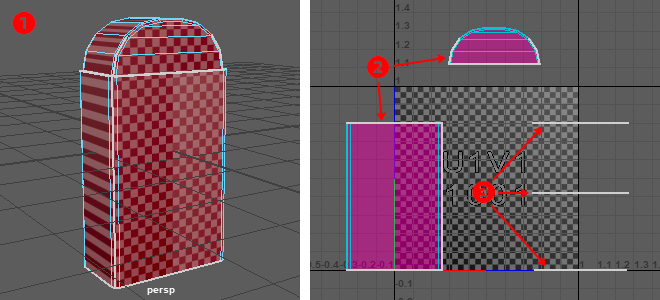
perspビューで見ると、裏面(ーZ方向の面)は赤になっています❶。赤はUVが裏返った状態で、テクスチャを貼ると左右反転して貼られることになります。又、横に伸びたテクスチャになる側面も赤になっています。+Z方向の表面は青で、正常な投影になっています。
UVエディタでの表示では、ケース側面と上部ゴム部分が赤紫になっています❷。これは、青と赤のUVが重なっている様子を表しています。意図がなければ、基本的にUVの重なりはなくすようにします。
又、平面マッピングが面と垂直に投影された結果、UVが線になった状態も解消する必要があります❸。
<UVの歪み/裏返り/重なりの解消>
・UVエディタで、ケースのシェルをクリックして選択❶。
・UVツールキットで、[▶展開] の ▶ をクリック。[展開] をクリック❷。
「展開」によってUVが整えられ、歪みや重なりが解消されます。
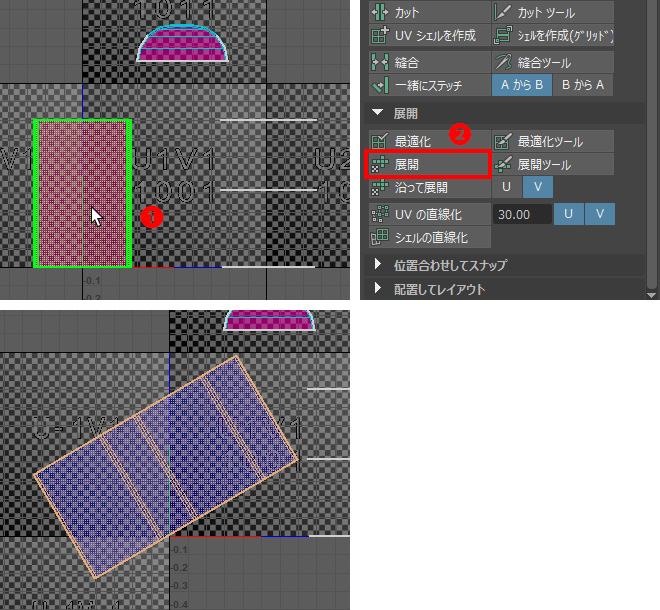
シェルが斜めになっているので水平にします。
・eキーを押して、おおよそ水平になるよう回転させる❶。
UVとオブジェクトの上下を合わせるため、時計回りの回転にします。
・UVツールキットで、[▶配置してレイアウト] の ▶ をクリック。[シェルの方向] をクリック❷。
「シェルの方向」によってシェルの傾きがなくなり、水平/垂直になります。元の角度の影響を受けるので、先に回転ツールで希望の角度に近づけておきます。
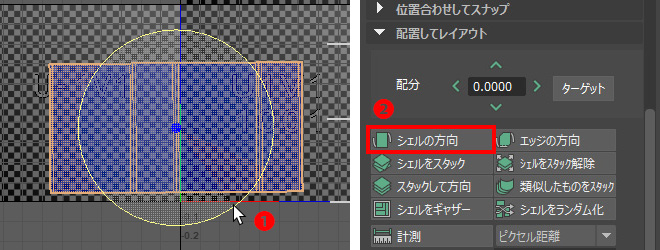
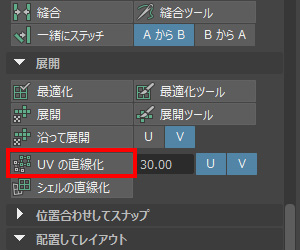
よく見るとエッジに段差があるため、直線化します。
・UVツールキット [▼展開] > [UVの直線化] を選択。
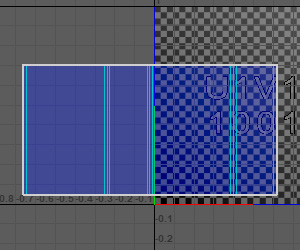
・qキーを押して、回転ツールから離れる。
何もない所をクリックして選択を外すと、側面のUVが青になっているのを確認できます。
・上部ゴムの、半円のシェルをクリックして選択❶。
・UVツールキット [▼展開] > [展開] を選択❷。
ゴムのシェルが展開され、開いた状態になります。カットで切り離した部分があることで、UVの歪みが軽減されています。
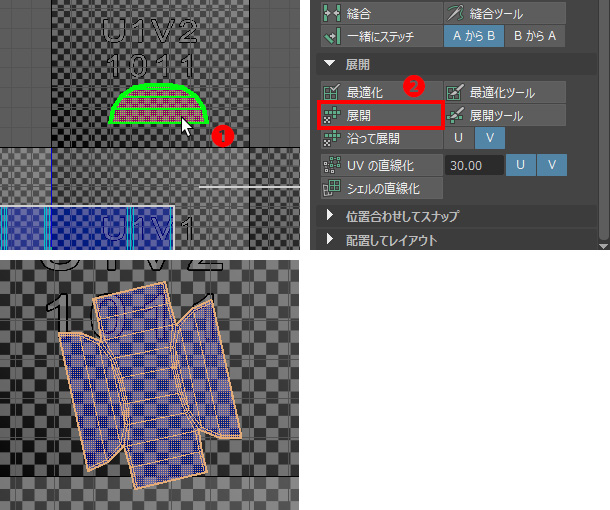
・eキーを押して、おおよそ水平になるよう回転させる❶。
右側の半円(+Zの面)を下にするため、時計回りの回転にします。
・UVツールキットで、[▶配置してレイアウト] の ▶ をクリック。[シェルの方向] をクリック❷。
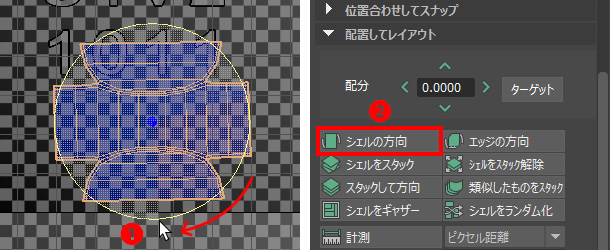
・qキーを押して、回転ツールから離れる。
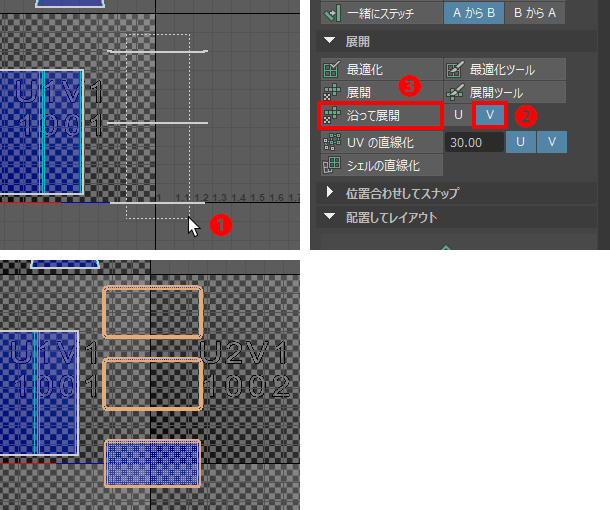
・U方向に線になっている3つのシェルを、左ボタンドラッグで囲って選択❶。
・UVツールキット [▼展開] > [沿って展開] > [V] を選択❷。
・[▼展開] > [沿って展開] を選択❸。
シェルが線に見えている場合、「展開」をしても良い結果が得られません。線になっている方向から垂直の方向に「沿って展開」するとうまく展開できます。
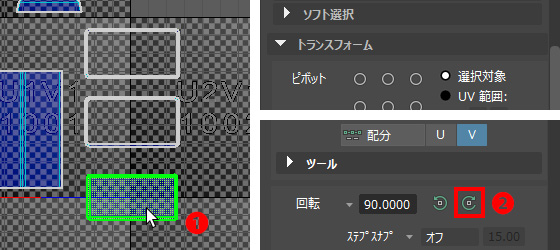
後でUV0~1の範囲にレイアウトする際、きれいに収めるため下面のゴムを縦に回転させます。
・下面のゴムのシェルをクリックして選択❶。
・UVツールキットで、[▶トランスフォーム] の ▶ をクリック。
・[回転] の時計回りのアイコンをクリック❷。
選択したシェルが90度回転します。
<レイアウト>
「レイアウト」の操作によって、シェルをUVの0~1の範囲に収めてレイアウトします。
・UVエディタ上で、シェルを全て左ボタンドラッグで囲って選択。
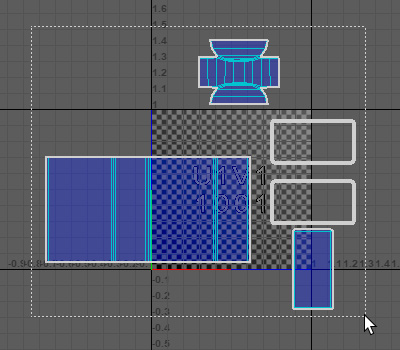
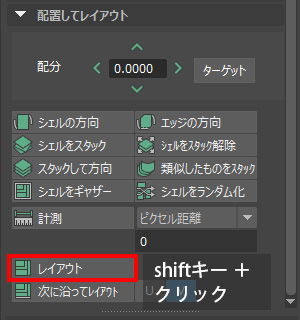
・UVツールキットで、[▶配置してレイアウト] の ▶ をクリック。
・[レイアウト] を、shiftキー(⇧キー)を押しながらクリック。
「レイアウト」のオプションウィンドウが出ます。UVエディタ/UVツールキット上では、他のツールもshiftキー+クリックでオプションウィンドウが出ます。
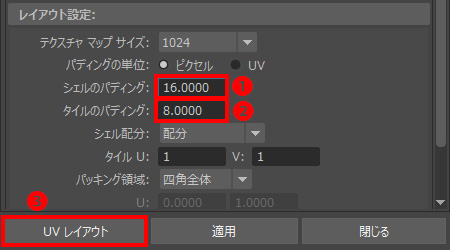
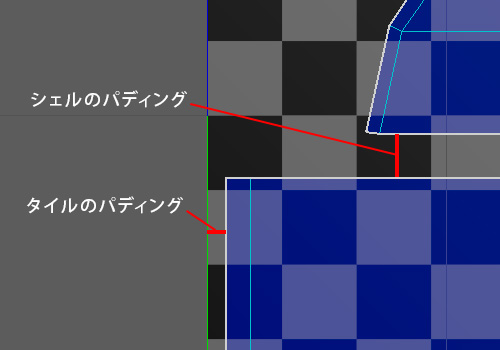
・オプションウィンドウで、[レイアウト設定:] > [シェルのパディング] に 16 を入力❶。
・[タイルのパディング] に 8 を入力❷。
・[UVレイアウト] ボタンを押す❸。
「パディング」の表記がない場合
もしオプションウィンドウ内に「パディング」の表記が出てこない場合は、章1-9内の「もし他のUVシェルまで展開されてしまったら」を参照して「Unfold3D」を有効にして下さい。
「レイアウト」によって、UV0~1の範囲に並べられます(移動、スケールで調整されます)。
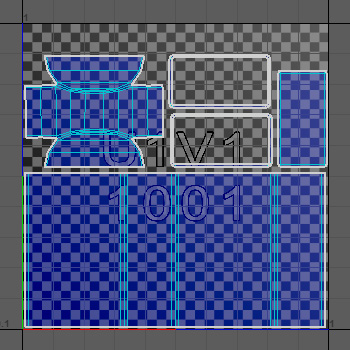
今回はオプションでパディング(間の幅)の設定をしました。作業しやすいよう少しシェルの間を空けます。「シェルのパディング」がシェル同士の幅、「タイルのパディング」がUV0~1の端とシェルとの幅になります。
UV展開はこれで終わりとなります。
次にUVを画像として出力し、Photoshopに読み込んでテクスチャを作成するためのガイドとします。
<シーンファイルの別名保存>
・[ファイル] > [シーンを別名で保存] で、ファイル名を「eraser2_obj.mb」として保存する。
【UVの画像出力】
・消しゴムのオブジェクトを選択していることを確認。
・UVエディタのメニュー下 [UVスナップショット] ボタンを押す。
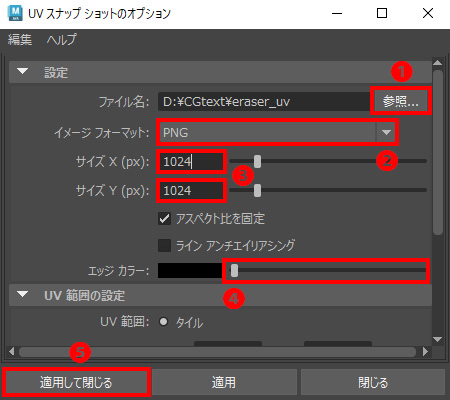
[UVスナップショット] のオプションウィンドウでパラメータを入力します。
・[ファイル名] 横の [参照] ボタンを押す❶。
・[スナップショットの保存] で保存先を指定する。ファイル名は「eraser_uv」とする。
・[イメージフォーマット] 横の ▼ を押して、[PNG] を選択する❷。
・[サイズX] [サイズY] に 1024 を入力する❸。
あまり画面内で大きく映らないことを想定したテクスチャサイズになります。
・[エッジカラー] 横のスライダーを左端に移動し、黒のカラーにする❹。
・[適用して閉じる] ボタンを押す❺。
【Photoshopによるテクスチャの作成】
・Photoshopを起動する。
・[ファイル]>[開く] を選択。
・[開く]ウィンドウで、「eraser_uv.png」を開く。
<カラープロファイルの指定>
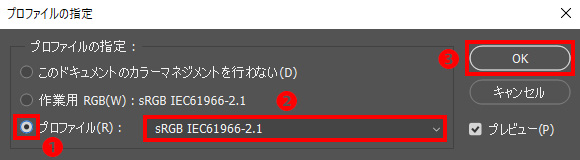
・[編集] > [プロファイルの指定] を選択。
「~プロファイルの指定を続行しますか?」というウィンドウが出てきたら「OK」を選択します。
・[〇プロファイル(P)] を選択❶。
・[sRGB IEC61966-2.1] を選択❷。
・[OK] ボタンを押す❸。
・レイヤータブの右上、オプションのボタンをクリック❶、[新規レイヤー] を選択❷。
・[新規レイヤー] ウィンドウで [OK] ボタンを押す。
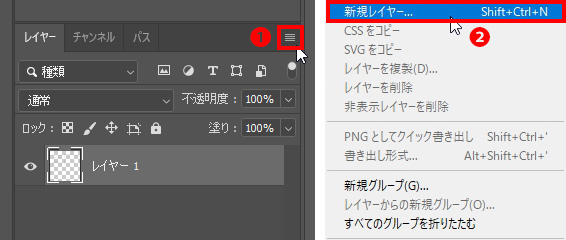
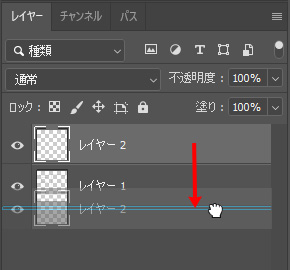
・作成された「レイヤー2」を「レイヤー1」の下にドラッグして移動する。
・レイヤータブの右上、オプションのボタンをクリック❶、[新規レイヤー] を選択❷。
・[新規レイヤー] ウィンドウで [OK] ボタンを押す。
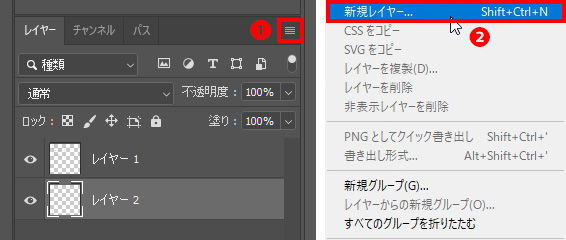
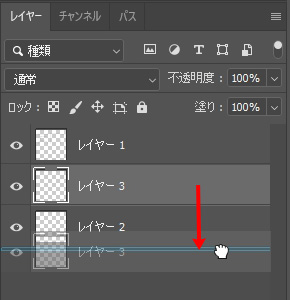
・作成された「レイヤー3」を「レイヤー2」の下にドラッグして移動する。
<背景色を白にする>
・画面左、描画色のボックスをクリック。
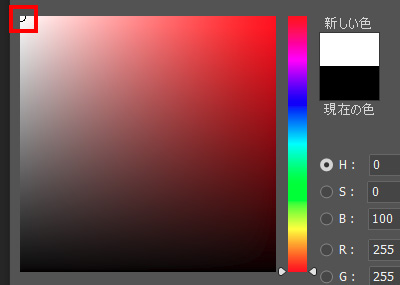
・カラーピッカーのウィンドウで白に変更。[OK]ボタンを押す。
・「レイヤー3」を選択。
「レイヤー3」を背景の色のレイヤーとします。
・optionキー(win:Altキー)+deletキーを押して、「レイヤー3」を描画色(白)で塗りつぶす。
<消しゴムの上部に汚れを付ける>
・画面左、描画色のボックスをクリック。
・カラーピッカーのウィンドウで濃いめのグレーに変更。[OK]ボタンを押す。
・「レイヤー2」を選択。
・画面左、[ブラシツール] ボタンをクリック。
・[ウィンドウ] > [ブラシ設定] を選択。
・ブラシの形状を不規則なものに変更❶(❶以外のブラシでも可)。
・必要であれば直径を変え❷、散布にチェックを入れる❸(必要に応じてその他の設定を変える)。
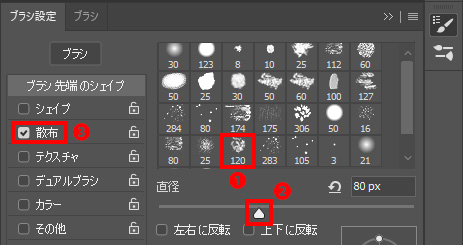
・画面上[不透明度]を下げる(例では40%)。

・「レイヤー2」で、クリック/ドラッグしてゴム部分に汚れを描画する。
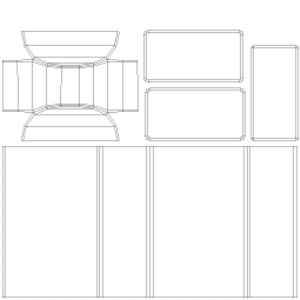
図の赤くなっている所にはみ出さないように描きます。はみ出すと、3Dのオブジェクトに適用した際、テクスチャの切れ目、境が目立ちます。
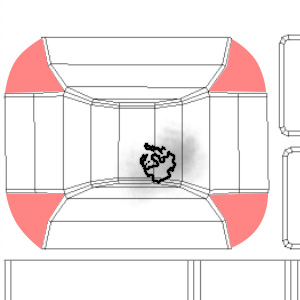
※「Substance Painter」等テクスチャ作成専用の3Dペイントツールを用いることで、UVが分断されていてもテクスチャの切れ目を生じないようにすることができます(本カテゴリでは扱わないです)。
・画面左、[消しゴムツール] ボタンをクリック。
・ブラシや不透明度を調整する。
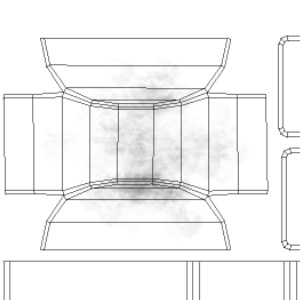
・「レイヤー2」で強く書きすぎたところを抑えて、自然な描画にする。
・ブラシと消しゴムを重ねて、完成させる。
<ケース部分を描画する>
正面となるケースのUVの場所に、ロゴ等を描画します。
又、ケースの厚み部分は明るめのグレーにしておきます。
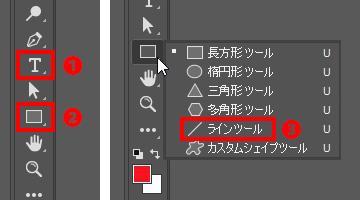
・画面左 [文字ツール]❶、[長方形ツール]❷、[ラインツール]❸ 等を使用しケースを描画する。
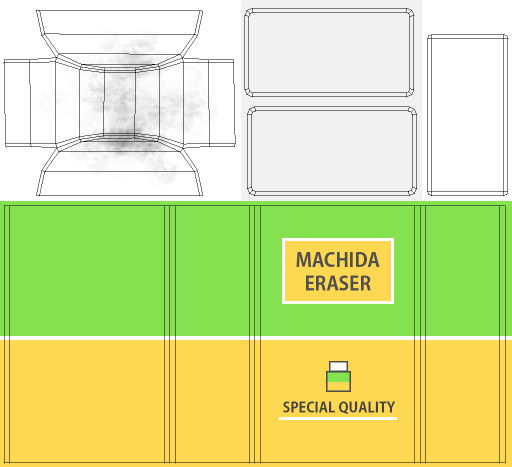
・完成したらケース用に描画した長方形や線、文字等のレイヤーを全て選択する。
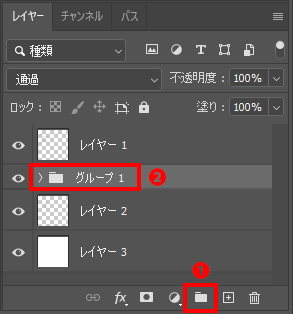
・レイヤータブの下「新規グループを作成」ボタンを押す❶。
作成されたフォルダ「グループ1」内に、描画したレイヤーが入ります❷。入れ忘れたレイヤーがある場合は、ドラッグしてフォルダに重ねることで追加できます。
<カラーテクスチャの保存>
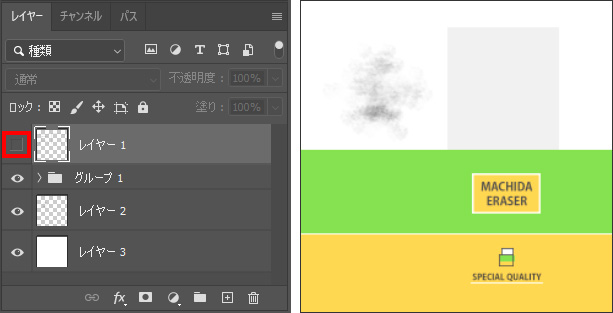
・レイヤータブの「レイヤー1」の目のアイコンをクリックして空白にし、UVのワイヤーフレームを非表示にする。
・[ファイル] > [コピーを保存] を選択。
・[ファイルの種類] で jpg 形式を選び、名前を「eraser_color1.jpg」にして [保存] ボタンを押す。
・JPEGオプションウィンドウで、[画質] を 12 にして、[OK] ボタンを押す。
<フォトショップの作業ファイルの保存>
・[ファイル] > [保存] を選択。
・[ファイルの種類] で psd 形式を選び、名前を「eraser_texture1.psd」にして [保存] ボタンを押す。
【消しゴムへのテクスチャの適用】
MAYAに戻り、消しゴムのオブジェクトにテクスチャを適用します。
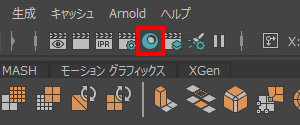
・ステータスライン [ハイパーシェードウィンドウ] の表示ボタンをクリック。
<マテリアルの適用>
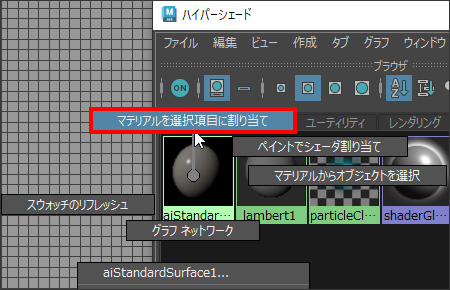
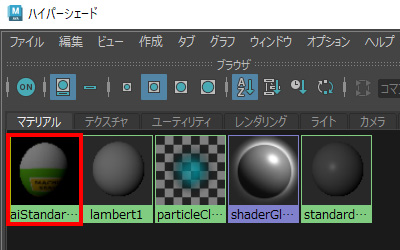
既に「aiStandardSurface1」が作られているため、オブジェクトに適用します。
・消しゴムのオブジェクトを選択。
・ハイパーシェード [ブラウザ] の [aiStandardSurface1] 上で、右クリック長押し > [マテリアルを選択項目に割り当て] を選択。
<テクスチャの適用>
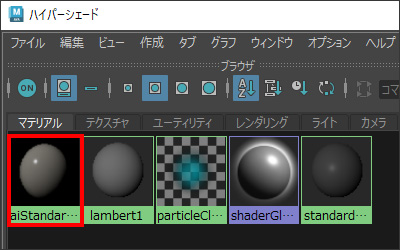
・[ブラウザ] で [aiStandardSurface1] を選択。
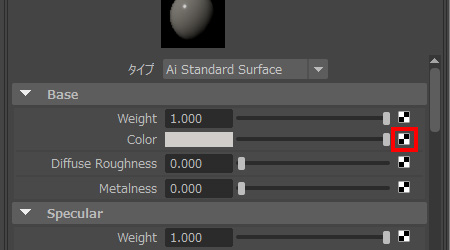
・[プロパティエディタ] の [▼Base] > [Color] 横のチェッカーボタンをクリックする。
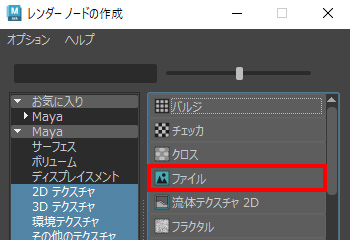
・[レンダーノードの作成] ウィンドウの [ファイル] をクリックする。
・[プロパティエディタ] の [▼File Attributes] > [イメージの名前] 横の、フォルダボタンをクリックする。

・[開く] ウィンドウで、ダウンロードした「eraser_color1.jpg」を選択し開く。
<テクスチャの確認>
・perspビューにカーソルを動かし、6キーを押す。
・perspビューでテクスチャが張られている様子を確認する。
<Roughnessの調整>
・ハイパーシェード [ブラウザ] で [aiStandardSurface1] を選択。
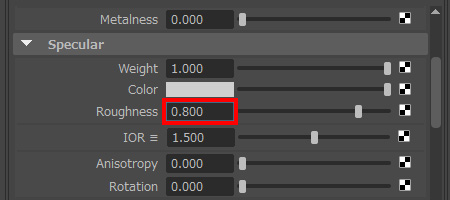
・[プロパティエディタ] の [▼Specular] > [Roughness] に 0.8 を入力。
映り込みをぼかし、さらさらした質感方向にします。
※photoshopで、ケースとゴム部分を異なる明度のグレーで塗り分けたRoughness用のテクスチャを作成することで、それぞれ質感を変えることも可能です(ケースは映り込みが強く、ゴムはサラサラの質感等)。例えばHSBのB(明度)の値を80%にしたグレーで塗りつぶすと、Roughnessに0.8を入れた場合と同じになります。
【ソフトエッジ/ハードエッジ】
エッジをソフトエッジにすると、レンダリング時に面がなめらかになります。エッジをハードエッジにすると、角が強調されます。基本的にはオブジェクト作成時に、自動的にどちらかに割り振られていますが、ツールを用いて設定することができます。形状、輪郭は変わらないことに注意が必要です。
・ビューパネル上で、右クリック長押し > [エッジ] を選択。
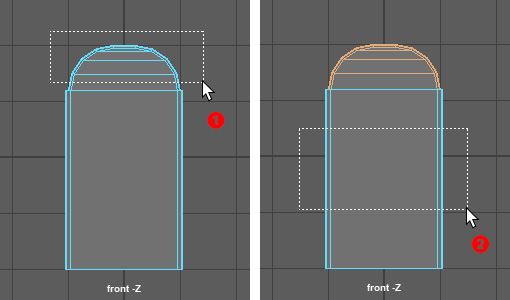
・frontビューで、ゴム部分のエッジを囲って選択❶。
・shiftキーを押しながら、ケース側面のエッジを囲って選択❷。
・Shiftキー(⇧キー)+右クリックを長押し、 [ソフトエッジ/ハードエッジ] にカーソルを合わせ❶、続いて [ソフトエッジ] を選択する❷。
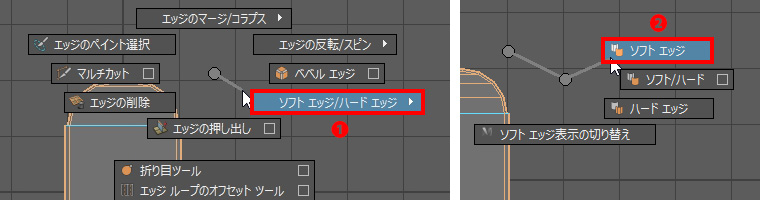
ハードエッジにしたい場合は、同様にエッジを選択して「ハードエッジ」を選びます。
<ヒストリの削除>
・perspビューで、右クリック長押し、[オブジェクトモード]を選択。
・消しゴムのオブジェクトを選択。
・optionキー(win:Altキー)+shiftキー(⇧キー)+dキー を押してヒストリを消去する。
<移動>
・消しゴムのオブジェクトを選択。
・チャネルボックス [移動Y] に 2 を入力する(地面に下面が接するようにする)。
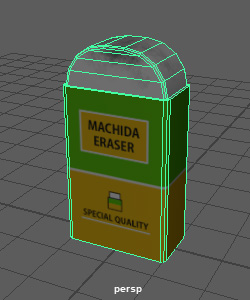
<シーンファイルの保存>
・[ファイル] > [シーンを保存] で上書き保存する(ファイル名は「eraser2_obj.mb」)。
【消しゴムのレンダリング】
木のテーブル上のシーンに消しゴムのオブジェクトを読み込み、レンダリングします。
<作業の準備>
・[ファイル] > [シーンを開く] で、8章で保存した「cupset5_texture.mb」を選択して開く。
・アウトライナでカップセットのオブジェクトである「cupset3:cup」「cupset3:saucer」「cupset3:spoon」を選択、hキーを押して可視性をオフにする。
テーブルと壁面のオブジェクト、ライトを使用します。
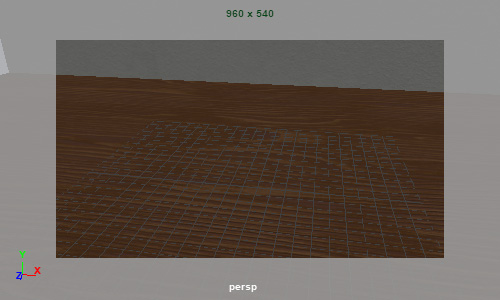
・[ファイル] > [読み込み] で、本章で保存した「eraser2_obj.mb」を選択して読み込む。
消しゴムのオブジェクトが「eraser2_obj:eraser1」として読み込まれます。
<レンダリング>
・perspビューで、カメラを操作しフレーム内に収める。
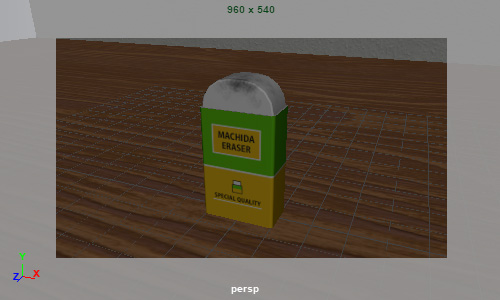
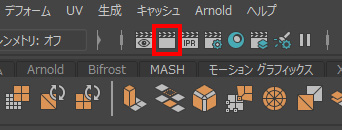
・ステータス ライン [現在のフレームをレンダー] ボタンをクリックする。
Arnold RenderViewでレンダリングされます。
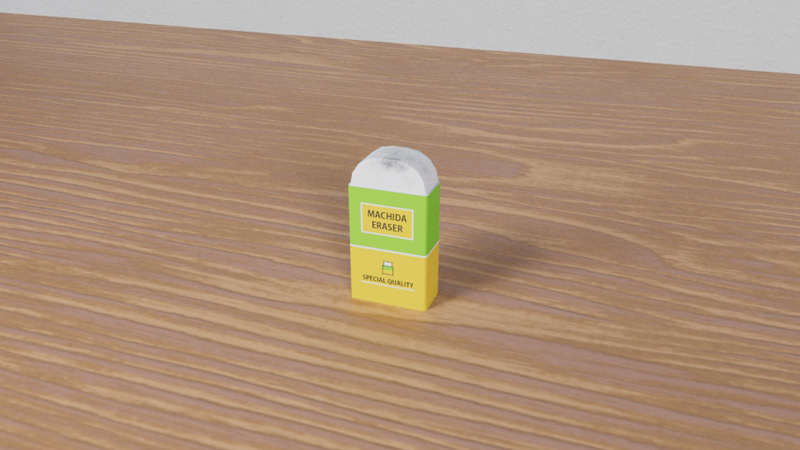
今回作成した消しゴムのオブジェクトは、ベベルをかけた際のセグメント数(分割数)が小さいため、輪郭が粗くガタガタしています。そのため、カメラが近くに寄るレンダリングには不向きです(アップにする場合はベベル時にセグメント数を上げる等、対処しておく必要があります)。
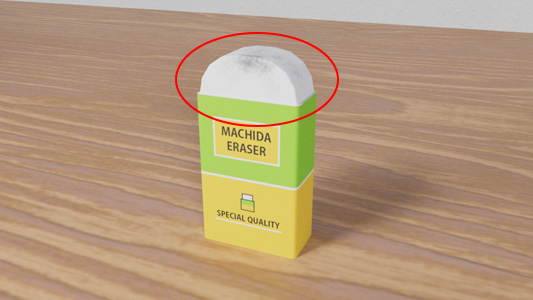
・perspビューで、カメラを操作し小さめに画面に収める。
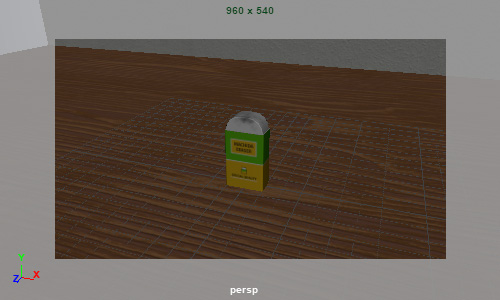
ライトが明るめでゴム部分の白が飛んでいるため、ライトの明るさを少し下げます。
・アウトライナで、エリアライトの「aiAreaLight1」を選択。
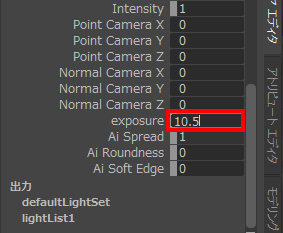
・チャネルボックスで、シェイプ [aiAreaLightShape1] > [exposure] に 10.5 を入力。
・perspビューをアクティブにする。
・Arnold RenderViewで、[Refresh Render] ボタンを選択する。
カメラを引いたので、輪郭の粗さが緩和されました。又、白飛びが抑えられました。
・[ファイル] > [シーンを別名で保存] を選択して保存する。ファイル名を「eraser3_finish.mb」とする。